







Ecommerce Pro / Produtos
Adicionar produtos
Adicionar seus produtos permite registrar as informações necessárias para criar envios de forma mais rápida e precisa. Ao ter seus produtos cadastrados previamente, você poderá reutilizá-los ao gerar envios nacionais ou internacionais, evitando preencher as mesmas informações em cada operação.
Neste fluxo, você pode adicionar produtos com ou sem um e-commerce vinculado e definir desde o início dados importantes como dimensões, peso e configurações para envios internacionais.
- Registrar produtos para usá-los diretamente ao criar envios.
- Adicionar produtos mesmo sem ter um e-commerce vinculado.
- Definir dimensões, peso e detalhes logísticos do produto.
- Preparar produtos para envios internacionais desde a sua criação.
Passos para adicionar um produto
1. Faça login na sua conta da Envia.com.
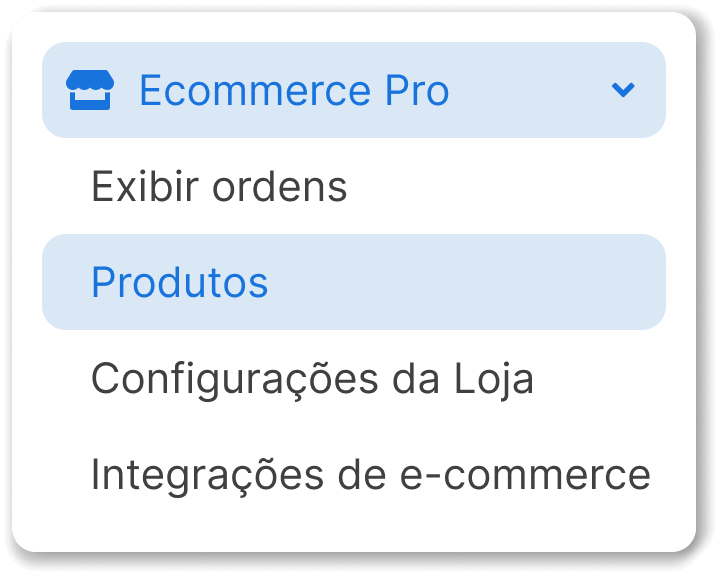
2. No menu lateral, selecione Ecommerce Pro > Produtos.
3. Clique em Criar produto +.
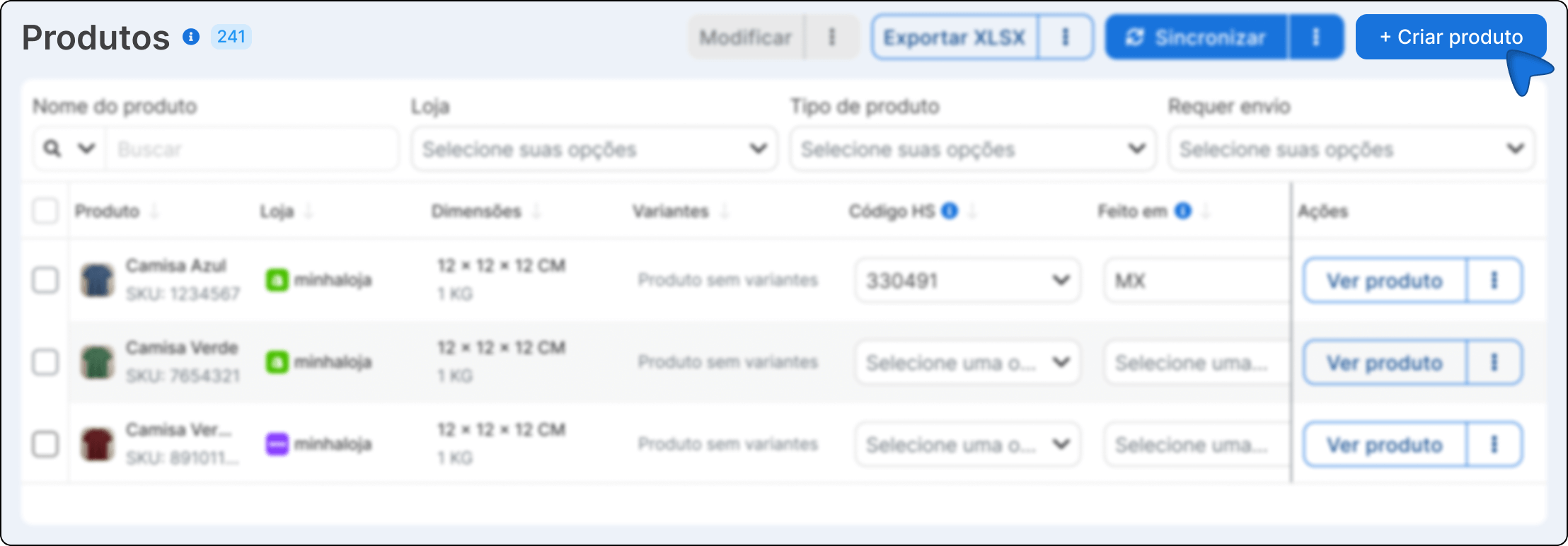
4. Preencha os campos com as informações do produto.
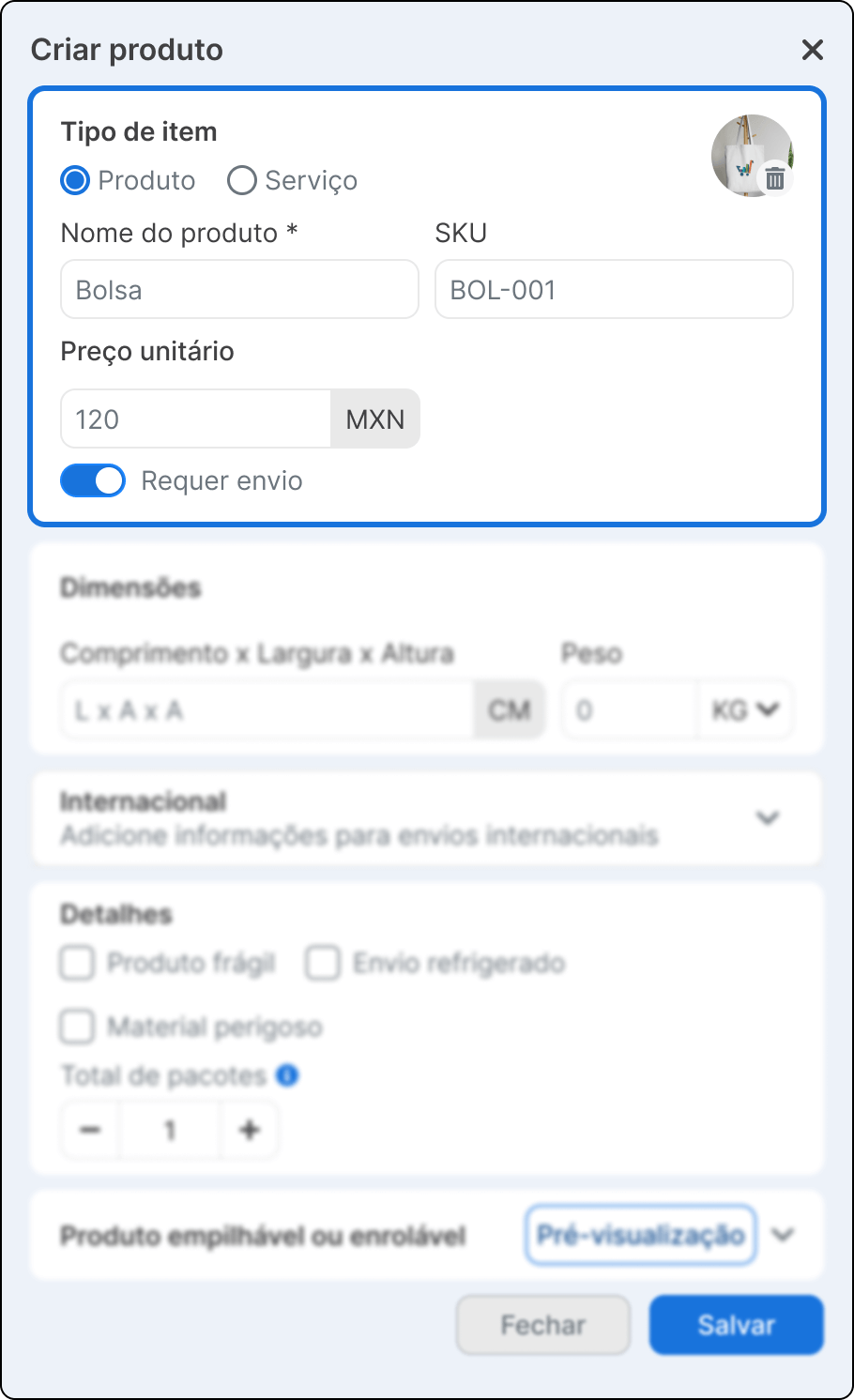
Tipo de produto
5. Indique se o item que você está criando é um Produto ou um Serviço.
- Produto. Selecione esta opção se for um bem físico que requer envio.
- Serviço. Selecione esta opção se o item não requer envio físico.
6. Preencha os campos para identificar seu produto.
- Imagem do produto. Imagem para identificar o produto. Aplica-se apenas a produtos criados diretamente na Envia.com.
- Nome do produto. Nome que você usará para identificar o produto ao criar envios.
- SKU. Código interno para identificar o produto (opcional).
- Preço unitário. Preço de venda do produto na moeda da sua conta.
- Requer envio. Ative esta opção se o produto precisar ser enviado fisicamente.
Dimensões e peso
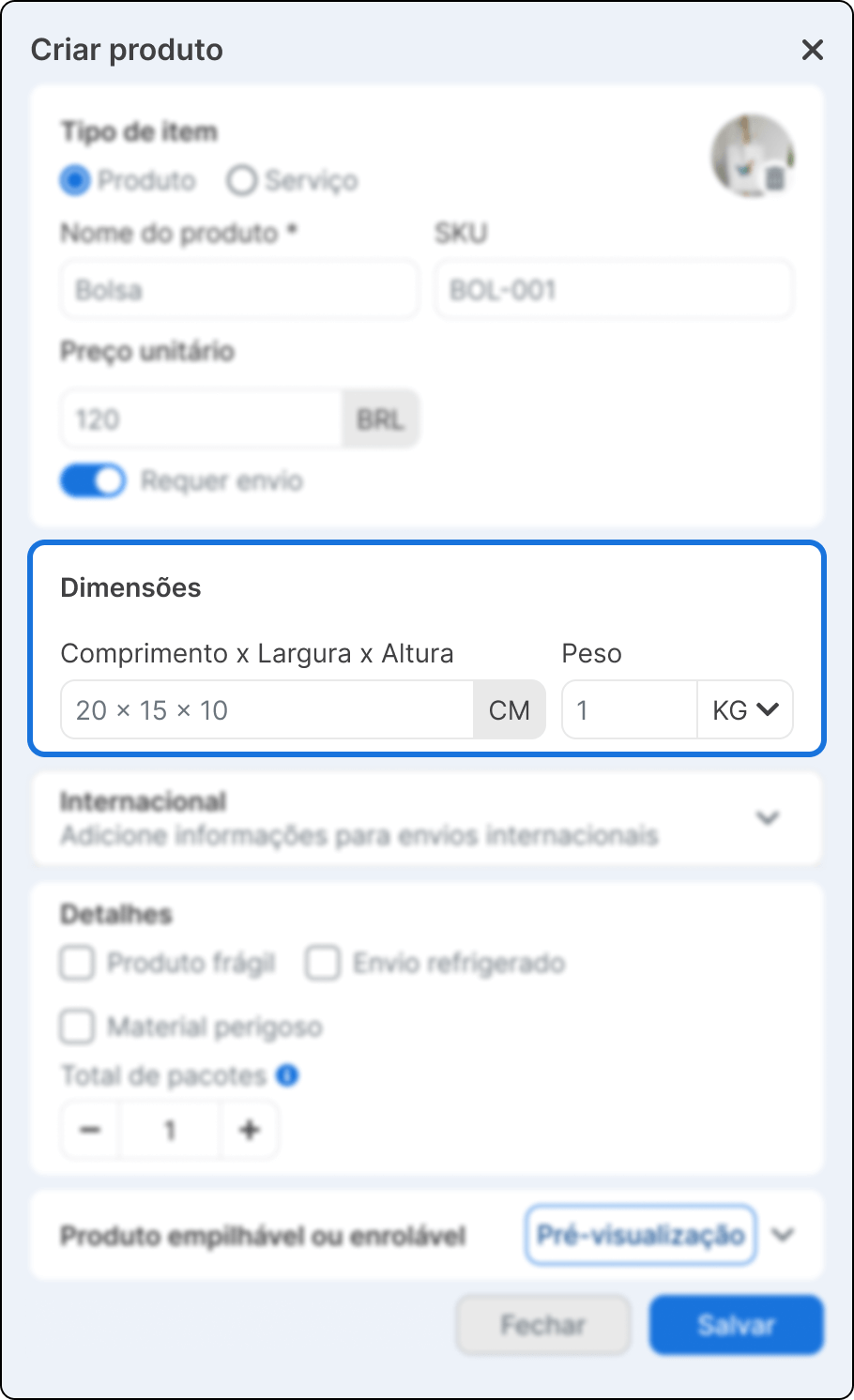
7. Insira as medidas do produto para calcular corretamente os envios.
- Dimensões. Adicione o comprimento × largura × altura do produto.
- Unidade de medida. Você pode escolher entre centímetros ou polegadas.
- Peso. Informe o peso do produto e selecione a unidade.
Utilize dimensões e peso reais para evitar diferenças na cotação do envio.
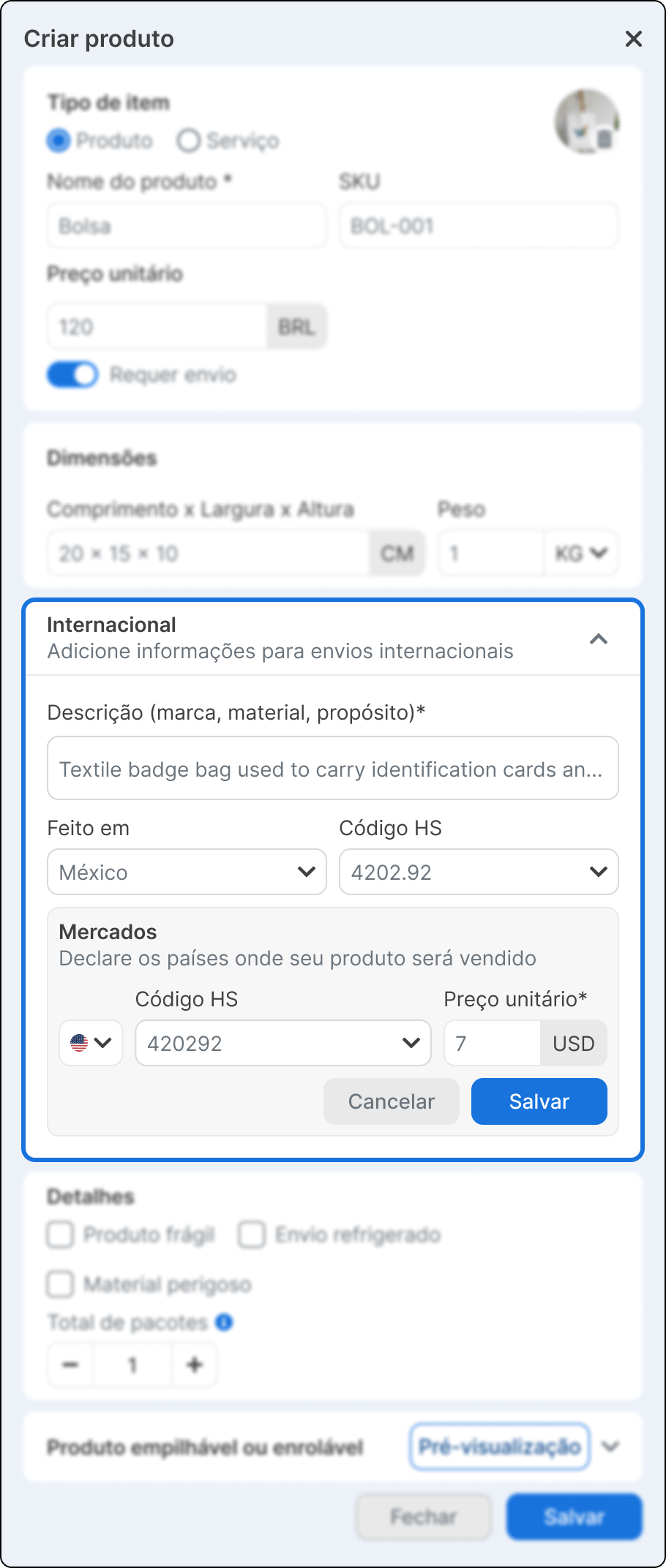
Informações internacionais
8. Adicione estas informações se o seu produto for enviado para outros países.
- Descrição do produto. Descreva o produto em inglês, indicando marca, material e finalidade.
- Feito em. Selecione o país de origem do produto.
- Código HS. Escolha um código HS para classificar seu produto na alfândega. O sistema pode sugerir códigos automaticamente com base na descrição.
9. Declare os países onde você venderá ou enviará seu produto.
- Selecione o país de destino.
- Atriba um Código HS específico para esse país.
- Defina o preço unitário na moeda correspondente.
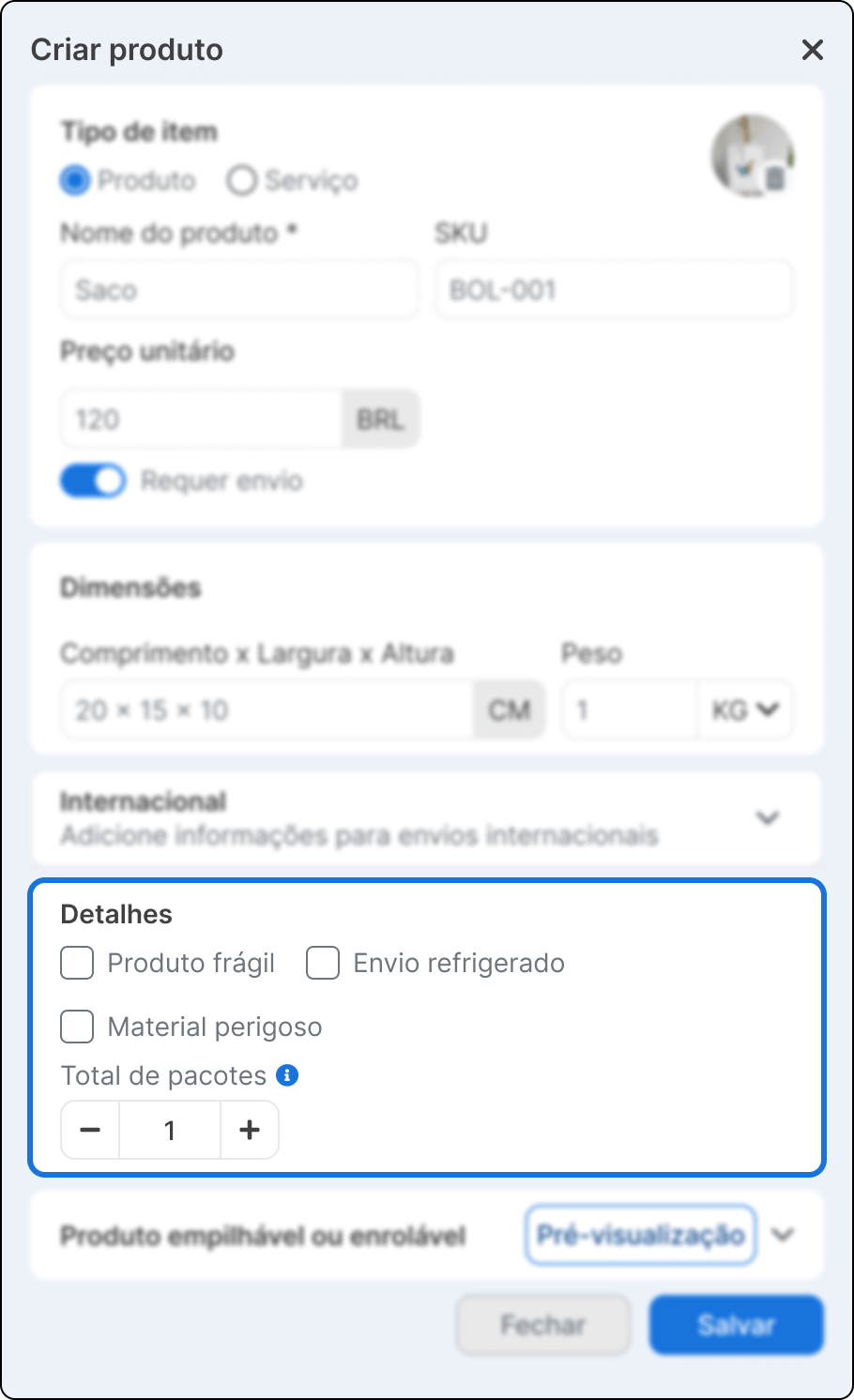
Detalhes do produto
10. Marque as opções que se aplicam de acordo com as características do produto.
- Produto frágil. Indica que o produto requer manuseio especial.
- Remessa refrigerada. Selecione esta opção se o produto precisar de controle de temperatura.
- Material perigoso. Marque esta opção se o produto for classificado como material perigoso.
11. Informe o número total de pacotes nos quais o produto será enviado.
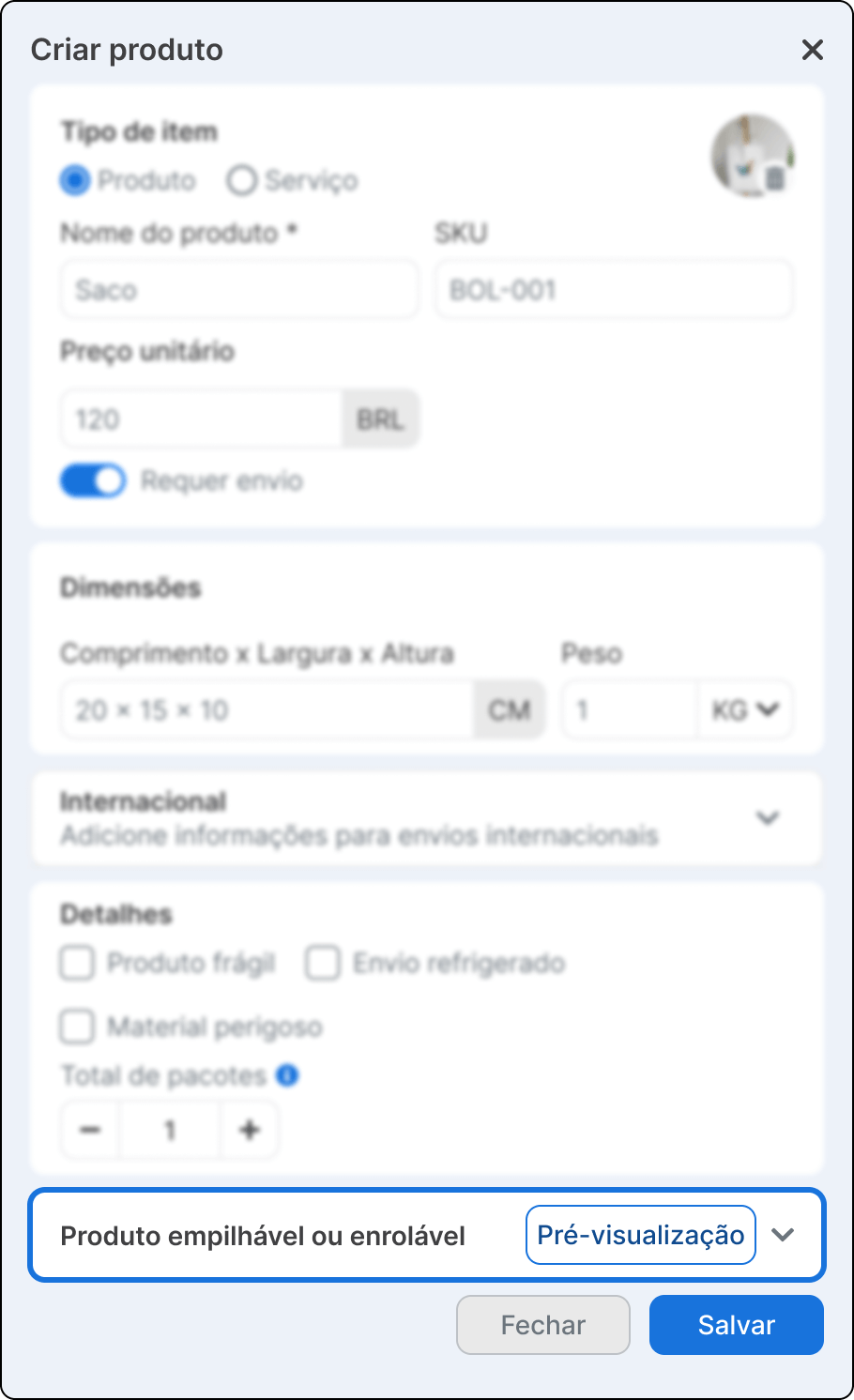
Produto empilhável ou enrolável
12. Selecione como o produto se comporta durante o envio. Esta configuração ajuda a calcular corretamente o espaço e o volume do envio.
- Empilhável Permite indicar o aumento de altura quando o produto é empilhado.
- Enrolável Aplica-se a produtos que podem ser enrolados para otimizar o espaço.
13. Clique em Salvar para criar o produto.
Diferença entre produtos com e-commerce e produtos sem e-commerce
Produtos com e-commerce
Para produtos vinculados a um e-commerce:
- O nome do produto, SKU e imagem não podem ser editados.
- Você pode:
- Adicionar ou editar códigos HS.
- Configurar mercados internacionais.
- Definir preços por mercado.
Produtos sem e-commerce
Para produtos criados diretamente na Envia.com:
- Você pode editar todas as informações do produto.
- Você pode:
- Modificar nome, SKU e imagem.
- Ajustar dimensões, peso e detalhes logísticos.
- Configurar informações internacionais e preços por mercado.

Esse recurso foi útil?