

Miravia
Conectar sua loja Miravia com a Envia.com
Seção intitulada “Conectar sua loja Miravia com a Envia.com”-
Para integrar a Miravia com a Envia.com, acesse envia.com e vá em Ecommerce Pro > Conectar loja
-
Clique no botão Integrar meu ecommerce, selecione Miravia e clique em Continuar.
-
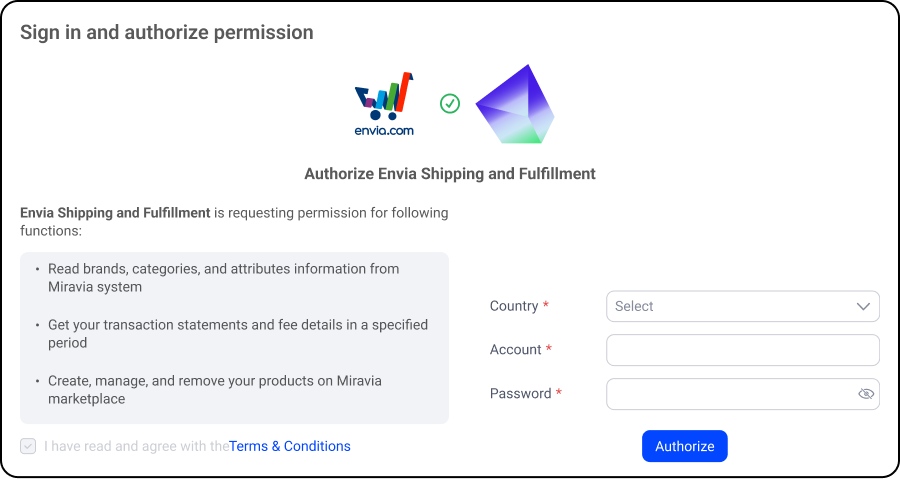
Entre com sua conta Miravia e aceite as permissões para concluir a integração.
-
Verifique o e-mail registrado na envia.com e clique em Continuar.
Pronto! Agora sua loja Miravia está integrada com a envia.com
Configure sua loja na Envia.com
Seção intitulada “Configure sua loja na Envia.com”Essas configurações são feitas diretamente no painel da Envia.com. São essenciais para que a integração funcione corretamente.

Endereço de origem e pacotes
Defina de onde saem seus envios e quais embalagens você usa para calcular as tarifas de envio

Produtos
Defina o peso e o tamanho de cada produto. Assim o sistema calcula bem as tarifas e seleciona o pacote ideal
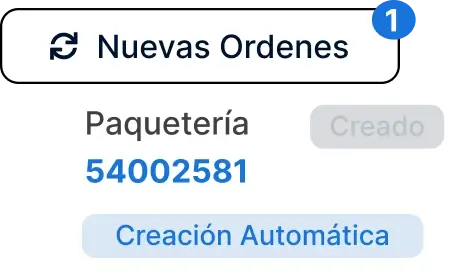
Criação automática de etiquetas
Gere etiquetas de envio automaticamente quando um pedido chegar
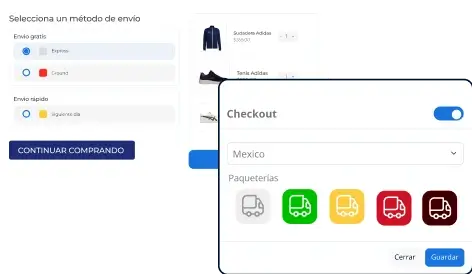
Checkout da sua loja
Mostre o custo do envio em tempo real ao comprador na hora da compra. Melhora a experiência e evita surpresas
Para mais detalhes, consulte nossos artigos de ajuda sobre a configuração da sua loja.
Notas importantes
Seção intitulada “Notas importantes”-
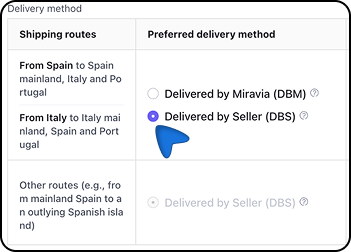
Só serão exibidos pedidos gerenciados no modelo logístico Delivered by Seller (DBS). Se você usa a logística da Miravia, esses pedidos não aparecerão na Envia.com.
-
As configurações iniciais são obrigatórias para que a integração funcione corretamente.