

Woocommerce

WooCommerce é um plugin para WordPress que adiciona funcionalidade de ecommerce ao seu site. Inclui recursos como gestão de produtos, processamento de pedidos e configuração de gateways de pagamento. Com o WooCommerce, você pode montar uma loja online para vender produtos ou serviços diretamente do seu site WordPress.
Requisitos prévios para a integração
Seção intitulada “Requisitos prévios para a integração”Antes de iniciar a instalação do plugin envia.com 5.1, certifique-se de que seu site cumpra as seguintes versões mínimas:
| Requisito | Versão |
|---|---|
| PHP | 7.4 ou superior |
| WordPress | 6.5 ou superior |
| WooCommerce | 8.9 ou superior |
A versão 5.1 foi testada com WordPress 7.1.3 e WooCommerce 11.2.1.
Certifique-se também de que seu servidor web esteja configurado corretamente para aceitar conexões API e tenha certificados SSL válidos.
Instalar o plugin da Envia.com no WooCommerce
Seção intitulada “Instalar o plugin da Envia.com no WooCommerce”- Baixe nosso plugin (será baixado um arquivo ZIP; mantenha-o compactado)
- Vá no painel do WordPress > Plugins > Adicionar novo plugin.
- Clique em Enviar plugin, selecione o arquivo ZIP baixado e pressione Instalar agora. (Se você já tiver uma versão anterior do plugin instalada, selecione Substituir o atual pelo enviado).
- Clique em Ativar o plugin e depois Conectar loja. Na janela que aparecer, selecione Aprovar.
- Verifique o e-mail registrado na Envia.com e clique em Continuar.
- Feche a janela e o plugin será atualizado automaticamente.
Pronto! Agora sua loja Woocommerce está integrada com a Envia.com
Configure o plugin no WooCommerce
Seção intitulada “Configure o plugin no WooCommerce”Opções de visualização do plugin
Seção intitulada “Opções de visualização do plugin”| Caixa | O que faz |
|---|---|
| Envia live shipping rate | Mostra a cotação de envio no carrinho e no checkout |
| Carrier brand image | Mostra o logotipo da transportadora em cada tarifa |
| Delivery time | Mostra o prazo de entrega estimado. As opções de coleta usam esta mesma caixa |
| Pickup rates options | Mostra os pontos de coleta. Disponível apenas em alguns países |
| Pickup classic checkout format | WooCommerce standard ou Dropdown list |
| Pickup block checkout format | List only (WooCommerce standard), Map only ou Map and list |
| Max pickup options to display | Quantos pontos de coleta aparecem por serviço, de 1 a 10. O valor inicial é 5 |
Endereço de origem
Seção intitulada “Endereço de origem”Selecione um endereço salvo ou crie um novo na seção do plugin. Salve as alterações para concluir a configuração.
Configure sua loja
Seção intitulada “Configure sua loja”Configure corretamente sua loja para garantir um processo de envio sem inconvenientes. Consulte os artigos a seguir, que orientam sobre as configurações fundamentais que você deve aplicar na sua loja.
Quais configurações posso fazer no meu ecommerce?
Configure seu endereço de envio, gerencie diferentes tipos de pacotes e ative o checkout.
Com nossa plataforma, cada detalhe conta para oferecer o máximo desempenho.
Como configuro meus produtos no Ecommerce Pro?
Aprenda a configurar seus produtos com o Ecommerce Pro para otimizar seus envios. Melhore a eficiência e as tarifas de envio no seu ecommerce.
Como ativar o calculador automático no meu ecommerce?
Otimize seu processo de envio com o checkout. Obtenha tarifas de envio e datas estimadas de entrega para até três transportadoras por país.
Adicione “Envia Tarifas e Envio” como método de envio
Seção intitulada “Adicione “Envia Tarifas e Envio” como método de envio”- Vá no painel do WordPress, selecione Plugins e em seguida Plugins instalados.
- Identifique Envia Shipping and Fulfillment, selecione Ajustes e depois vá em Envio.
- Depois selecione Zonas de envio e em seguida Adicionar zona.
Ao clicar em Adicionar zona, serão solicitadas informações para configurar a zona de envio. Veja como preencher cada campo:
| Nome da zona | Adicione um nome à sua zona, para identificá-la facilmente |
|---|---|
| Região | Liste as regiões que você gostaria de incluir na sua zona de envio. Os clientes serão associados a essas regiões. |
| Método de envio | Em Adicionar método de envio, escolha Envia Tarifas e Envio. Em seguida, selecione um endereço de origem e clique em Criar para finalizar a configuração da zona. |
Gerar a etiqueta
Seção intitulada “Gerar a etiqueta”A etiqueta é criada no próprio pedido, dentro do WordPress. Serve para cotar, gerar e baixar sem sair do pedido. Se o serviço sai de uma agência, você escolhe a origem ali. Se a etiqueta não vai sair, você a cancela nesse mesmo pedido.
- No painel do WordPress, abra WooCommerce e entre em Pedidos.
- Abra o pedido. A caixa Shipping label não aparece se o pedido estiver concluído ou cancelado.
- Em In WooCommerce, clique em Generate label. Você também pode clicar em Generate na coluna Envia da lista de pedidos.
- Em New shipping label, revise origem, destino e pacote. O peso e as medidas precisam ser maiores que zero.
- Escolha a tarifa e clique em Generate.
- Quando aparecer Label created, use Download label.
O pedido fica com o Tracking number. Esse número abre a página de rastreio da Envia. Ao lado da etiqueta você verá Active label.
Se preferir cotar o pedido na Envia.com, use In Envia.com e Open Envia.com na mesma caixa.
Se o envio for internacional
Seção intitulada “Se o envio for internacional”Em Customs, preencha Origin identification, Destination identification e Export reason. No checkout, o comprador preenche Destination tax ID.
Se faltar o código do produto, a mensagem oferece Edit products in Envia. Atualize o produto e gere a etiqueta de novo.
Escolher a agência de origem
Seção intitulada “Escolher a agência de origem”Origin branch aparece quando o serviço é de agência para domicílio ou de agência para agência. Busque a agência, filtre por Province e Locality e escolha o tipo. O mapa centraliza a agência mais próxima.
Se você não escolher a agência, a etiqueta não é criada e você verá Select an origin branch for branch-to-home or branch-to-branch shipping.
Cancelar a etiqueta
Seção intitulada “Cancelar a etiqueta”- No pedido, ao lado do número de rastreio, clique em Cancel.
- Confirme Unlink this shipment in Envia and remove the label from this order?
A etiqueta fica como Cancelled label e o envio é desvinculado na Envia. Se o pedido não estava cancelado nem aguardando, passa para Aguardando e deixa a nota Envia label unlinked.
Se não for possível gerar a etiqueta
Seção intitulada “Se não for possível gerar a etiqueta”- Refresh your Envia connection. Esta versão usa um token novo. Clique em Refresh connection e tente de novo.
- Enable labels from your store. A geração a partir da loja está desativada na Envia. Abra com Enable in Envia.
- Add funds in Envia. Não há saldo suficiente para essa etiqueta. Você pode recarregar saldo e gerar de novo.
- Account can only quote rates; generation is restricted. Com uma conta que só cotiza, a etiqueta não é salva.
Dado importante sobre Cloudflare
Seção intitulada “Dado importante sobre Cloudflare”A Cloudflare, uma plataforma usada para proteger e acelerar sites, inclui um recurso chamado bot fight mode. Embora essa função possa ser útil para combater bots mal-intencionados, também pode gerar problemas se não for gerenciada corretamente.
Se você está usando Cloudflare e o “bot fight mode” está ativado, ele pode interferir na capacidade de coletar informações pela interface de programação de aplicativos (API) do seu site. Como resultado, isso pode provocar erros 403, impedindo que seu site funcione corretamente.
Por isso, sugere-se desativar o “bot fight mode” para evitar esses problemas e assegurar o funcionamento ideal do seu site.
Para desativar essa função, você pode consultar este artigo.
Solução de erros comuns
Seção intitulada “Solução de erros comuns”❌ “Unable to verify the first certificate” ou “Internal Server Error”
Se você receber a mensagem durante a tentativa de integração, verifique se sua loja tem os certificados corretos e se não há problemas de permissões e de comunicação entre o WooCommerce e outros serviços nas rotas de wp-json.
Conforme o que você descobrir ao revisar o endpoint, pode ser necessário fazer o seguinte:
- Corrigir o arquivo .htaccess: Confira se o arquivo .
htaccessda sua loja está configurado corretamente. - Fazer outras configurações necessárias.
❌ Mensagem de erro 403 “Forbidden” ou “400” ou “UPS”
Esse erro ocorre quando o firewall bloqueia certas conexões API ou está limitado a certos endereços IP.
Nesses casos, você deve desativar temporariamente o bloqueio para permitir a integração ou incluir nossos endereços IP na sua whitelist:
- 3.209.100.219
- 34.224.235.111
- 3.211.106.119
- 35.173.225.189
Além disso, considere a possibilidade de desativar bots que possam estar interferindo na funcionalidade do WooCommerce e, se possível, adicionar nossos endereços IP à whitelist das ferramentas.

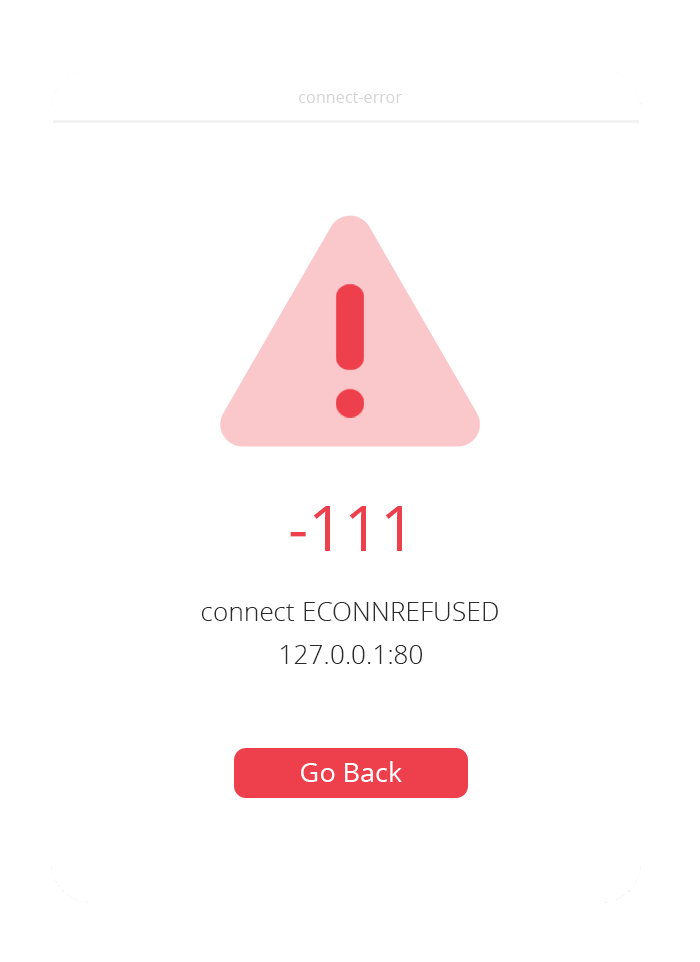
❌ Mensagem de erro “-111 connect ECONNREFUSED”
Esse erro ocorre quando você tenta conectar a um ambiente local que não está disponível. Na maioria dos casos, isso acontece porque sua loja está sendo executada em um ambiente local em vez de um serviço de hosting acessível pela web. Para resolver esse problema, é necessário tornar seu ambiente local acessível pela nuvem. Você pode fazer isso usando ferramentas como ngrok, que permitem expor seu servidor local por uma URL pública.
Se depois de seguir os passos anteriores você ainda tiver problemas, entre em contato com nossa equipe de suporte para obter assistência adicional e forneça as seguintes informações:
- Descrição detalhada do problema.
- Versão do WordPress.
- Versões dos plugins WooCommerce e Envia Shipping and Fulfillment.
- Versão PHP do seu servidor.
- Tema ativo na sua loja (acesse WordPress > Aparência > Temas).
Para identificar as versões solicitadas, acesse seu Painel do WordPress > Ferramentas > Saúde do site > Informação.
Perguntas frequentes
Seção intitulada “Perguntas frequentes”Como configurar tarifas manuais no Woocommerce?
Você pode configurar custos fixos de envio na sua loja online com o Woocommerce, aplicando diferentes condições. Para aprender a fazer essas configurações, visite o artigo a seguir, que detalha as opções disponíveis. Artigo do Woocommerce sobre tarifas de envio
Por que as opções do nosso checkout automático não aparecem no WooCommerce?
Se as opções do nosso checkout automático não aparecerem na sua loja WooCommerce, é possível que haja um duplicado nas zonas de envio. Isso pode ocorrer se você tiver estados duplicados configurados nas zonas de envio, o que faz o WooCommerce priorizar a ordem das zonas de envio criadas. Para resolver esse problema, siga estes passos:
- Revise suas zonas de envio:
- Vá em WooCommerce > Ajustes > Envio > Zonas de envio.
- Verifique se não há estados duplicados nas zonas de envio.
- Elimine os duplicados:
- Se encontrar duplicados, elimine-os para evitar conflitos.
- Adicione nossa opção de envio:
- Dentro das zonas de envio que você já criou, adicione nossa opção de envio.
- Isso permitirá que nosso checkout automático apareça corretamente.
- Salve as alterações:
- Não esqueça de salvar as alterações depois de fazer as modificações necessárias.
Por que a opção de ajustes não aparece na lista de plugins?
Em alguns casos, a loja pode ter algum plugin que adiciona opções extras, como de tradução. O WooCommerce limita a quantidade de links que pode haver na listagem, o que pode fazer com que algumas opções sejam substituídas. Para acessar os ajustes de Envia rates and shipping, siga estes passos:
- Vá em WooCommerce > selecione Settings > shipping
- Clique em Envia rates and shipping.