







Remessas / Meus Envios
Tudo o que você pode fazer na seção "My Shipments".
Índice
- Confira o resumo da sua transação
- Filtre e pesquise suas remessas
- Confira a tabela de frete
- Verifique os detalhes de uma remessa
- Itens disponíveis por remessa
- Você lida com muitas remessas? Use as funções de volume
- Personalizar a exibição da coluna
- Gerencie suas remessas arquivadas
- Status das remessas
- Perguntas frequentes
gerenciar documentos, relatar incidentes, lidar com devoluções e muito mais, tudo sem sair da mesma tela.
Acesse pelo menu lateral esquerdo: Meus Envios
Confira o resumo da sua transação
Na parte superior, você verá cartões com o status geral das suas remessas. Cada cartão funciona como um filtro rápido; clique em qualquer um deles para ver apenas essas remessas.
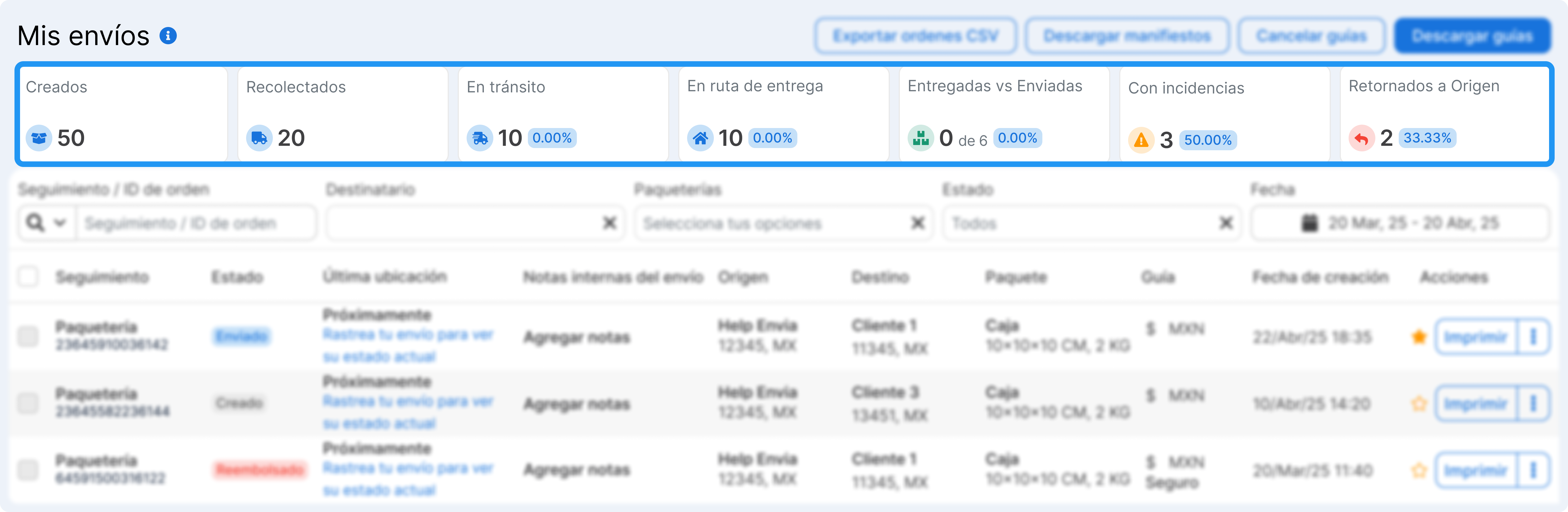
- Criados. Total de guias gerados no período.
- Em trânsito. Pacotes a caminho do destino.
- Em entrega. Pacotes que estão sendo entregues neste momento.
- Entregues. Proporção de remessas entregues em relação ao total enviado (por exemplo, 1 de 4 = 25%)
- Incidências. Remessas com problemas que exigem atenção (atrasos, endereço incorreto, etc.)
- Retornados à origem. Pacotes devolvidos para o seu endereço
Filtre e pesquise suas remessas
Abaixo do resumo das métricas, você tem uma barra de pesquisa e filtros avançados para encontrar rapidamente qualquer remessa.
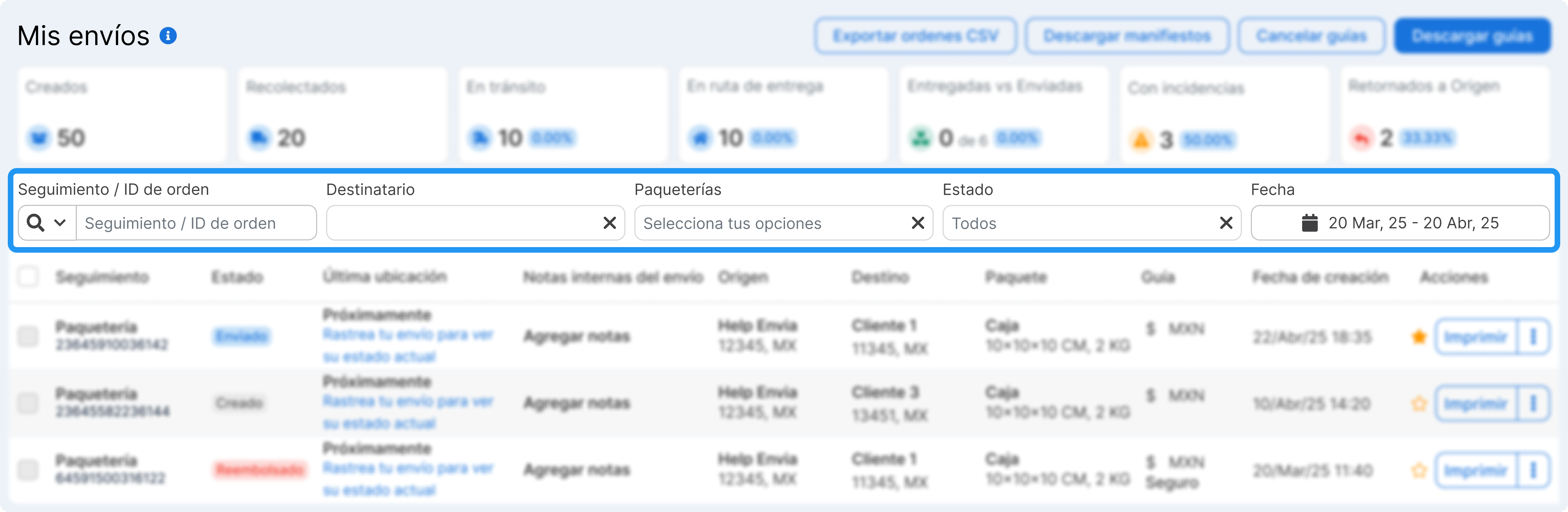
- Rastreamento / Número do pedido. Pesquisar por número de remessa ou número do pedido
- Nome do destinatário
- Transportadoras
- Status / Última localização. Filtre por status da remessa ou pela última localização registrada
- Intervalo de datas (por padrão: último mês)
Confira a tabela de frete
A tabela principal mostra todas as informações relevantes por remessa:
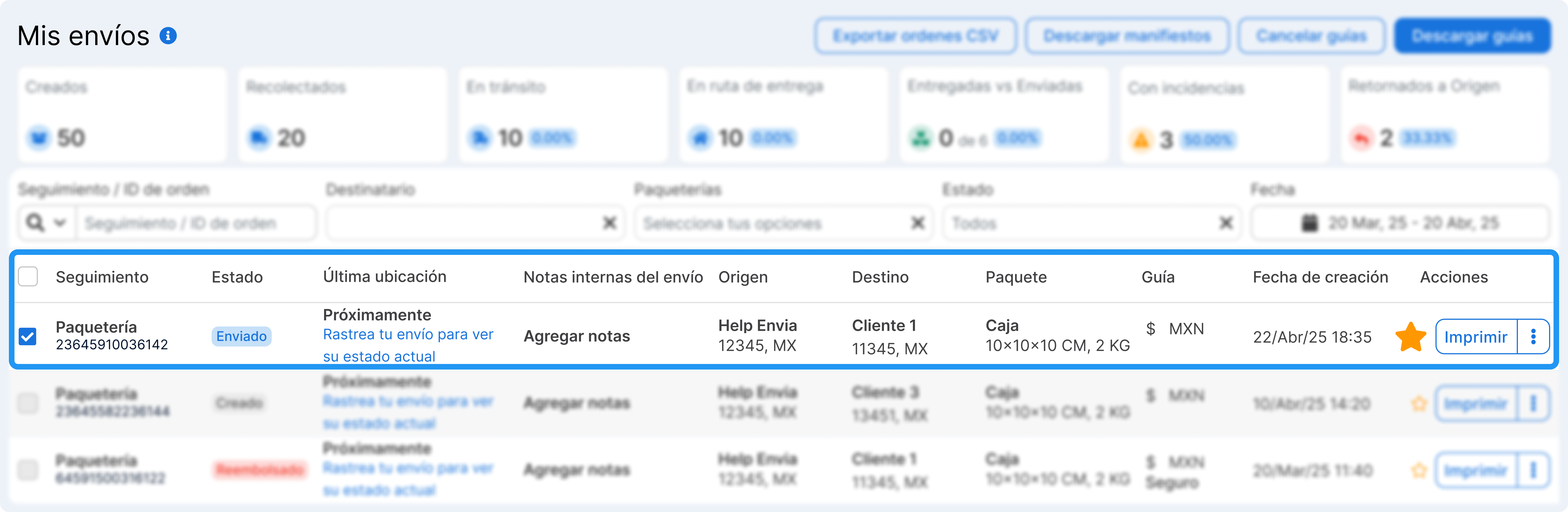
- Número da encomenda e do rastreamento (clique para obter detalhes).
- Status atual da remessa (por exemplo, enviado, entregue, cancelado).
- Origem e destino.
- Notas internas (você pode adicionar informações para sua equipe).
- Dimensões e peso da embalagem.
- Serviços adicionais.
- Data de criação.
- Ações rápidas.
- Etc..
Você também pode marcar qualquer remessa como favorita ⭐.ideal para o acompanhamento de pedidos importantes.
Personalize suas colunas
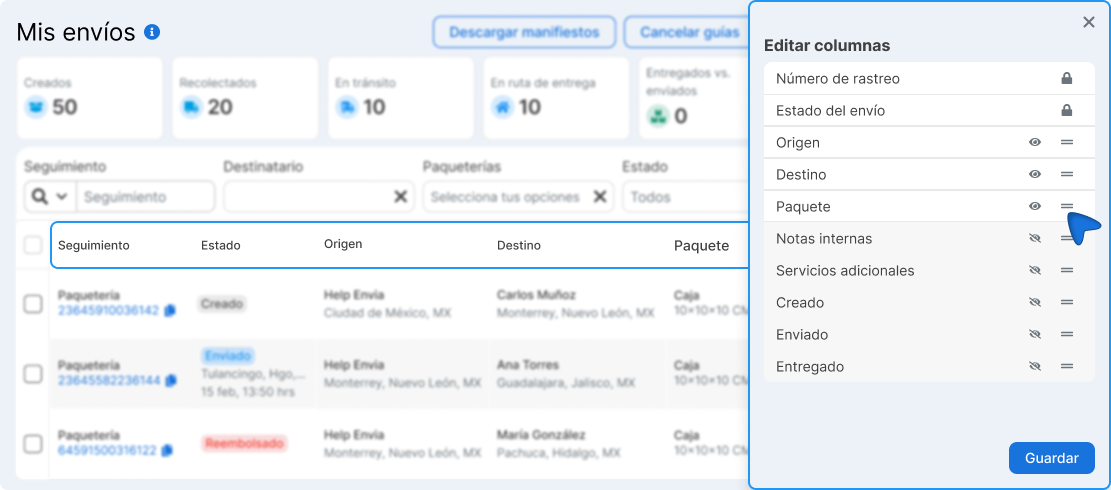
Use o ícone de colunas para mostrar ou ocultar as que você precisar, reordená-las arrastando-as e salvar a configuração para as próximas sessões.
Verifique os detalhes de uma remessa
Clique no número de rastreamento para abrir uma visualização com todas as informações. Dessa forma, você pode fazer um acompanhamento mais preciso.
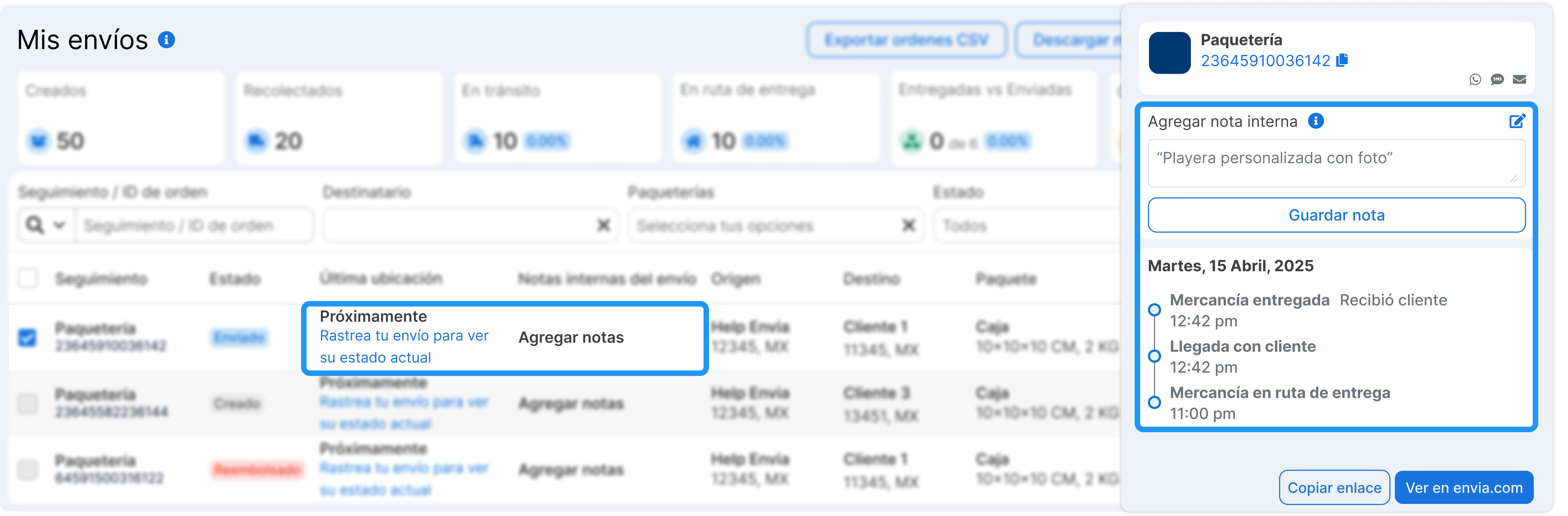
- Histórico passo a passo (rastreabilidade em tempo real).
- Detalhes de remessa e pedido relacionado.
- Botões de compartilhamento de status por WhatsApp, SMS ou e-mail.
- Espaço para anotações internas.
Itens disponíveis por remessa
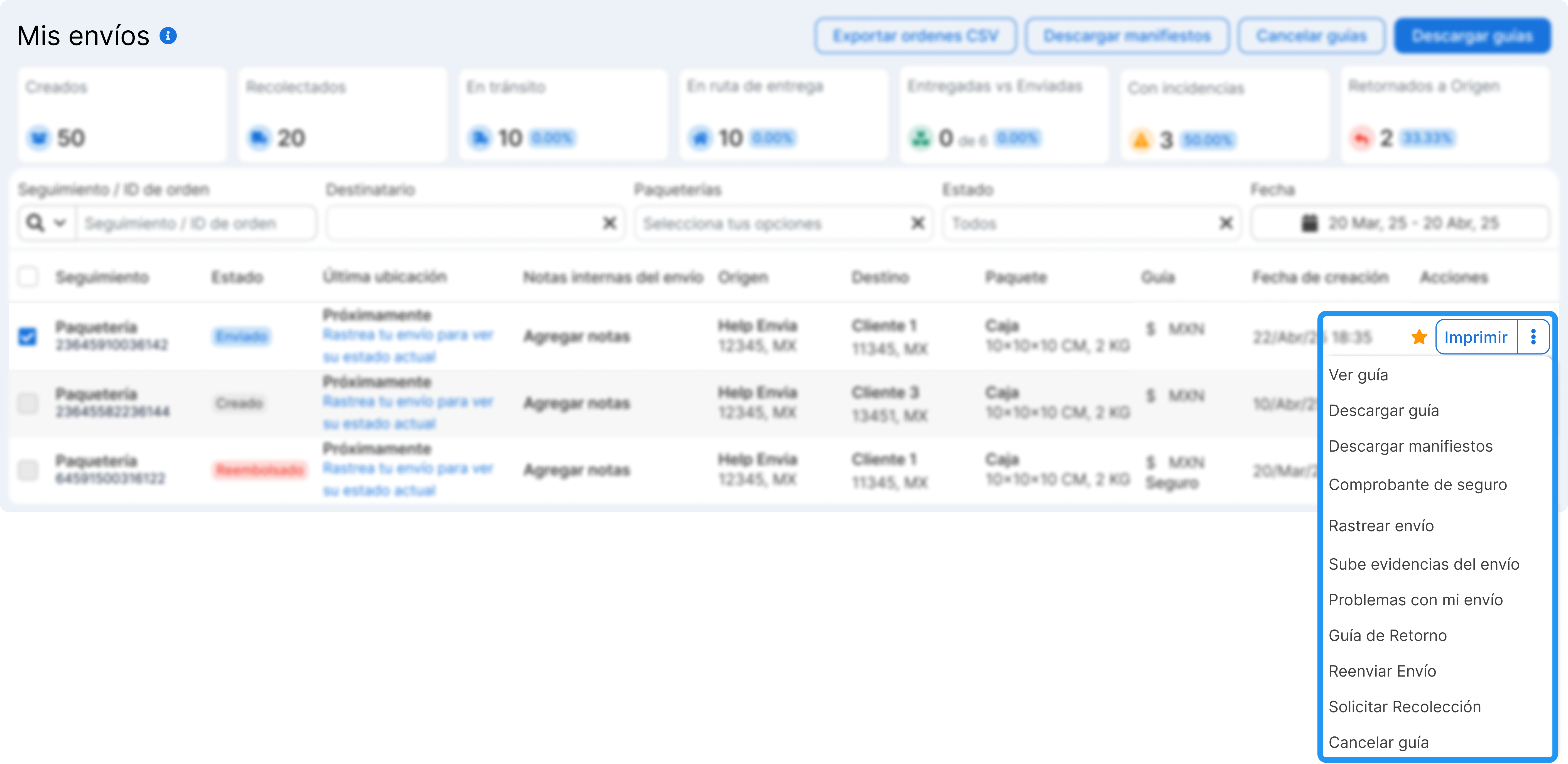
Algumas remessas exibem o botão Encaminhar diretamente na barra, como um atalho para criar um novo guia com os mesmos dados sem abrir o menu. Para as demais ações, clique nos três pontos ( ⋮ ) ao lado do envio:
| Ação | Quando aparece |
|---|---|
| Ver guia | Quando o guia foi gerado |
| Guia de download | Quando o guia foi gerado |
| Download do manifesto | Documento que lista as remessas de uma coleta (por transportadora) |
| Download da fatura comercial | Apenas para remessas internacionais |
| Comprovante de entrega (POD) | Quando a remessa foi entregue e a transportadora tem o comprovante de entrega (POD) disponível |
| Rastrear remessa | Acesse a página pública de rastreamento |
| Copiar link de rastreamento | Copie o URL de rastreamento para a área de transferência |
| Enviar provas fotográficas | Quando ainda não foi feito o upload de uma foto da encomenda |
| Ver evidência fotográfica | Quando já há uma foto enviada |
| Relatar problema | Abra o formulário para criar um ticket de suporte |
| Ver ticket | Quando já existe um ticket associado |
| Vincular ao pedido | Quando a remessa não está vinculada a um pedido de comércio eletrônico |
| Guia de retorno | Gere uma etiqueta para devolver o pacote ao remetente |
| Reenviar remessa | Crie um novo roteiro com os mesmos dados para o destino |
| Solicitação de coleta | Programe para que a transportadora passe pelo seu pacote (status: Gerado) |
| Fatura comercial | Para remessas internacionais que exijam isso |
| Cancelar remessa | Somente se a remessa estiver no status “cancelável” |
| Arquivar | Mova a mensagem para a aba “Arquivados” |
Você lida com muitas remessas? Use as funções de volume
No canto superior direito da tabela, você tem atalhos para aplicar ações em várias remessas de uma só vez.
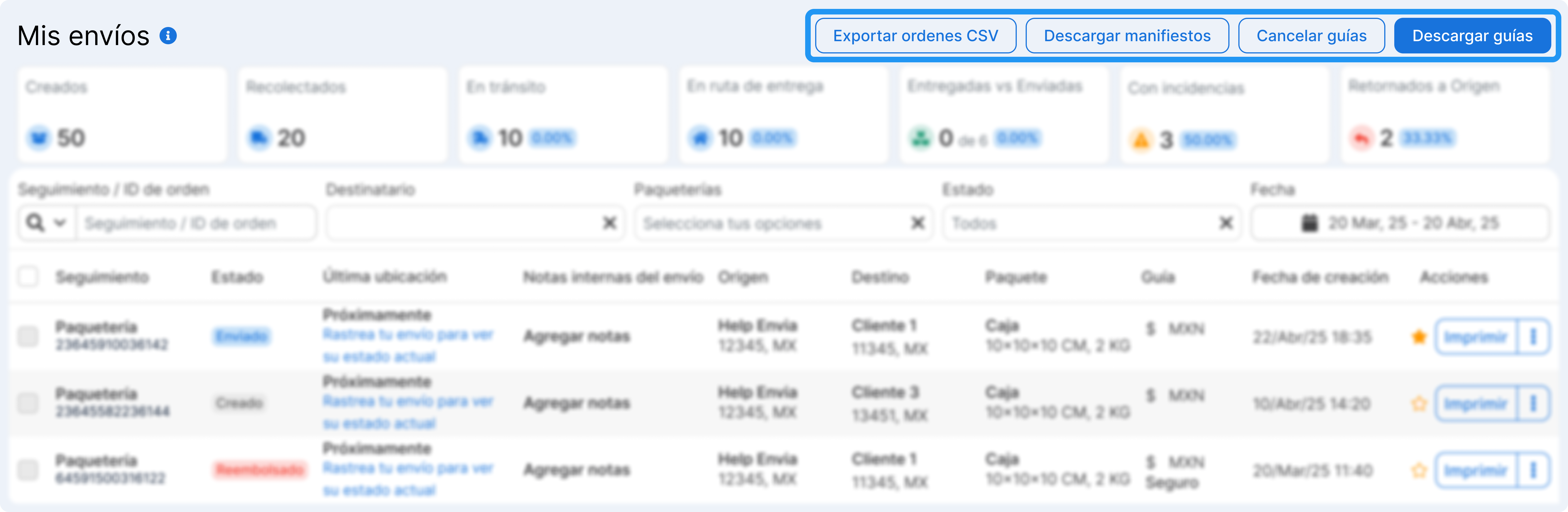
- Exportar pedidos em CSV. Faça o download de todas as informações para controle ou análise.
- Download de manifestos. Útil para grandes coleções.
- Cancelar várias guias ao mesmo tempo.
- Guias de download. Ideal se você precisar imprimir guias enormes.
Personalizar a exibição da coluna
Deseja ver apenas as informações de que precisa? Use o ícone de colunas e personalize sua tabela de remessas.
- Mostre ou oculte colunas como status, origem, destino, notas, etc.
- Reorganize as colunas arrastando-as.
- Salve a configuração para sessões futuras.
Gerencie suas remessas arquivadas
A aba Arquivados Guarde as remessas que você removeu da visualização principal para manter sua tabela principal organizada. Você pode:
- Retirar do arquivo um link para voltar à página principal
- Excluir definitivamente encomendas das quais você já não precisa mais
A aba Arquivados Mostra o total de mensagens arquivadas. É ideal para organizar sua tela sem perder o histórico.
Status das remessas
| Estado | Significa |
|---|---|
| Gerado | A guia foi emitida, mas o pacote ainda não foi digitalizado pela transportadora |
| Colhido | O pacote já foi retirado |
| Em trânsito | O pacote está a caminho |
| Em rota de entrega | O pacote está prestes a ser entregue |
| Entregue | O pacote chegou ao destinatário |
| Tentativa de entrega | A transportadora tentou fazer a entrega, mas não conseguiu |
| Com incidência | Ocorreu um problema que requer atenção |
| Devolvido ao remetente | O pacote foi devolvido ao remetente |
| Cancelado | O passeio foi cancelado |
Uma remessa só pode ser cancelada se estiver no status Gerado ou com alguns erros de processamento. Se a encomenda já tiver sido recolhida, você deve entrar em contato diretamente com a transportadora ou abrir um ticket.
Perguntas frequentes
Por que não vejo a opção de cancelar em uma remessa? O cancelamento só está disponível para remessas com o status “Gerado” ou “Com erro”. Se a transportadora já tiver feito o escaneamento do pacote, não é possível cancelá-lo pela plataforma.
O que acontece com uma remessa arquivada? Ele é movido para a aba “Arquivados” e desaparece da tela principal. Você pode desarquivá-lo quando quiser ou excluí-lo definitivamente a partir dessa aba.
Posso baixar todos os meus envios em Excel? Sim. Selecione as remessas e use Exportar CSV na barra de ações em massa. Para relatórios mensais completos, acesse Minhas remessas > Relatórios.
O que é o manifesto? É um documento que lista todas as encomendas que você entrega à transportadora em uma mesma coleta. Algumas transportadoras exigem esse documento no momento da entrega.
Posso personalizar quais colunas serão exibidas na tabela? Sim. Use o ícone de colunas no canto superior direito da tabela para ativar, desativar e reordenar as colunas. A configuração é salva para suas próximas sessões.

Esse recurso foi útil?