Manutenção programada na Envia.com: quinta-feira, 29 de outubro, das 00:00 às 00:30. Login, APIs e operações não estarão disponíveis.


SHEIN
Antes de começar a integração, certifique-se de que sua conta SHEIN esteja ativa. Caso contrário, você pode encontrar erros durante o processo. Para ativar sua conta, entre em contato com seu assessor da SHEIN ou siga este link de cadastro.
Passos para integrar sua loja SHEIN
Seção intitulada “Passos para integrar sua loja SHEIN”- Acesse envia.com e vá em Ecommerce Pro > Conectar loja
- Clique no botão Integrar meu ecommerce e selecione SHEIN
- Informe o nome da sua loja SHEIN, selecione a caixa de produção e escolha o país de origem
- Você será redirecionado para entrar na sua conta SHEIN
- Marque a caixa autorizando as permissões e clique no botão azul
- Verifique o e-mail registrado na envia.com e clique em Continuar
Pronto! Agora sua loja SHEIN está integrada com a envia.com
Configure sua loja na Envia.com
Seção intitulada “Configure sua loja na Envia.com”Essas configurações são feitas diretamente no painel da Envia.com. São essenciais para que a integração funcione corretamente.

Endereço de origem e pacotes
Defina de onde saem seus envios e quais embalagens você usa. É necessário para coletar e cotar

Produtos
Defina o peso e o tamanho de cada produto. Assim o sistema calcula bem as tarifas e seleciona o pacote ideal

Pacote automático
O sistema escolhe a embalagem mais adequada para cada pedido sem que você faça isso manualmente
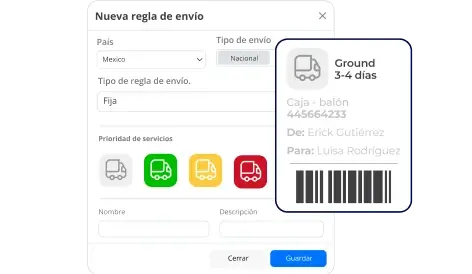
Regras de envio automático
Configure regras de envio que permitam calcular automaticamente os custos de envio dos seus pedidos
Para mais detalhes, consulte nossos artigos de ajuda sobre a configuração da sua loja.
Perguntas frequentes
Seção intitulada “Perguntas frequentes”Por que aparece o erro “A loja não existe ou não foi revisada” na hora de integrar?
Esse erro pode ocorrer se a sua conta SHEIN não estiver ativa. Antes de começar a integração, ative sua conta usando este link de cadastro. Se você já ativou a conta e ainda vê esse erro, recomendamos entrar em contato com seu assessor da Shein para assistência adicional.