

Tray
Integre facilmente sua loja Tray com a Envia.com para automatizar envios, calcular tarifas em tempo real e gerar etiquetas automáticas. Este guia mostra como conectar seu ecommerce, configurar os ajustes principais e ativar o cotador no checkout.
Conecte sua loja Tray com a Envia.com
Seção intitulada “Conecte sua loja Tray com a Envia.com”- Entre na sua conta Envia.com.
- Vá em Ecommerce Pro > Conectar loja.
- Clique em Integrar meu ecommerce e selecione Tray.
- Informe a URL da sua loja Tray e clique em Continuar.
- Verifique o e-mail registrado na Envia.com e confirme a conexão clicando em Continuar.
Pronto! Sua loja Tray já está conectada com a Envia.com.
Configure sua loja na Envia.com
Seção intitulada “Configure sua loja na Envia.com”Essas configurações são feitas diretamente no painel da Envia.com. São essenciais para que a integração funcione corretamente.

Endereço de origem e pacotes
Defina de onde saem seus envios e quais embalagens você usa para calcular as tarifas de envio

Produtos
Defina o peso e o tamanho de cada produto. Assim o sistema calcula bem as tarifas e seleciona o pacote ideal
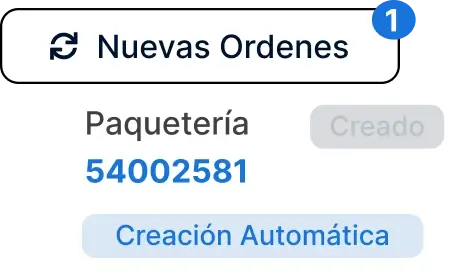
Criação automática de etiquetas
Gere etiquetas de envio automaticamente quando um pedido chegar
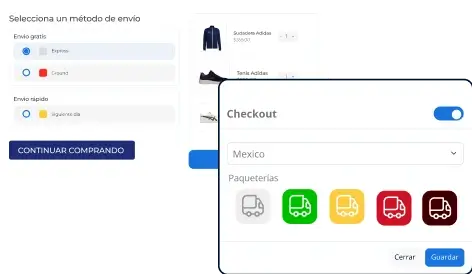
Checkout da sua loja
Mostre o custo do envio em tempo real ao comprador na hora da compra. Melhora a experiência e evita surpresas
Ative o cotador automático
Seção intitulada “Ative o cotador automático”Permite mostrar o custo do envio em tempo real aos seus clientes durante o processo de compra. Melhora a experiência do usuário e reduz surpresas no envio.
Na Envia.com
Seção intitulada “Na Envia.com”-
Vá em Ecommerce Pro >Configure sua loja.
-
Selecione sua loja Tray.
-
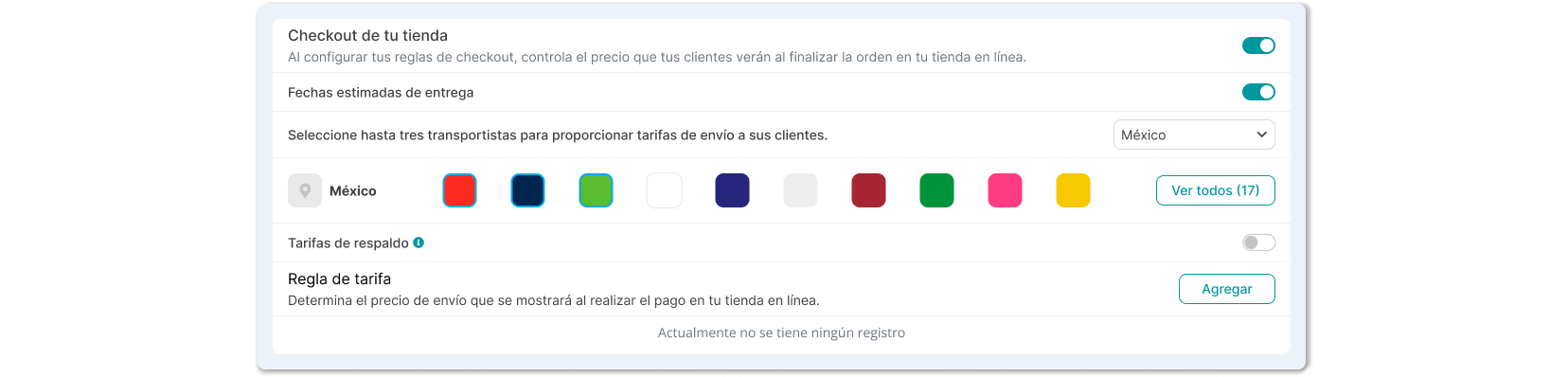
Ative a opção Cotação automática no checkout da loja.
-
Escolha até quatro transportadoras para mostrar no checkout.
Na Tray
Seção intitulada “Na Tray”- Entre no painel de administração da sua loja Tray.
- Vá em Configurações > Envio e Entrega > Geral.
- Clique em Integração externa (no canto superior direito).
- Na seção Principal, preencha:
- Nome da integração: o nome que você quiser para identificar a integração com a Envia.com.
- URL de rastreamento:
https://envia.com/tracking
- Na seção Configuração, adicione as credenciais que você obteve na Envia.com:
- URL do WebService
- URL de localidade para envio com ponto de retirada
- Token de autenticação
- Verifique se o método de envio está ativado.