

Shopify

Conecte sua loja Shopify com a Envia.com para automatizar envios, mostrar tarifas de envio em tempo real ao comprador e gerenciar várias transportadoras em um só lugar. Essa integração melhora a eficiência da sua operação e a experiência dos seus compradores.
Conecte sua loja Shopify à Envia.com
Seção intitulada “Conecte sua loja Shopify à Envia.com”- Entre na sua conta Envia.com
- Vá em Ecommerce Pro > Conectar loja
- Clique em Integrar meu ecommerce, selecione Shopify e depois clique em Continuar.
- Na página seguinte, selecione Instalar e entre na sua conta Shopify.
- Aceite as permissões necessárias e selecione Instalar.
- Verifique o e-mail registrado na Envia.com e clique em Continuar.
Pronto! Agora sua loja Shopify está integrada com a Envia.com.
Configure sua loja na Envia.com
Seção intitulada “Configure sua loja na Envia.com”Essas configurações são feitas diretamente no painel da Envia.com. São essenciais para que a integração funcione corretamente.

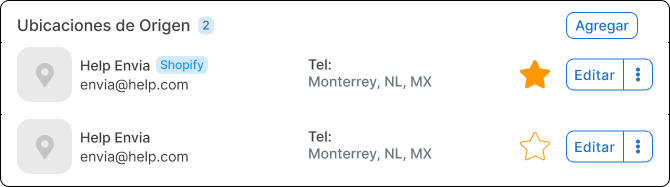
Endereço de origem e pacotes
Defina de onde saem seus envios e quais embalagens você usa para calcular as tarifas de envio

Produtos
Defina o peso e o tamanho de cada produto. Assim o sistema calcula bem as tarifas e seleciona o pacote ideal
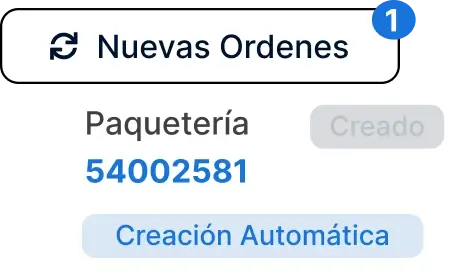
Criação automática de etiquetas
Gere etiquetas de envio automaticamente quando um pedido chegar
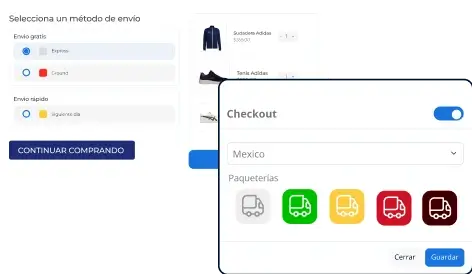
Checkout da sua loja
Mostre o custo do envio em tempo real ao comprador na hora da compra. Melhora a experiência e evita surpresas
Para mais detalhes, consulte nossos artigos de ajuda sobre a configuração da sua loja.
Configure sua loja no Shopify
Seção intitulada “Configure sua loja no Shopify”Ative o cotador automático (checkout)
Para ativar o recurso de cotador automático na sua loja, é importante cumprir certas condições específicas do Shopify. Elas permitem otimizar o processo de compra e melhorar a experiência do comprador. Para conhecer todos os detalhes e requisitos para usar essa ferramenta, consulte as condições no central de ajuda do Shopify.
Solução: Mensagem de erro ao ativar o checkout
Seção intitulada “Solução: Mensagem de erro ao ativar o checkout”Para ativar o serviço de checkout da Envia.com, primeiro você precisa habilitar o envio calculado pela transportadora na sua loja Shopify.
Se você não cumprir esse requisito, poderá ver a seguinte mensagem de erro:

Essa mensagem indica que você precisa ativar uma configuração específica na sua loja Shopify antes de usar o serviço de checkout da Envia.com. Ative essa opção nas configurações de envio da sua loja para aproveitar todas as funcionalidades da integração.
Seleção de serviços de transportadora por zona de envio
Seção intitulada “Seleção de serviços de transportadora por zona de envio”O Shopify agora exige que você selecione explicitamente os serviços de transportadora ao configurar uma opção de envio do tipo “app/transportadora” nas suas zonas de envio. Antes, todos os serviços disponíveis eram mostrados e aplicados automaticamente; com essa mudança, é necessário escolhê-los manualmente na primeira vez que você configura ou atualiza uma zona.
Para adicionar corretamente o serviço da Envia.com em qualquer zona do Perfil geral de envios, siga estes passos:
- Vá em Configuração > Envios > Perfil geral.
- Na zona que você quiser configurar, clique em Adicionar opção de envio.
- Selecione o tipo de tarifa Usar transportadora ou app.
- Escolha o serviço Envia.com Checkout Service na lista de aplicativos disponíveis.
- Selecione todos os serviços de transportadora que aparecerem na lista.
- Ative a caixa Incluir automaticamente os serviços novos quando estiverem disponíveis.
- Salve as alterações.
Repita esse processo em cada zona de envio em que você usa a Envia.com, pois a configuração se aplica de forma independente por zona.
Entrega em ponto de retirada (Pickup Point Delivery Option)
Seção intitulada “Entrega em ponto de retirada (Pickup Point Delivery Option)”A funcionalidade de entrega em ponto de retirada permite oferecer aos seus clientes uma opção adicional de envio diretamente no checkout da sua loja Shopify. Em vez de receber o pedido em casa, seus compradores podem escolher um ponto de retirada próximo em um mapa interativo, o que facilita a entrega e melhora a experiência de compra.
Instalação e configuração
Seção intitulada “Instalação e configuração”-
Solicite a instalação: entre em contato com seu ponto de contato na Envia.com para conceder permissões e receber o link de instalação.
-
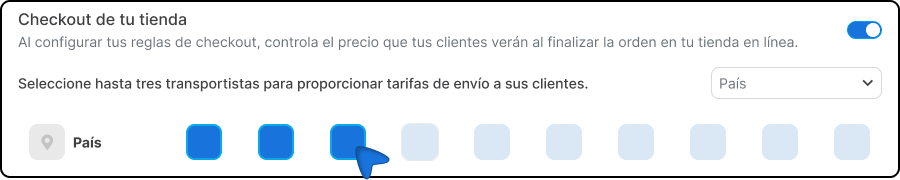
Na Envia.com: vá em Ecommerce Pro > Configure sua loja, ative a cotação automática no checkout e selecione transportadoras com serviço de ponto de retirada.
-
No Shopify:
- Vá em Configuração > Filiais e confira se você tem uma filial ativa com a opção de Envio para pontos de retirada habilitada na seção Preparação de pedidos.
- Vá em Configuração > Envio e entrega.
- Na seção Envio para pontos de retirada, selecione a filial correspondente e ative o status da filial.
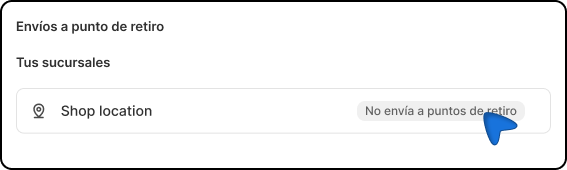
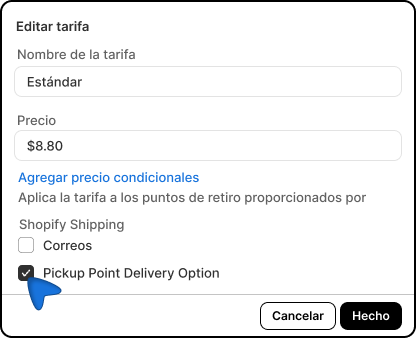
- Em Tarifas de pontos de retirada, clique nos três pontos (…) e selecione Editar tarifa.
- Ative a opção Pickup Point Delivery Option.
- Vá em Produtos > Inventário**.**
- Verifique se todos os seus produtos têm inventário disponível na filial ativa.
Configurações locais por país
Seção intitulada “Configurações locais por país”Alguns países exigem ajustes específicos no checkout do Shopify para exibir corretamente certos campos de identificação fiscal. A seguir estão os passos para cada caso.
Colômbia: Campo “Nit/CC”
Se a sua loja Shopify está na Colômbia e você usa Ecommerce Pro, ajuste os seguintes detalhes para garantir a precisão das informações nos seus pedidos:
- Entre no Shopify e vá em Configuração.
- Em Tela de pagamento, busque Informações do cliente.
- Marque Nome da empresa como obrigatório e salve as alterações.
- Busque Idioma da tela de pagamento e clique em Gerenciar idioma da tela de pagamento.
- Confirme que você está na seção Checkout & system e busque o campo Company label.
- Escreva “Nit/CC” em Company label e salve.
Esses ajustes garantem que o campo Nit/CC seja exibido corretamente nos detalhes dos seus pedidos futuros na Colômbia.
Chile: Campo “RUT”
Se a sua loja Shopify está no Chile e você usa Ecommerce Pro, faça os seguintes ajustes para que o campo de Rol Único Tributario (RUT) apareça corretamente nos seus pedidos:
- Entre no Shopify e vá em Configuração.
- Em Tela de pagamento, busque Informações do cliente e marque Nome da empresa como obrigatório. Salve as alterações.
- Busque Idioma da tela de pagamento e clique em Gerenciar idioma da tela de pagamento.
- Confirme que você está na seção Checkout & system e busque o campo Company label.
- Escreva
RUTem Company label e salve.
Com esses ajustes, o campo RUT será exibido corretamente nos detalhes dos seus pedidos no Chile.
Guatemala: Campo “Zona”
Se a sua loja Shopify está na Guatemala e você usa Ecommerce Pro, ajuste os seguintes detalhes para garantir a precisão das informações nos seus pedidos:
- Entre no Shopify e vá em Configuração
- Em Tela de pagamento, busque Informações do cliente. Marque Linha 2 do endereço (andar, apto., depto., prédio etc.) como obrigatório e salve as alterações.
- Busque Idioma da tela de pagamento e clique em Gerenciar idioma da tela de pagamento.
- Confirme que você está na seção Checkout & system e localize o campo Address2 label. Altere o texto em Address2 label para “Zona” e salve as alterações.
Esses ajustes garantirão que o campo Zona seja exibido corretamente nos detalhes dos seus pedidos futuros na Guatemala.
Perguntas frequentes
Seção intitulada “Perguntas frequentes”Como funcionam os custos nativos no Shopify?
Você pode configurar custos fixos de envio na sua loja online Shopify, aplicando diferentes condições. Para aprender a fazer essas configurações, visite o artigo a seguir, que detalha as opções disponíveis. Artigo do Shopify sobre tarifas de envio
O que fazer se o número de rastreamento não atualizar?
Isso ocorre quando um pedido é gerado na Envia.com com seu número de rastreamento e ele não atualiza corretamente no Shopify. Siga estes passos para corrigir:
- No Shopify, selecione Pedidos e busque o pedido com o número incorreto.
- Dentro do pedido, selecione os três pontos e clique em Editar rastreamento.
- Copie o número de rastreamento correto da Envia.com no campo Número de rastreamento.
- Confira se a Empresa de transporte está correta e ajuste se necessário.
- Em URL de rastreamento, adicione o link da página de rastreamento da Envia.com.
- Salve as alterações.