

Prestashop
Você pode conectar o PrestaShop à Envia de duas formas. Escolha uma e siga só essa seção.
O módulo Envia Shipping and Fulfillment mostra tarifas no carrinho e no checkout, e gera a etiqueta a partir do pedido. Instalar agora baixa o ZIP.
A chave de webservice conecta a loja no Ecommerce Pro. Integrar abre essa conexão.
Escolha como conectar
Seção intitulada “Escolha como conectar”Módulo. Use se quiser cotar no checkout e gerar a etiqueta no PrestaShop. Siga Instalar o módulo.
Chave de webservice. Use se quiser conectar a loja pelo Ecommerce Pro, sem instalar o módulo. Siga Integrar com uma chave de webservice.
Há ajustes na Envia.com e, se você usa o módulo, também no PrestaShop. Mesmo quando se parecem, eles são feitos em cada plataforma. Origem e pacotes no módulo ficam disponíveis quando o estado é Conectado.
Instalar o módulo
Seção intitulada “Instalar o módulo”Baixar o módulo
Seção intitulada “Baixar o módulo”- Baixe o plugin.
- Salve o arquivo ZIP no seu computador.
Instalar o módulo no PrestaShop
Seção intitulada “Instalar o módulo no PrestaShop”-
Entre no painel da sua loja PrestaShop.
-
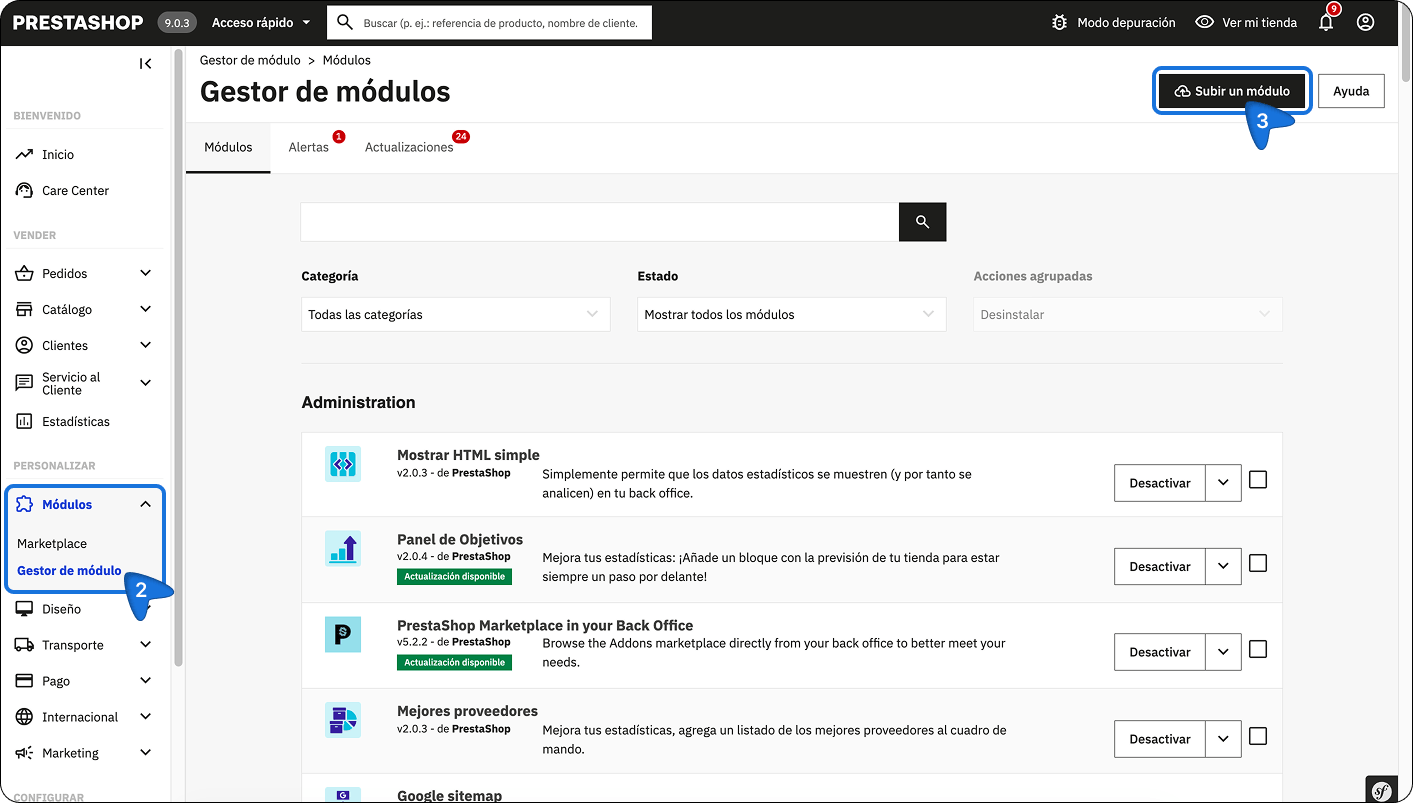
Em Personalizar, abra Módulos > Gerenciador de módulos.
-
Selecione Enviar um módulo.
-
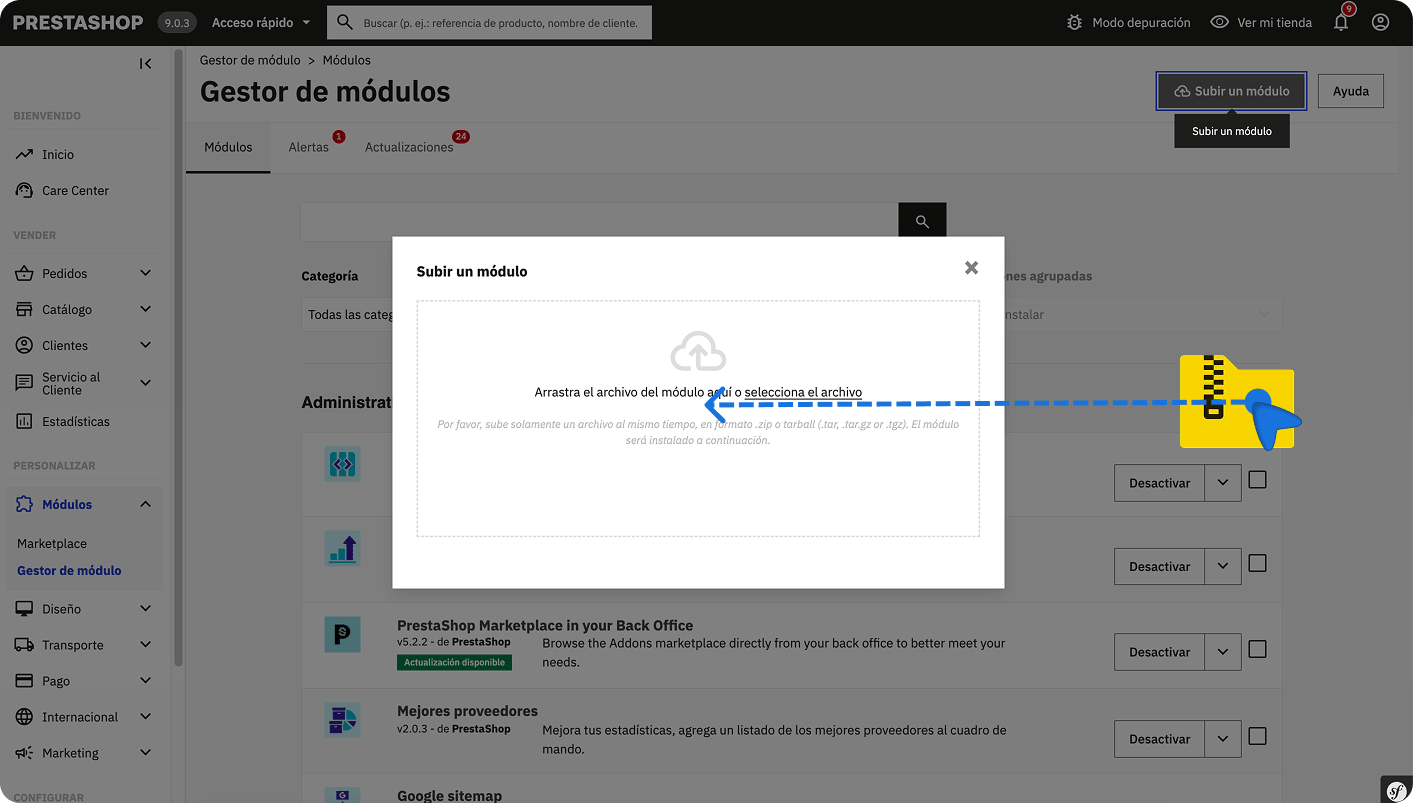
Escolha o ZIP que você baixou e instale-o.
-
Quando vir Módulo instalado!, selecione Configurar.
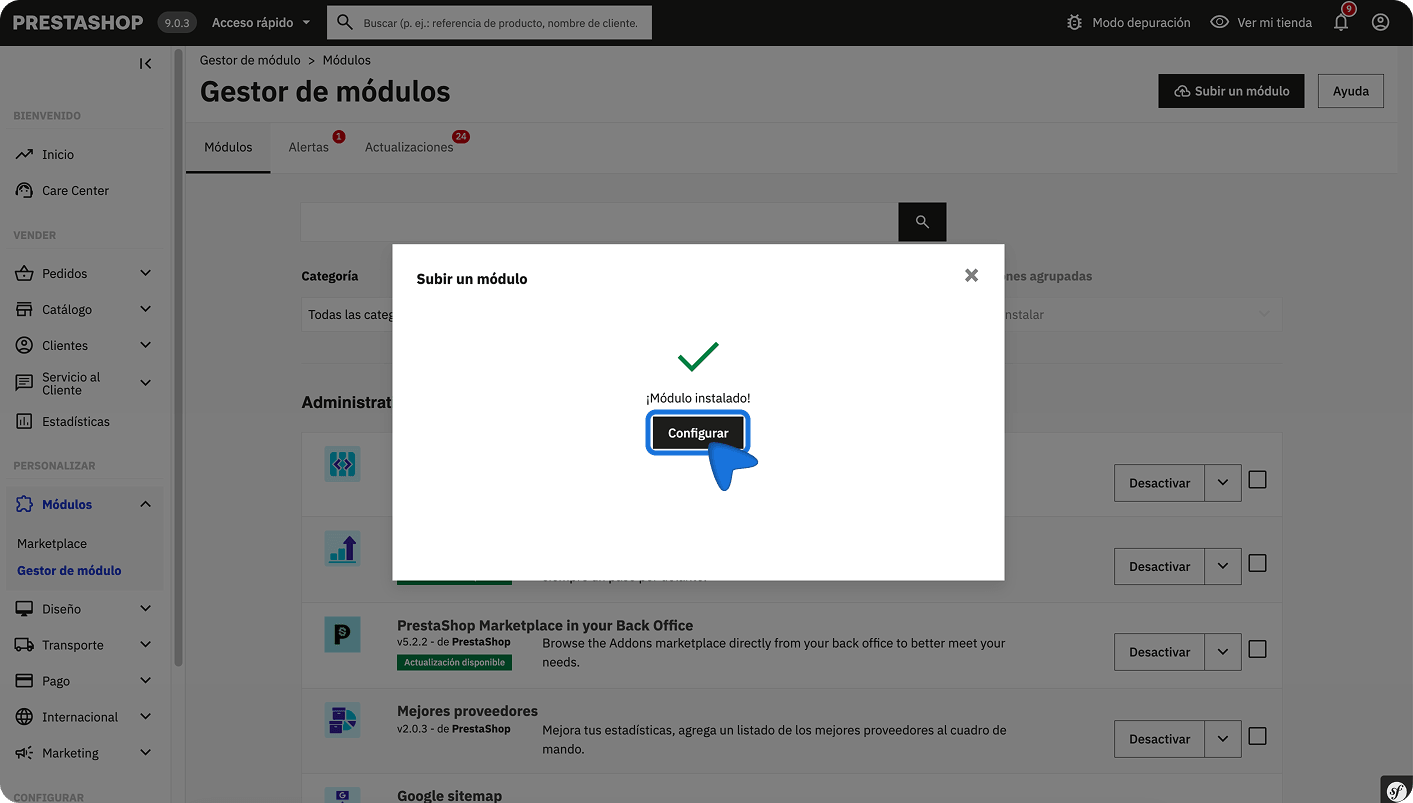
Se você fechou essa janela, procure Envia Shipping and Fulfillment no gerenciador de módulos e abra-o para configurar.
Conectar a loja pelo módulo
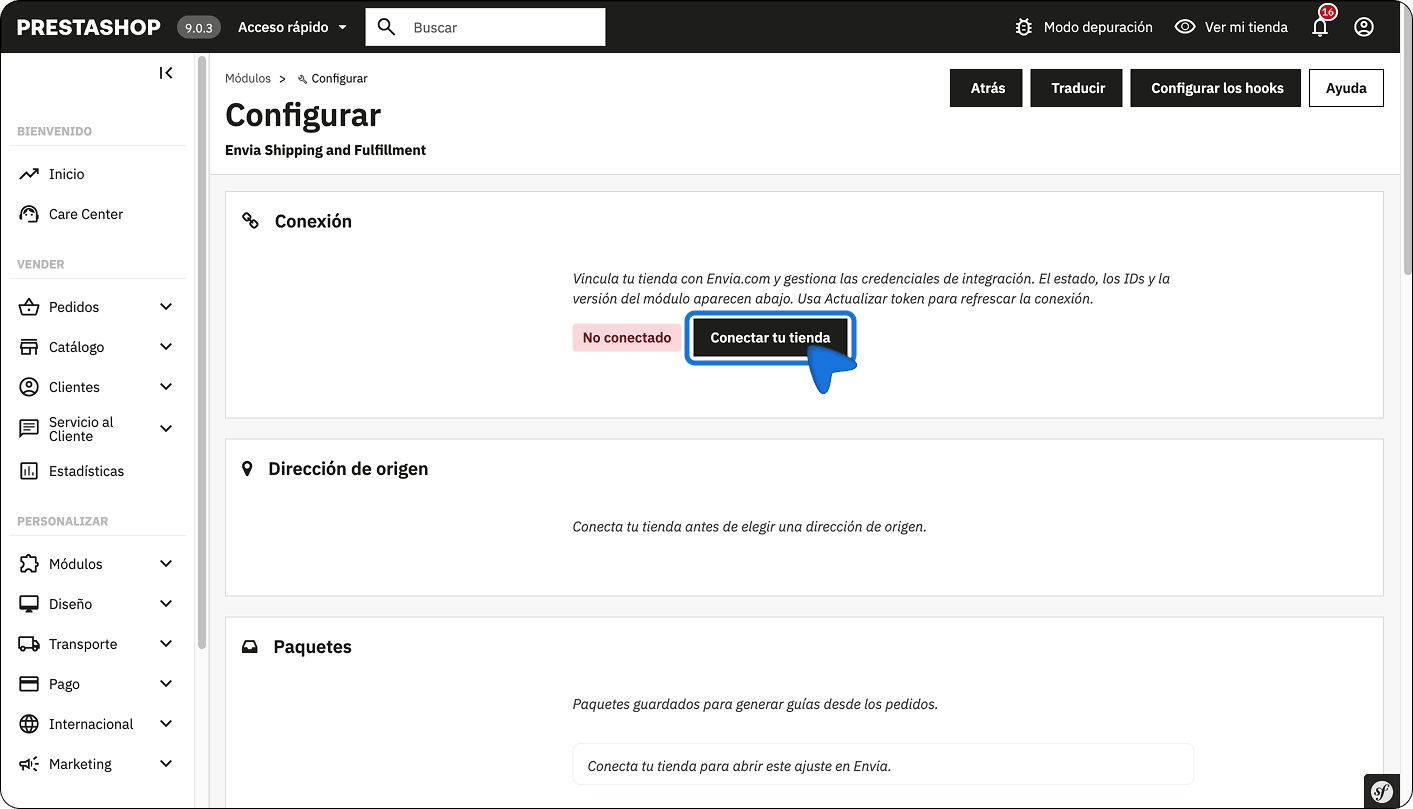
Seção intitulada “Conectar a loja pelo módulo”Em Configurar, o estado aparece como Não conectado. O endereço de origem e os pacotes ficam disponíveis depois de conectar.
-
Em Conexão, selecione Conectar sua loja.
-
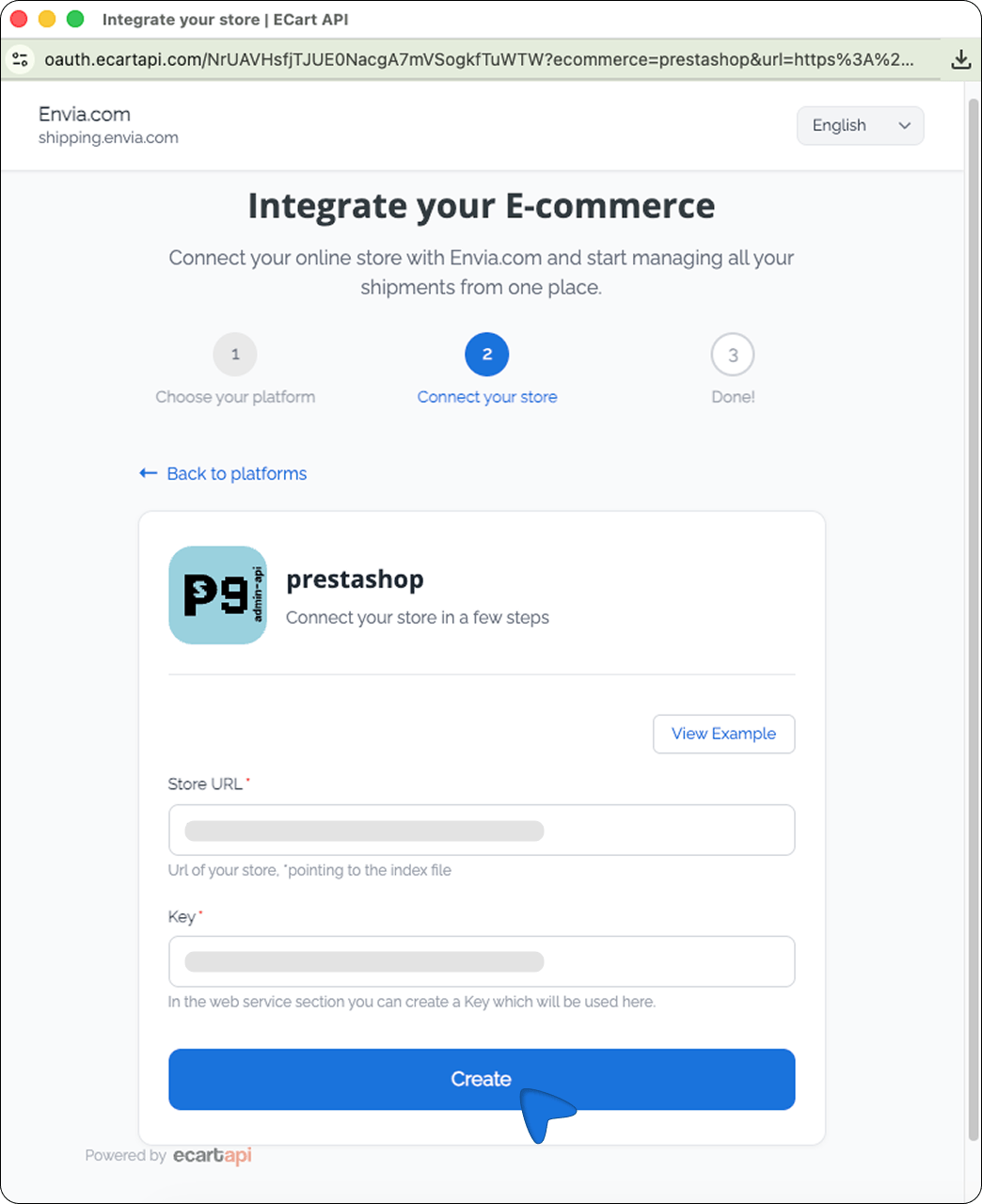
Abre a tela da Envia para integrar seu ecommerce.
-
Confira a URL da sua loja e a chave. O módulo costuma preenchê-las; confirme-as.
-
Selecione Create.
-
Verifique o e-mail registrado na Envia.com e clique em Continuar.
Quando a conexão fica pronta, no PrestaShop o estado passa para Conectado. Você verá o ID da loja, o ID da empresa, a versão do módulo, a Chave de API do PrestaShop (somente leitura) e o Token de envio Envia (é salvo ao conectar).
Atualizar o módulo
Seção intitulada “Atualizar o módulo”Se você já o tem instalado, baixe o ZIP de novo e envie-o para substituir o atual.
- Em Personalizar, abra Módulos > Gerenciador de módulos.
- Selecione Enviar um módulo.
- Escolha o ZIP novo.
Limpar o cache
Seção intitulada “Limpar o cache”Depois de atualizar, limpe o cache para a loja aplicar as mudanças.
- No menu lateral, abra Parâmetros avançados > Desempenho.
- No canto superior direito, selecione Limpar o cache.
Configure o módulo no PrestaShop
Seção intitulada “Configure o módulo no PrestaShop”Com a loja Conectado, em Configurar do módulo você define origem, pacotes, checkout e os ajustes que abrem na Envia.
Endereço de origem
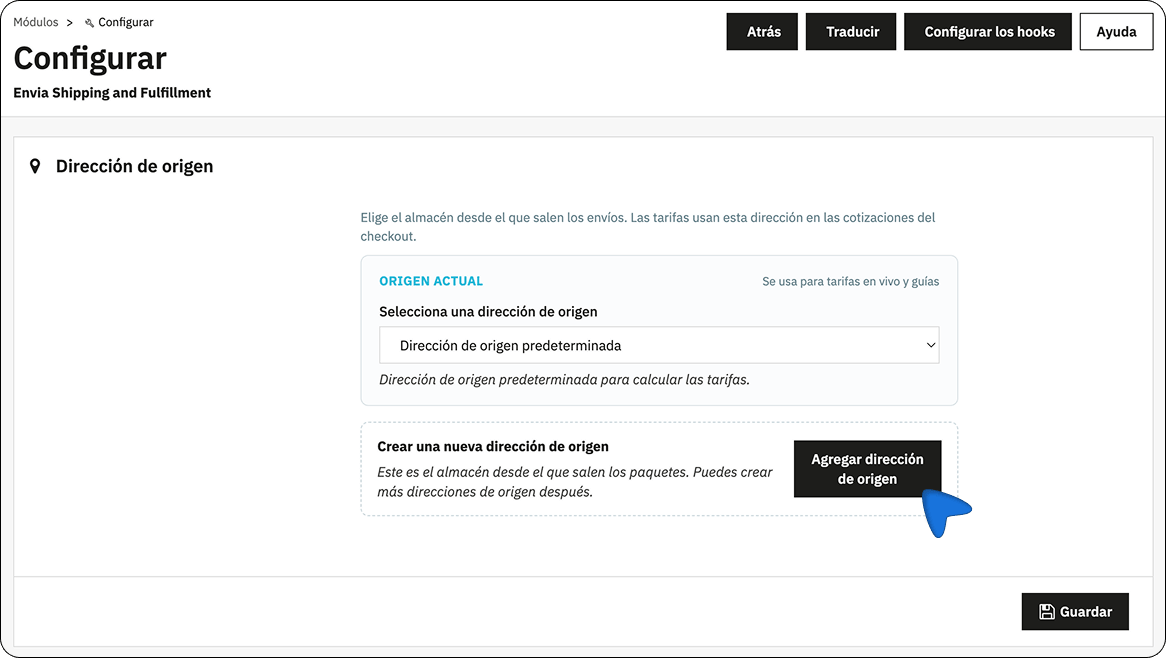
Seção intitulada “Endereço de origem”O endereço de origem é o armazém de onde saem os envios. As tarifas do checkout usam esse endereço.
- Em Endereço de origem, abra a lista de Origem atual.
- Escolha o endereço correspondente, ou Endereço de origem padrão.
- Se precisar de outro, selecione Adicionar endereço de origem.
- Selecione Salvar.
Pacotes
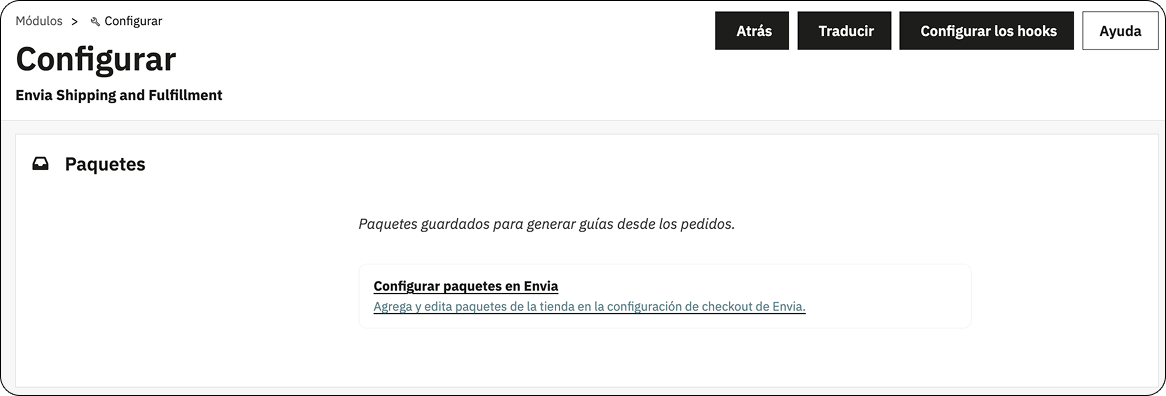
Seção intitulada “Pacotes”Em Pacotes estão os pacotes salvos para gerar etiquetas a partir dos pedidos. Se você ainda não conectou a loja, esse ajuste abre na Envia depois de vinculá-la.
Checkout do ecommerce
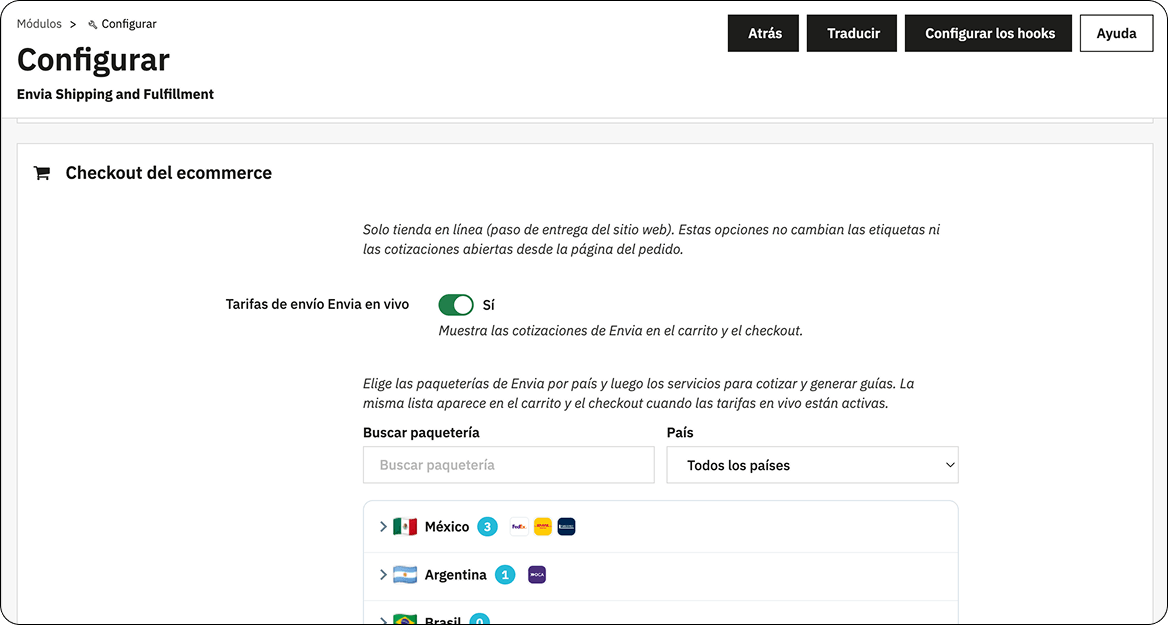
Seção intitulada “Checkout do ecommerce”Você define o que o comprador vê na etapa de entrega. Isso não muda as etiquetas nem as cotações que você já tenha abertas a partir do pedido. As tarifas são recalculadas quando muda o conteúdo do carrinho ou do pedido.
- Ative Tarifas de envio Envia ao vivo em Sim para mostrar as cotações da Envia no carrinho e no checkout.
- Escolha as transportadoras por país. Abra o país (por exemplo México), marque as transportadoras que você quer e, se precisar, abra Serviços para escolher quais cotar.
- Se você oferece entrega em filial, ative Habilitar retirada no checkout do ecommerce.
- Em Formato de exibição do pickup, escolha como os pontos são mostrados. (Mapa e lista, somente lista ou somente mapa).
- Em Máximo de filiais por transportadora, indique quantos pontos mostrar (de 1 a 10; o mais próximo primeiro).
- Selecione Salvar.
Gerar a etiqueta a partir do pedido
Seção intitulada “Gerar a etiqueta a partir do pedido”No detalhe do pedido, o painel da Envia só aparece quando o envio é da Envia. Selecione Gerar etiqueta. O formulário não pede a filial de origem para deixar o pacote.
Regras de tarifa
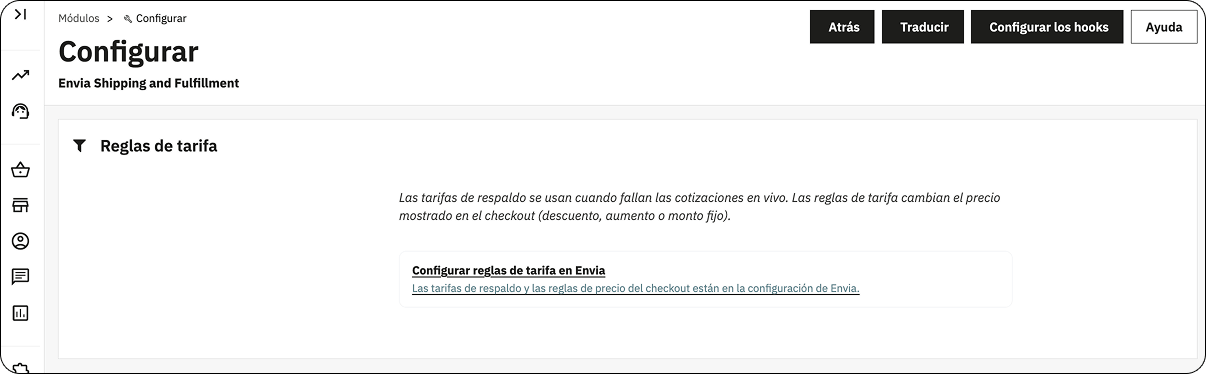
Seção intitulada “Regras de tarifa”As tarifas de reserva são usadas quando as cotações ao vivo falham. As regras de tarifa mudam o preço mostrado no checkout (desconto, aumento ou valor fixo). Selecione Configurar regras de tarifa na Envia para defini-las na Envia.
Ajustes avançados
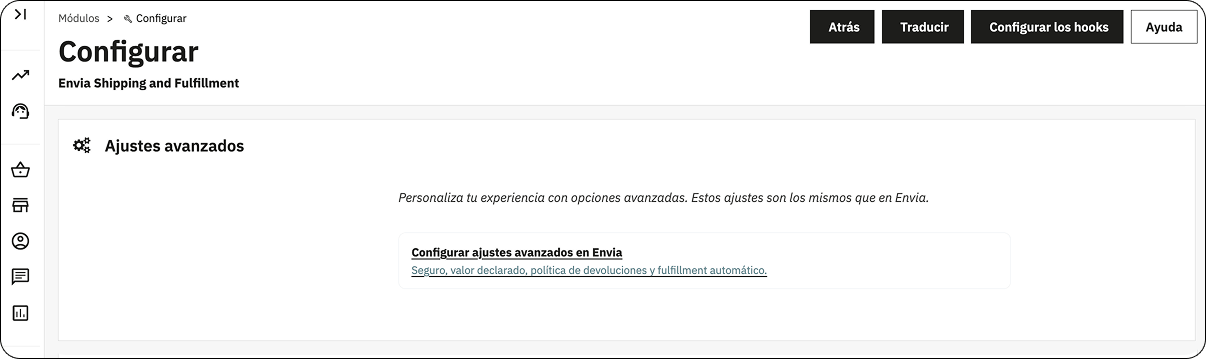
Seção intitulada “Ajustes avançados”Esses ajustes são os mesmos da Envia: seguro, valor declarado, política de devoluções e fulfillment automático. Selecione Configurar ajustes avançados na Envia.
Zonas de envio
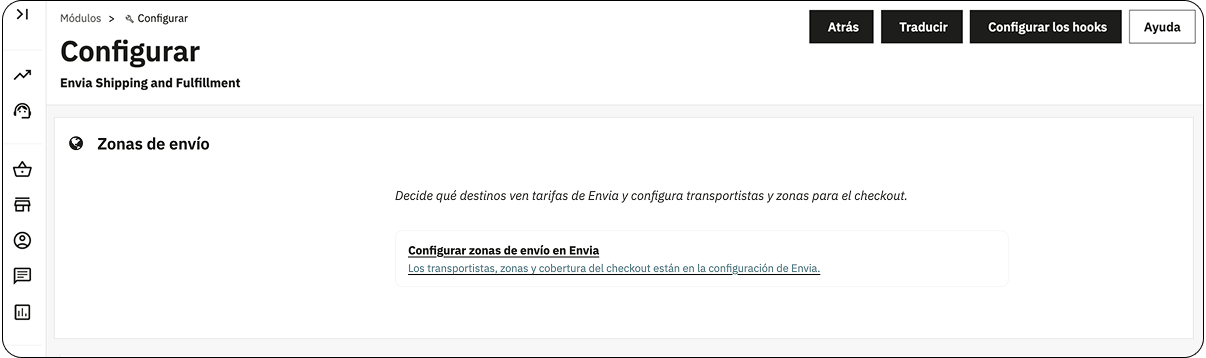
Seção intitulada “Zonas de envio”Decida quais destinos veem tarifas da Envia e configure transportadoras e zonas para o checkout. Selecione Configurar zonas de envio na Envia.
Integrar com uma chave de webservice
Seção intitulada “Integrar com uma chave de webservice”Esta seção não usa o módulo. Você cria uma chave no PrestaShop e cola no Ecommerce Pro.
Criar a chave no PrestaShop
Seção intitulada “Criar a chave no PrestaShop”- Entre no painel da sua loja PrestaShop.
- Abra Advanced Parameters > Webservice.
- Selecione Add new webservice key.
- Complete a chave e selecione Save.
| Seção | Ação |
|---|---|
| Key | Gere uma chave nova. Você vai colá-la ao conectar a loja. |
| Key description | Escreva uma descrição para a chave. |
| Status | Deixe em Yes. |
| Permissions | Consulte e configure as permissões. |
Na mesma tela, em Configuration, deixe Enable PrestaShop’s Webservice em Yes. Se você já salvou a chave, abra-a de novo para conferir.
Conectar a loja no Ecommerce Pro
Seção intitulada “Conectar a loja no Ecommerce Pro”- Entre na sua conta Envia.com.
- Abra Ecommerce Pro > Prestashop.
- Informe a URL da sua loja e selecione Continuar.
- Cole a chave e selecione Criar.
- Verifique o e-mail registrado na Envia.com e selecione Continuar.
Para confirmar a URL, adicione /api/ no final. Se o navegador pedir usuário e senha, o endereço está correto. Consulte a documentação do PrestaShop.
No Brasil, para mostrar o campo Identification number no checkout, siga estes passos.
Configure sua loja na Envia.com
Seção intitulada “Configure sua loja na Envia.com”Essas configurações são feitas no seu painel da Envia.com, use você o módulo ou a chave de webservice.

Endereço de origem e pacotes
Defina de onde saem seus envios e quais embalagens você usa para calcular as tarifas de envio.

Produtos
Defina o peso e o tamanho de cada produto. Assim o sistema calcula bem as tarifas e seleciona o pacote ideal.
Checkout da sua loja
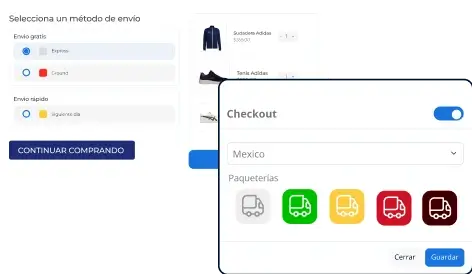
Mostre o custo do envio em tempo real ao cliente na compra. Melhora a experiência e evita surpresas.
Se não funcionar
Seção intitulada “Se não funcionar”- Confirme que o módulo está instalado e que o estado é Conectado.
- Se Conectar sua loja não abre a Envia, entre na sua conta da Envia e tente de novo.
- Se as tarifas não aparecem no checkout, verifique se Tarifas de envio Envia ao vivo está em Sim e se há transportadoras ativas para o país do comprador.
- Se as tarifas não mudam ao editar o carrinho, limpe o cache em Parâmetros avançados > Desempenho.
- Se Endereço de origem ou Pacotes continuam bloqueados, a loja ainda não está conectada.
- Se você não vê o painel da Envia no pedido, esse envio não é da Envia.
Chave de webservice
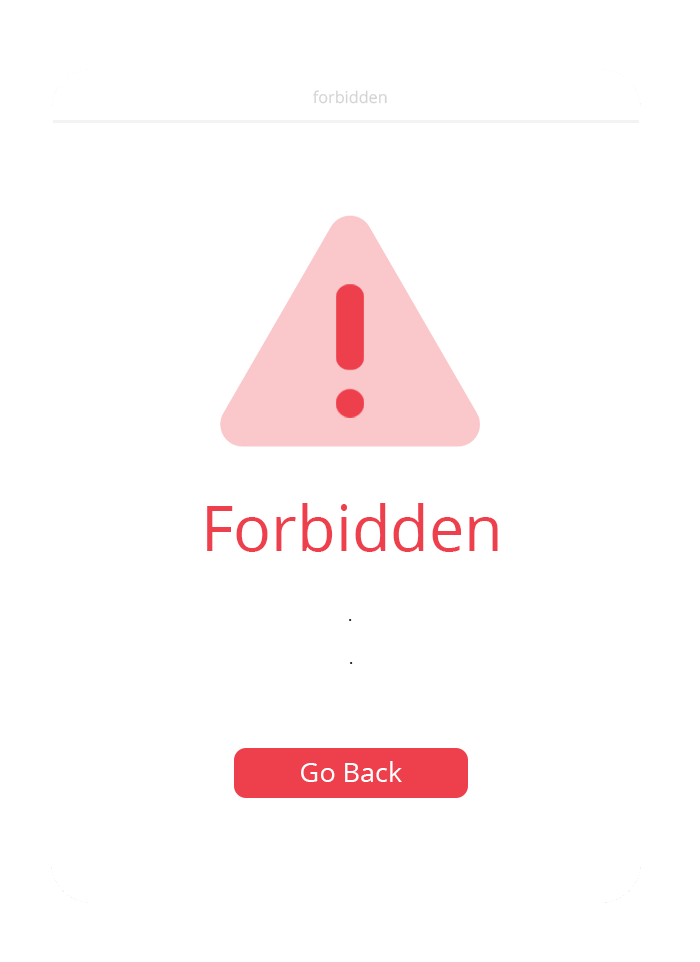
Seção intitulada “Chave de webservice”Se ao integrar aparecer 403 Forbidden ou 400, o firewall está bloqueando a API. Desative o bloqueio por um momento ou adicione estes IP à whitelist:
- 3.209.100.219
- 34.224.235.111
- 3.211.106.119
- 35.173.225.189
Se você integrou várias lojas na mesma URL raiz, faça uma integração por domínio. Por exemplo, https://ejemplo.com/1 e https://ejemplo.com/2 são integradas separadamente, mesmo que compartilhem https://ejemplo.com.