







Notificações e rastreamento de remessas / Configurar notificações
E-mails personalizados para seus envios
Sempre que o status de uma remessa for alterado, seu cliente poderá receber um e-mail automático informando o que está acontecendo com o pacote. Com os e-mails personalizados, você pode criar essas mensagens com a sua marca, o seu estilo e as informações que escolher, em vez de elas serem enviadas com o design genérico da transportadora.
Vá para Experiência do comprador > E-mails personalizados para acessar esta seção.
Como funciona?
- Automatização: Os e-mails são enviados sempre que o status do pacote muda.
- Flexibilidade: Você pode escolher entre modelos pré-desenhados ou criar os seus próprios.
- Informações relevantes: Cada e-mail inclui detalhes importantes sobre o envio.
- Personalização total: Adicione seu logo, cores e estilo para um toque profissional.
E-mails predefinidos e personalizados
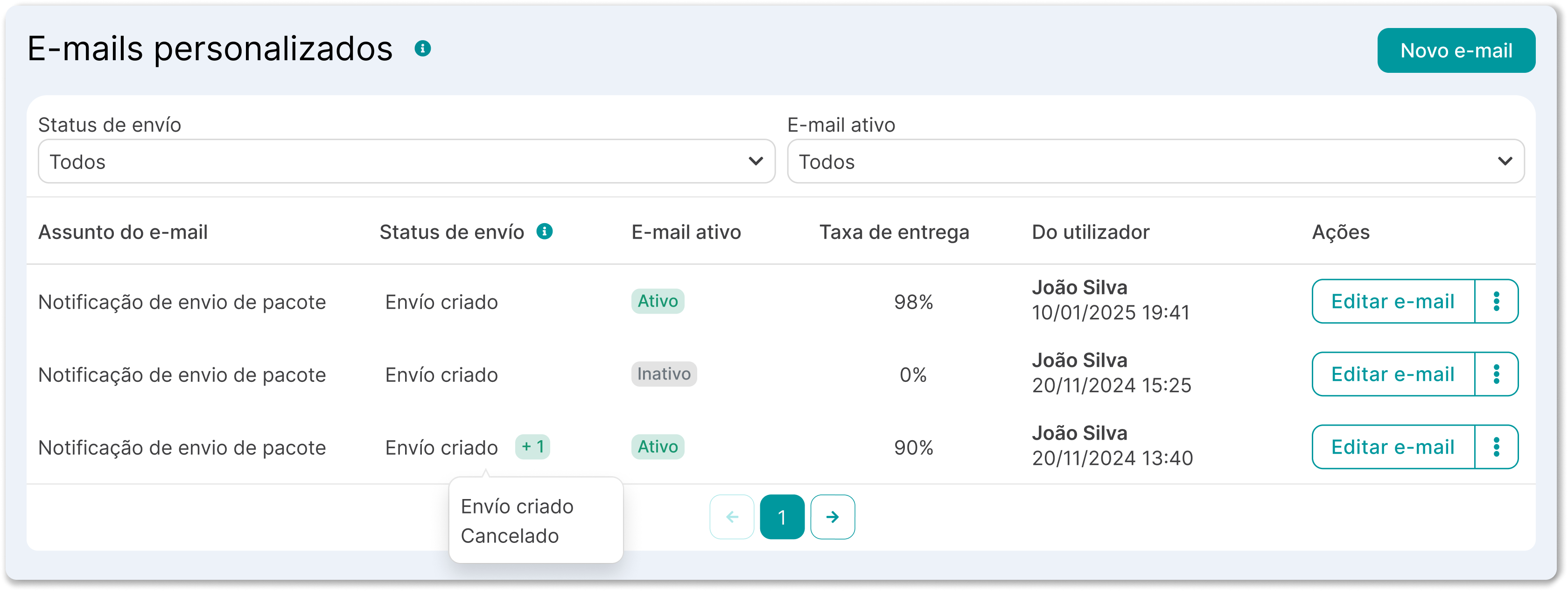
Ao acessar a página, você verá uma lista de e-mails. Os marcados como “Padrão” são modelos básicos que o Envia.com já configurou para as situações mais comuns. Você pode usá-los como estão ou criar os seus próprios do zero.
A tabela mostra:
| Coluna | O que significa |
|---|---|
| Assunto do e-mail | O assunto que o destinatário verá em sua caixa de entrada |
| Status de envío | O evento que aciona o envio automático do e-mail |
| E-mail ativo | Verde = ativo / Cinza = inativo |
| Taxa de entrega | Porcentagem de e-mails que chegaram com sucesso ao destinatário |
| País de destino | País ao qual este e-mail se destina |
| Do utilizador | Quem criou ou alterou o e-mail |
| Ações | Editar, duplicar, enviar e-mail de teste, desativar ou excluir |
Crie um e-mail personalizado
1. Faça login em sua conta do Envia.com
2. vá para Experiência do comprador > E-mails personalizados
3. Clique no botão Novo e-mail
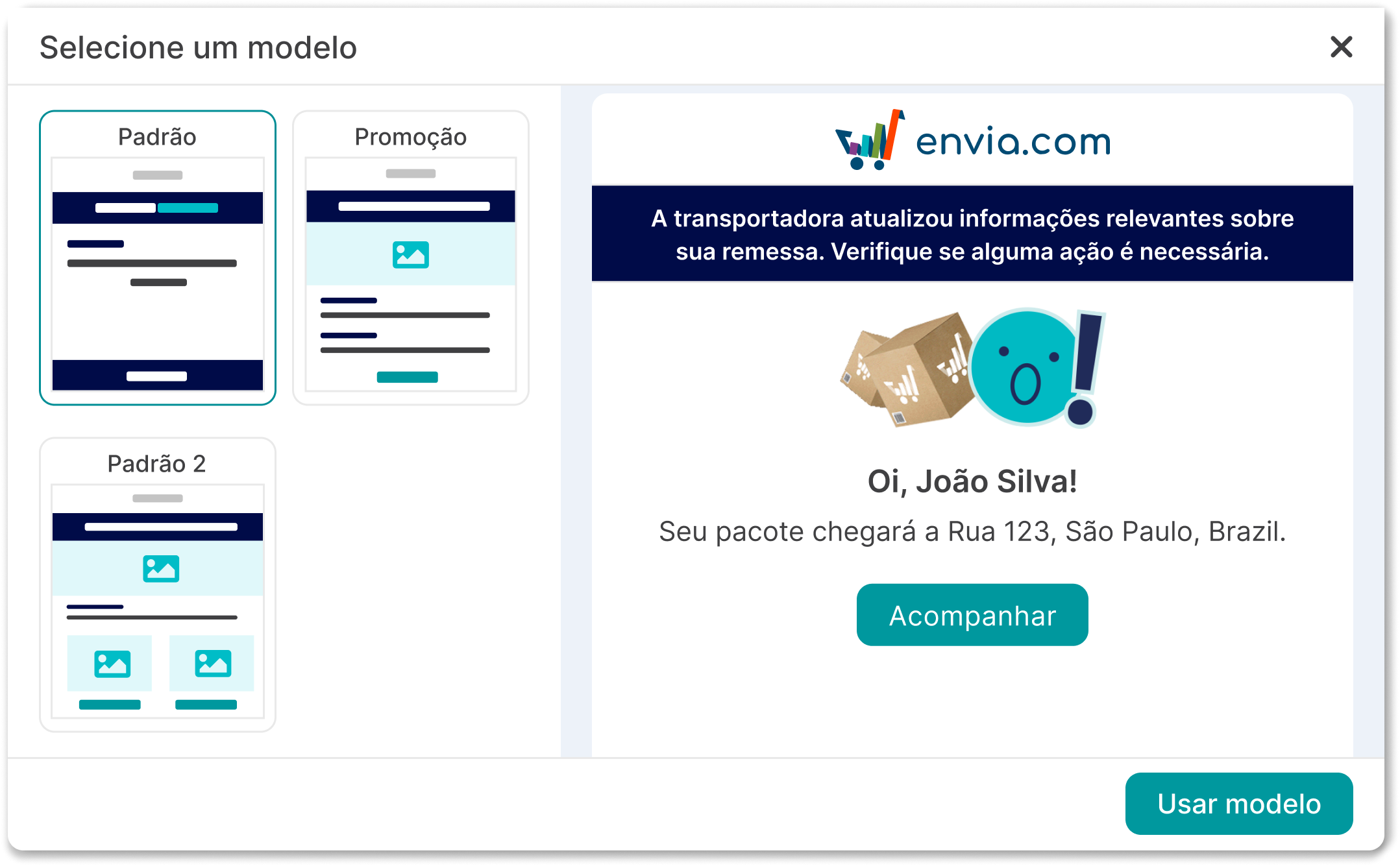
4. Escolha entre os modelos disponíveis. Você pode ver uma pré-visualização antes de selecionar. Quando encontrar o que melhor se adapta à sua marca, clique em Usar modelo.
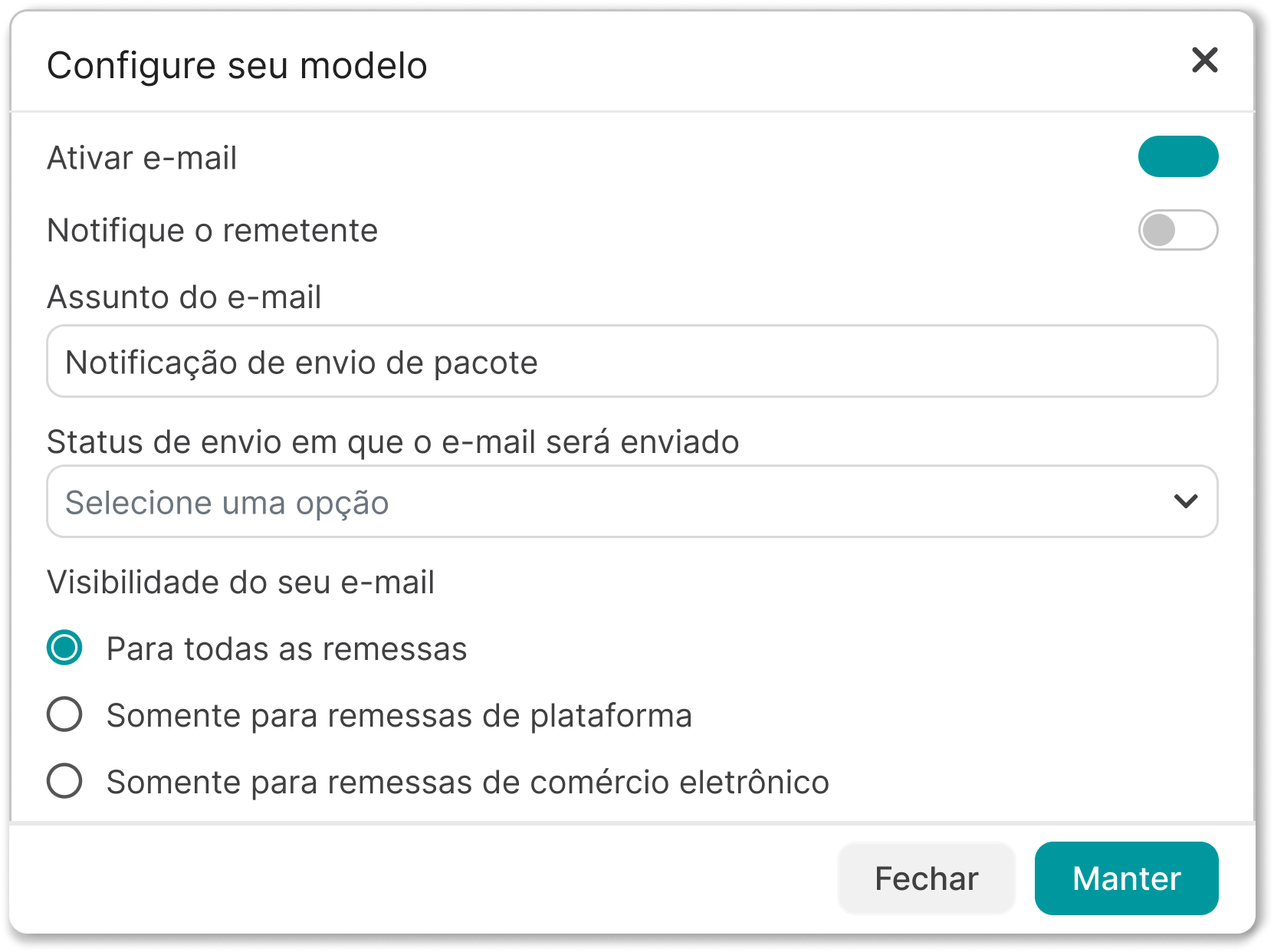
5. Configure seu modelo antes de editar o layout e clique em “Salvar” quando estiver pronto.
- Ativar e-mail: Clique aqui para ativar ou desativar este e-mail. Um e-mail desativado não será enviado, mesmo que o status do envio seja compatível.
- Enviar cópia ao remetente: Se você ativar essa opção, o remetente da mensagem também receberá uma cópia do e-mail.
- Assunto do e-mail: O texto que aparecerá na caixa de entrada do destinatário.
- País de destino: O país ao qual este e-mail se destina. Se sua operação abrange vários países, você pode criar um e-mail diferente para cada um deles.
- Visibilidade: Defina a que tipo de remessas este e-mail se aplica:
- Para todas as remessas: o envio é feito independentemente da origem do pedido
- Apenas para remessas da plataforma: apenas para remessas criadas manualmente no Envia.com
- Apenas para remessas de comércio eletrônico: apenas para pedidos provenientes de lojas conectadas (Shopify, WooCommerce, etc.)
- Status da remessa: O evento que aciona o e-mail (Criado, Enviado, Entregue, Em trânsito, Incidência, etc.)
6. O editor permite que você crie o e-mail visualmente.
No painel à esquerda, você encontrará as variáveis disponíveis, organizadas em três categorias. Cada variável é substituída automaticamente pelos dados reais da remessa no momento em que o e-mail é enviado:
Informações sobre o envio
- Status de envío
- Número de rastreamento
- Página de acompanhamento
- Serviços adicionais
- Parcela
Informações sobre a origem
- Nome
- Empresa
- Rua e número
- Referências
- Código postal
- Cidade e país
- Estado do remetente
Informações do destinatário
- Nome
- Empresa
- Rua e número
- Referências
- Código postal
- Cidade e país
- Status do destinatário
ℹ️ Para inserir uma variável no e-mail, clique no ícone de copiar ao lado da variável e cole-a dentro de um bloco de texto no editor. Ela aparecerá entre chaves duplas, por exemplo, {{destino_nome}}, e o sistema a substituirá automaticamente pelo valor real de cada envio.
No painel à direita, você encontra os blocos de conteúdo disponíveis:
| Bloco | Para que serve |
|---|---|
| Colunas | Organize o conteúdo em colunas |
| Botão | Adicione botões com links |
| Divisória | Linhas separadoras entre seções |
| Título | Títulos e subtítulos |
| Parágrafo | Blocos de texto |
| Imagem | Imagens próprias |
| Corpo | Pasta principal de e-mails |
| Carrossel | Galeria de imagens |
| Social | Ícones de redes sociais |
| Menu | Barra de navegação |
| HTML | Código HTML personalizado para usuários avançados |
7. Quando o design estiver pronto, ative a opção “Ativar e-mail personalizado” na parte superior do editor e clique em Salvar. A partir desse momento, sempre que uma remessa atingir o status configurado, o e-mail será enviado automaticamente ao destinatário.
Envie um e-mail de teste
Antes de ativar o e-mail, use o botão Enviar e-mail de teste na parte superior do editor. Você receberá um e-mail no endereço cadastrado para verificar se o layout e o conteúdo estão sendo exibidos corretamente.
💡 Sempre teste antes de ativar. Assim, você pode confirmar se as variáveis estão sendo preenchidas corretamente e se o e-mail é exibido corretamente em diferentes dispositivos.
Perguntas frequentes
Por que meus e-mails personalizados não estão sendo enviados? Verifique estes pontos:
- O botão de ativação do e-mail deve estar verde (ativo)
- O status da remessa configurado deve corresponder ao status real do pacote
- O país de destino da remessa deve coincidir com o configurado no e-mail
Posso ter vários e-mails para o mesmo estado? Sim. Você pode criar um e-mail por país de destino ou por tipo de remessa (plataforma x comércio eletrônico) para o mesmo estado.
Qual é a diferença entre os e-mails padrão e os personalizados? Os padrões são modelos básicos do Envia.com que são enviados caso você não tenha um e-mail personalizado ativo para esse estado. Os personalizados têm prioridade e substituem o padrão quando estão ativos.
Posso editar um e-mail padrão? Não diretamente, mas você pode duplicá-lo e editá-lo como se fosse um e-mail personalizado de sua autoria.
A taxa de entrega pode ser 0%? Sim, se o e-mail estiver ativo, mas ainda não tiver sido enviado para nenhuma remessa nesse status, a taxa aparece em 0%.

Esse recurso foi útil?