







Criar remessa / Envios internacionais
Declaração de produtos
A declaração de produtos é a lista do que está contido em cada caixa para a nota fiscal comercial. Ela serve para que a alfândega identifique cada item e calcule os impostos. Se faltar algum dado ou se ele não corresponder ao conteúdo, a remessa pode sofrer atrasos, ser retida ou devolvida. Ao concluir a declaração, você permanece na mesma página de confirmação e pode gerar a guia de remessa.
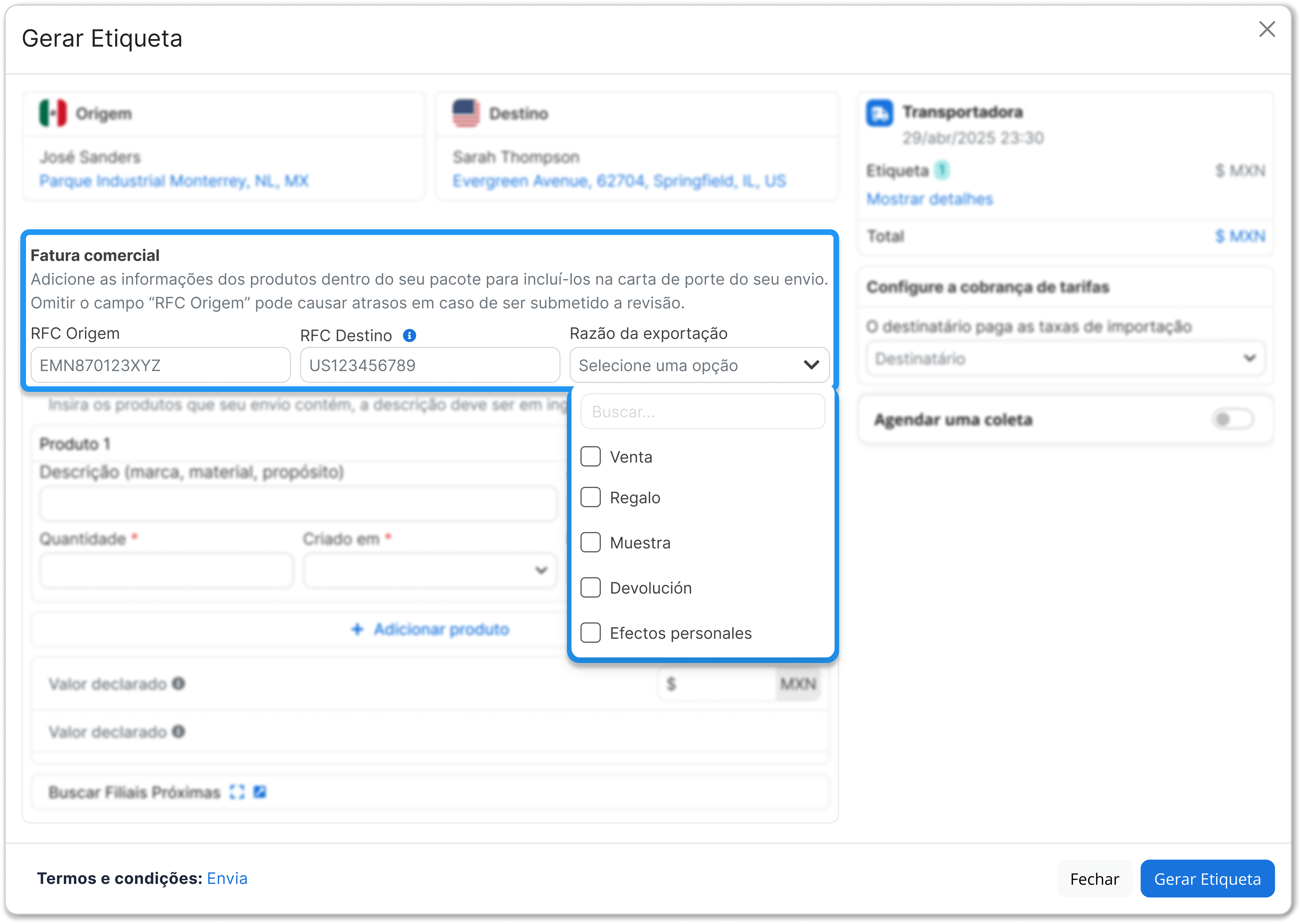
Escolha o motivo da exportação
Ao declarar seu produto, selecione o motivo pelo qual está enviando o pacote:
- Venda
- Presentes
- Amostra
- Retorno
- Objetos pessoais
- Doação
- Exportação temporária
- Reparo
- Transferência
ℹ️ Índice de exportação: Ele deve corresponder ao conteúdo real; se não corresponder, a alfândega poderá reter seu pacote.
Escolha como o conteúdo será distribuído
Na opção “Distribuição por caixa”, você escolhe se todas as caixas terão o mesmo conteúdo ou se cada uma indicará seu próprio conteúdo.
| Opção | O que faz |
|---|---|
| Mesmo conteúdo | Basta declarar os produtos uma vez e eles serão aplicados a todas as caixas. A quantidade é por caixa. |
| Diferente por caixa | Cada caixa tem sua lista, seu valor declarado e seu Envio Seguro. |
Se você tiver usado a opção “Quantidade de pacotes” no formulário, verá uma caixa para cada unidade. Ao adicionar um pacote, é incluída mais uma caixa, que você pode declarar separadamente.
Declarar os produtos
- Em “Mesmo conteúdo”, pesquise em “Pesquisar no seu diretório de produtos…” ou clique em “+ Adicionar produto”. Em “Diferente por caixa”, use “Adicionar produto a esta caixa…” ou “+ Adicionar a essa caixa”.
- Preencha as informações de cada produto. Os campos marcados com * são obrigatórios:
| Campo | O que é | O que você deve escrever |
|---|---|---|
| Descrição (marca, material, finalidade) | O que você está enviando, em inglês. | Pelo menos 15 caracteres: o que é, de que é feito e para que serve. Exemplo: Camiseta de algodão para uso casual. |
| Código HS | Classificação aduaneira do produto. | O Envia sugere isso com base na descrição. Verifique e altere se não estiver correto. |
| Feito em | País de fabricação. | Onde foi fabricado, não de onde você o envia. |
| Preço unitário | Custo de uma unidade. | O preço real, com a moeda. |
| Quantia | Unidades desse produto. | Em “Mesmo conteúdo”, refere-se à quantidade por caixa, e não ao total da remessa. |
- Se você quiser reutilizar o produto em outro envio, marque a opção “Salvar na minha lista”.
- Verifique o Código HS. Se o nível de confiança estiver baixo, confirme ou ajuste o código.
- A descrição deve ser em inglês. Uma descrição clara resulta em um Código HS mais preciso e reduz o risco de atrasos na alfândega. Evite palavras genéricas como acessório ou presente. Se for um kit, declare cada componente.
- O Código HS (Sistema Harmonizado) é o número com o qual a alfândega identifica o produto e aplica tarifas. É obrigatório em remessas internacionais. O Envia classifica o produto de acordo com a sua descrição; você verifica.
- A barra de Conteúdo por caixa mostra as unidades, o número de caixas e o valor declarado acumulado. Não é possível gerar a guia se alguma caixa ficar sem produtos.
Indique o valor declarado e o seguro por caixa
Nos campos “Valor declarado” e “Seguro por caixa”, cada caixa possui seu próprio valor.
- O valor declarado é calculado com base no preço e na quantidade dos produtos. Você pode alterá-lo; se for ajustá-lo manualmente, faça isso apenas quando o valor real for diferente.
- Ative a opção “Enviar com Seguro” nas caixas que você deseja proteger. Preencha o valor a ser segurado. A tela exibe o custo do seguro.
- O resumo à direita soma o valor total segurado das caixas que você segurou.
Você pode ativar o seguro de uma caixa e deixar outra sem seguro. O seguro não é ativado automaticamente ao abrir a confirmação.
Carregar vários produtos usando o Excel
Se você tiver muitos produtos, na opção “Distribuição por caixa”:
- Clique em “Baixar modelo” ou “Baixar modelo (.xlsx)”, preencha-o e clique em “Enviar Excel”.
- Na opção “Mesmo conteúdo”, o arquivo é aplicado a todas as caixas. Na opção “Diferente por caixa”, ele é aplicado apenas à caixa da qual você enviou o arquivo.
- Se você já tiver declarado produtos, a janela “Produtos registrados” será exibida. Escolha “Manter” (adicionar os itens do arquivo) ou “Substituir” (remover os anteriores).
Se a origem for o Brasil, o botão pode exibir “Carregar Excel” ou “Nota Fiscal”: um .xml é tratado como nota fiscal.
Quando o conteúdo estiver completo, se aparecer a pergunta “Quem paga os impostos e as tarifas?”, continue em Alfândega, impostos e taxas. Em seguida, aceite os termos e clique em “Gerar cotação”. Se você alterar algum dado, o botão pode mudar para “Atualizar e recotar”.
Código HS e por que ele é obrigatório
A nomenclatura do Sistema Harmonizado (código HS) permite que o produto seja identificado com precisão e determine quais tarifas e exigências se aplicam. É uma estrutura lógica de classificação de mercadorias usada uniformemente pelas autoridades alfandegárias em todo o mundo.
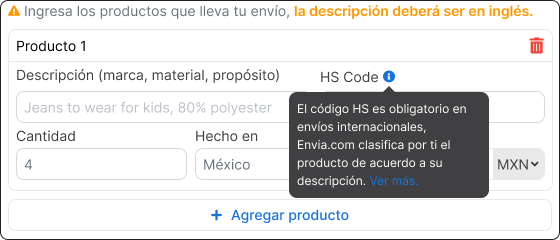
ℹ️ O Envia.com analisa a descrição em inglês você entra e sugere automaticamente um código HS compatível.
Observações importantes
- O O valor declarado deve ser real e consistente em todos os documentos (waybill, fatura comercial e recibos). Se não corresponder, a alfândega poderá reter o pacote ou aplicar encargos adicionais.
- Uso descrições claras e específicasevite termos genéricos, como "acessório" ou "presente".
- Se o seu produto for um kit ou conjunto (por exemplo, "Conjunto para presente com camiseta e boné"), descreva cada componente; os costumes classificam os materiais separadamente.
- Sempre verifique o código HS sugerido. Se o sistema mostrar baixa confiança, confirme ou ajuste o código.

Esse recurso foi útil?