Se você gerencia sua loja ou seus pedidos no Odoo, integrar o Envia permite que você calcular e gerenciar remessas com tarifas reais de várias transportadoras, sem precisar preparar cada remessa manualmente nem alternar entre ferramentas. O objetivo é o mesmo em todos os casos: fechar a venda no Odoo e providenciar a remessa com o Envia — comparar opções, aplicar o custo correto e seguir em frente para o guia ou o atendimento, de acordo com o fluxo que você utiliza.
Há três formas de conectá-las. Não são a mesma coisa: dependem de Qual versão do Odoo você tem?, como sua instância está hospedada e onde você quer operar(no Envia ou no Odoo). Antes de escolher, verifique sua versão e seu tipo de hospedagem para saber qual opção se aplica ao seu caso e quem oferece o suporte.
Confirme a sua versão do Odoo
Faça login no seu Odoo com uma conta de administrador.
Vá para Configurações.
No canto inferior direito, ou em Sobre / About, verifique o número da versão.
Você também pode vê-lo na URL ou na mensagem de boas-vindas do painel, dependendo da sua instalação.
Como saber se é o Odoo Online (SaaS), o Odoo.sh ou o On Premise
Tipo
Como reconhecer isso
Na prática
Odoo Online (SaaS)
Sua URL geralmente aparece assim: tudominio.odoo.com. Você não instala módulos manualmente a partir do código; você usa os aplicativos que o Odoo disponibiliza na nuvem.
Hospedagem administrada por Odoo.
Odoo.sh
Ao acessar o portal do Odoo.sh, você encontra branches, builds e implantações. É possível instalar módulos em Apps / repositório.
Hospedagem na plataforma Odoo.sh (mais controle do que online).
No local
O Odoo é executado no seu servidor ou no de um parceiro. Você (ou seu integrador) controlam a instalação e o código.
Servidor próprio ou de terceiros.
ℹ️ Resumo rápido: se a sua loja for apenas *.odoo.com sem Odoo.sh > Online (SaaS). Se você tiver um projeto no Odoo.sh ou em um servidor próprio > .sh u No local.
Em Odooe Enviar (Aplicativos + assistente OAuth da Envia)
Em Odoo (Aplicativos / Estoque), com a conta Envia
Hospedagem compatível
De acordo com sua instância do Odoo conectável via API
Sozinho Odoo.sh u No local. Não Odoo Online (SaaS)
Destinada a Odoo Online (SaaS) e fluxos nativos do Odoo
Para que serve
Sincronizar pedidos e criar guias da Envia
Consultar tarifas em tempo real em pedidos do Odoo (e taxas na finalização da compra, caso você ative essa opção)
Fazer cotação / enviar a partir do fluxo de entrega do Odoo, de acordo com o que o Odoo oferece
Suporte
Enviar
Enviar
Odoo (trata-se de um desenvolvimento da plataforma; a Envia pode fornecer orientações sobre a conta Envia, mas o módulo é suportado pelo Odoo)
Qual é a melhor opção para você?
OAuth do Envia.com. Se você quiser realizar remessas pelo Envia (pedidos, cotações e criar guias) e o seu Odoo é compatível (fluxo documentado para v18)
Plugin Enviar (Aplicativos). Se você tiver Odoo 19 em Odoo.sh u No local e você quer solicitar um orçamento dentro do pedido no Odoo.
Integração nativa com o Odoo (SaaS). Se você estiver em Odoo Online (SaaS) e você deseja o conector que o Odoo oferece em seu produto. Guia oficial: Envia Shipping na documentação do Odoo.
Sou compatível com o novo plugin da Envia (opção 2)?
Você deve cumprir tudo isso:
Versão Odoo 19.0
Hospedagem Odoo.sh u No local(não no Odoo Online / *.odoo.com puro)
Acesso de administrador para instalar aplicativos e editar odoo.conf (módulos_para_todo_o_servidor)
Conta no Envia.com
1. Integrar o Odoo por meio do OAuth do Envia.com
Conecte sua loja Odoo ao Envia.com para automatizar o gerenciamento de remessas e gerar guias de remessa a partir de uma única plataforma.
Essa integração foi projetada para Odoo versão 18. Se você estiver usando uma versão anterior, atualize o Odoo ou verifique a compatibilidade com seu consultor.
1. Faça login em sua conta do Envia.com
2. vá para Ecommerce Pro > Integrações de e-commerce
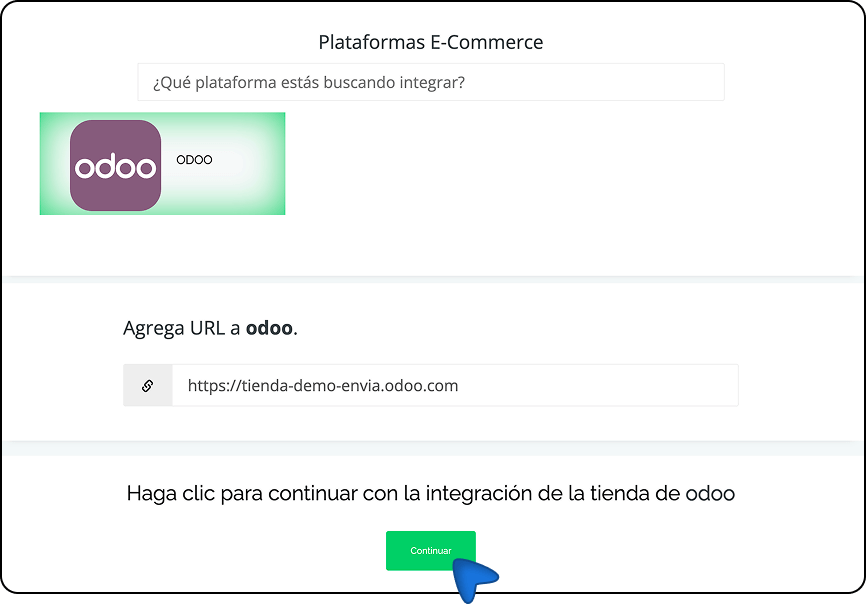
3. Clique em Integrar meu comércio eletrônico, e selecione Odoo
4. Insira a URL da sua loja Odoo e clique em Continuar.
5. Abra uma nova aba e faça login na sua conta Odoo.
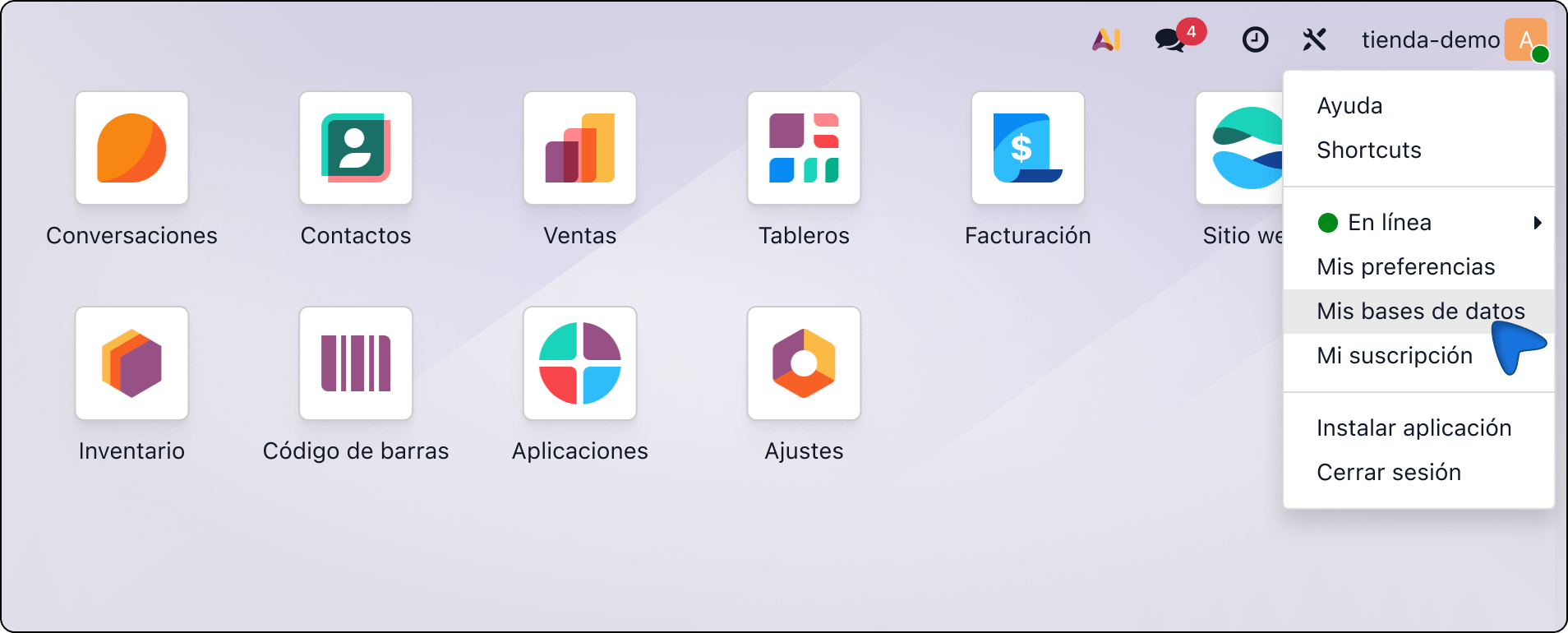
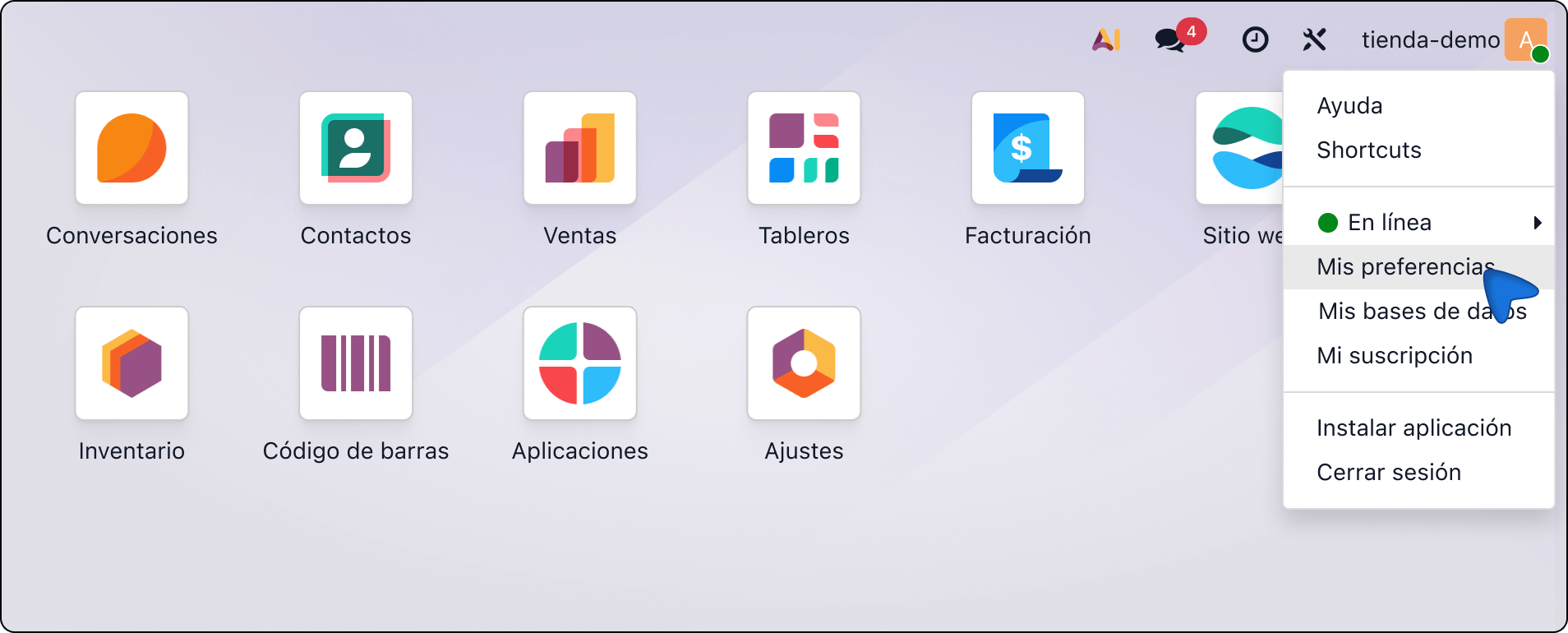
6. No painel do Odoo, clique no menu do usuário no canto superior e selecione Minhas bases de dados
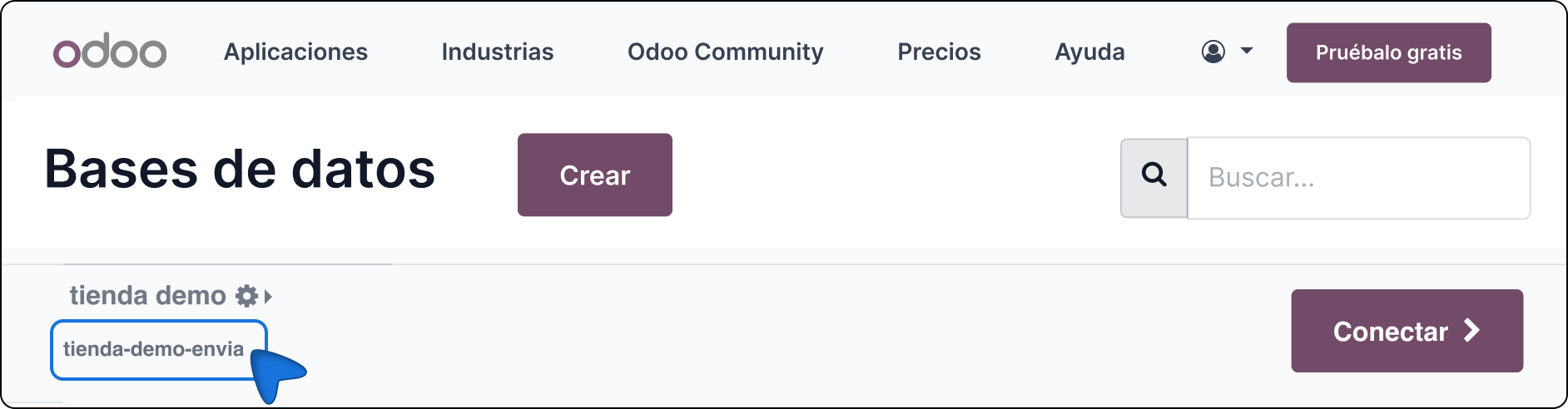
7. Copie o nome da base de dados (o texto exibido abaixo do domínio).
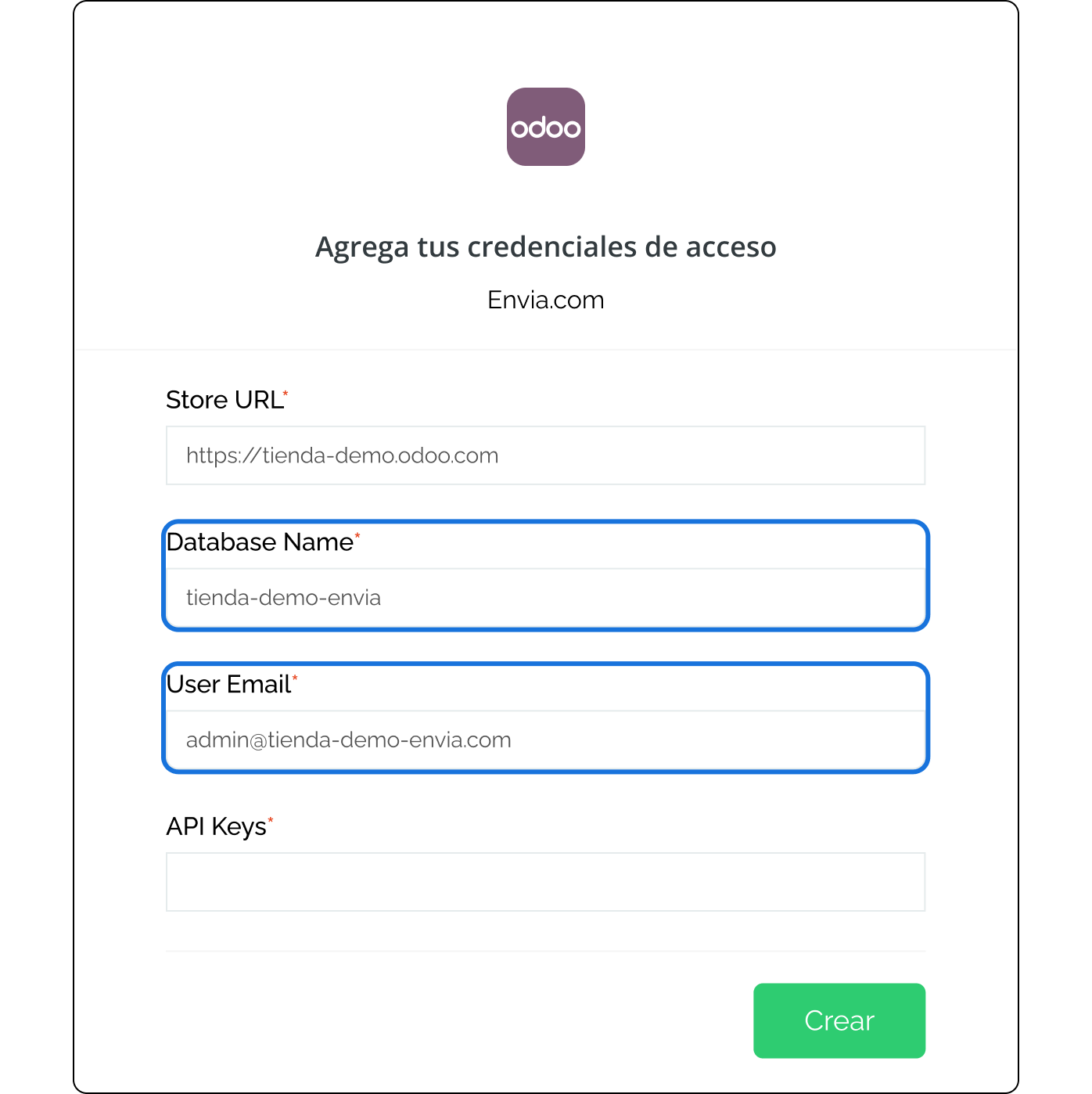
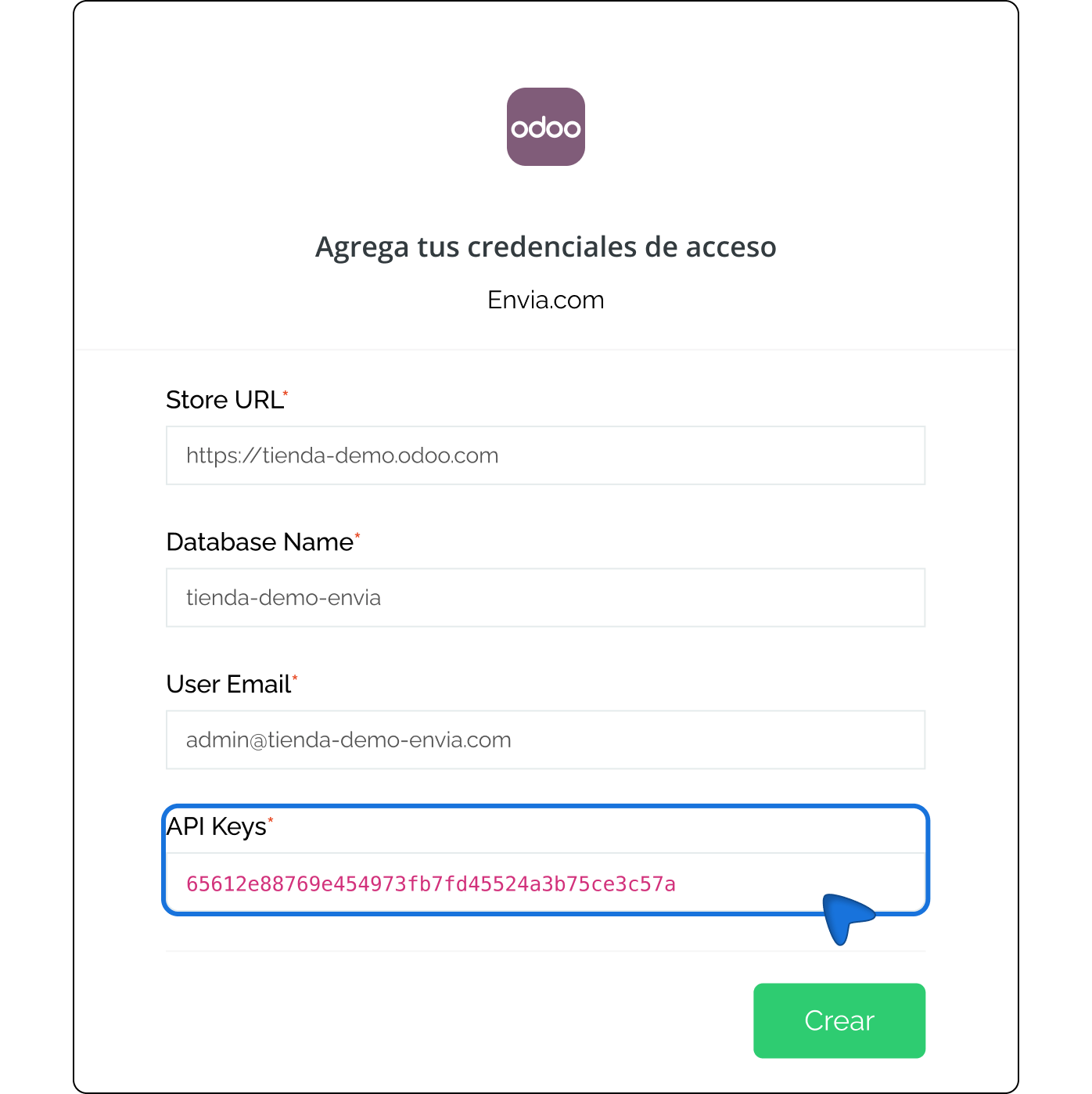
8. Volte para Envia.com e cole esse valor no campo Nome do banco de dados.
9. No campo E-mail do usuário, insira o e-mail que você utiliza para acessar o Odoo.
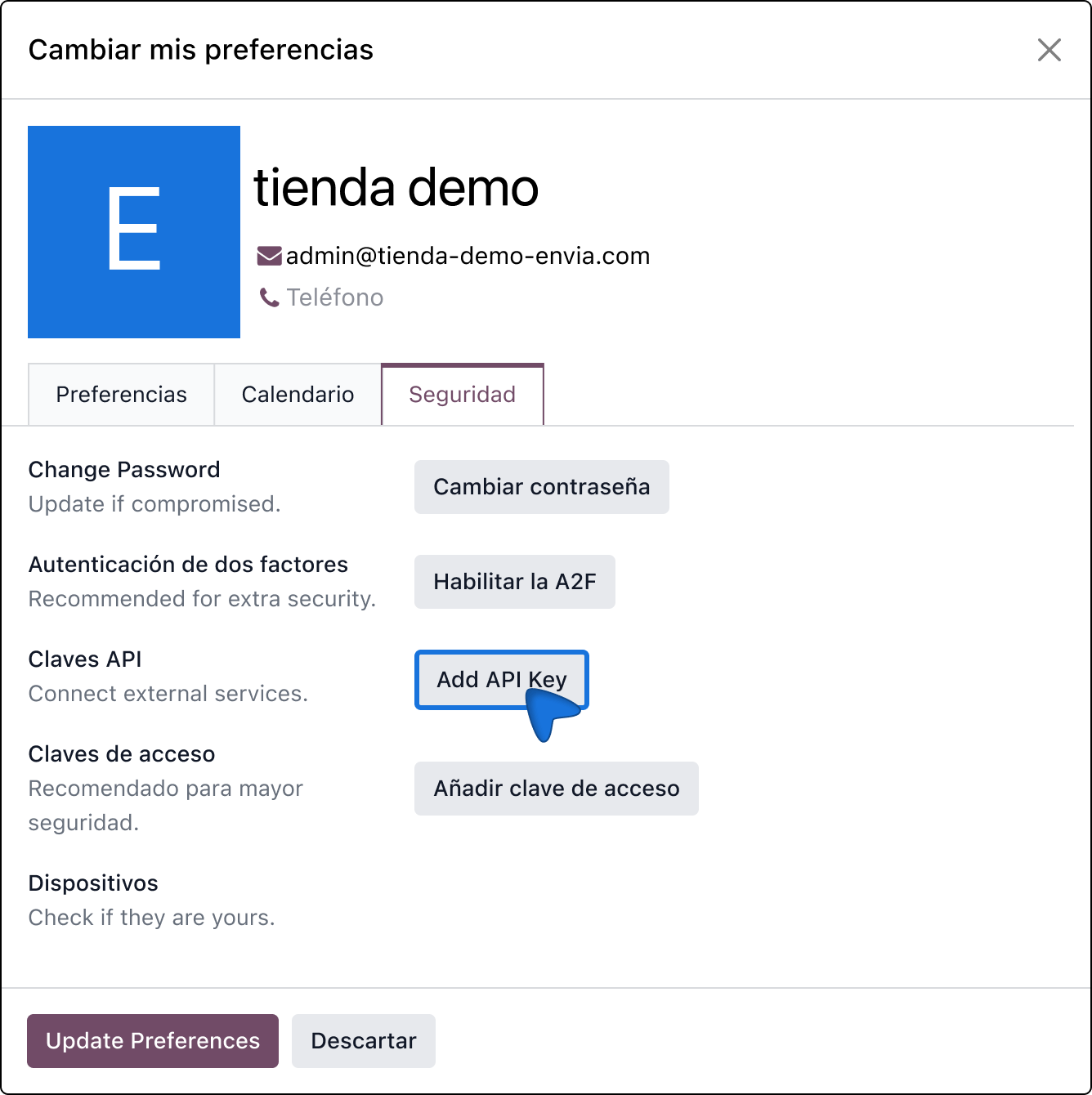
10. No Odoo, abra o menu do usuário e selecione Minhas preferências.
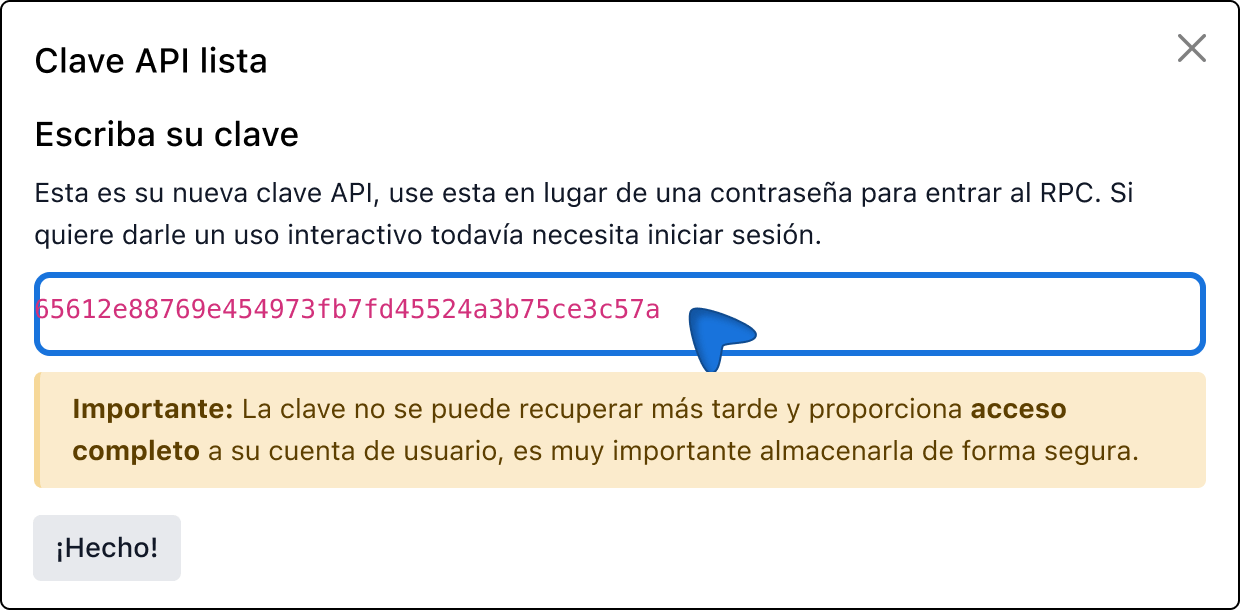
11. Acesse a seção Segurança e clique em Adicionar chave de API para criar uma nova chave.
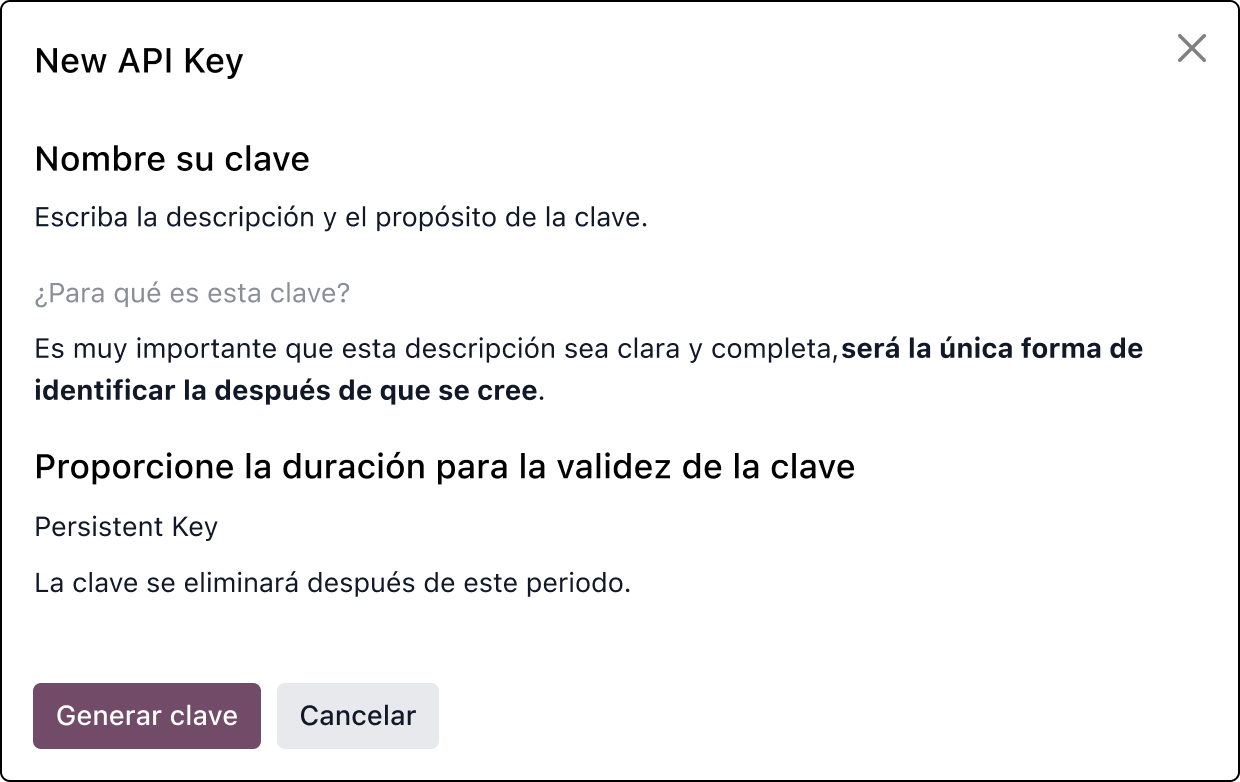
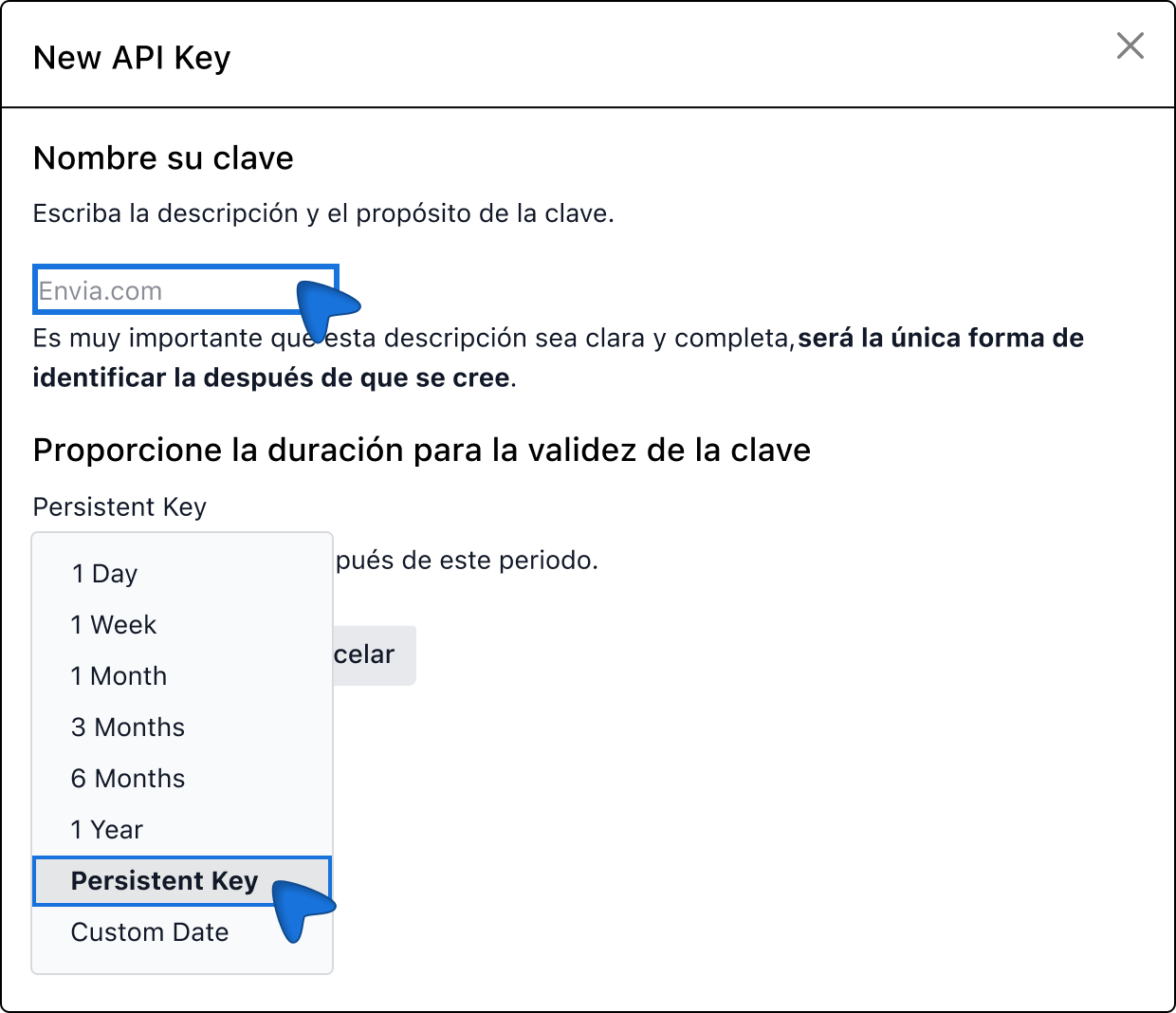
12. No campo Para que é esta chave?, digite Envia.com.
13. Na duração da chave, selecione Chave persistente e clique em Gerar chave.
15. Copie a chave de API que acabou de ser gerada.
⚠️ Importante: Esta chave não poderá ser visualizada novamente. Guarde-a em um local seguro antes de continuar.
16. Volte para Envia.com e cole a chave no campo Chaves de API.
17. Clique em Criar para finalizar a configuração.
18. Verifique o e-mail cadastrado na Envia.com e clique em Continuar.
Pronto! Sua loja Odoo agora está integrada com a Envia.com.
Configure sua loja no Envia.com
Essas configurações são feitas diretamente no painel de controle do Envia.com. Elas são essenciais para que a integração funcione corretamente.
Endereço de origem e pacotes
Estabeleça de onde partem suas remessas e qual embalagem você usa. Isso é necessário para a coleta e a cotação.
Se você já possui o módulo da Envia instalado no Odoo ou prefere realizar a instalação diretamente pelo Odoo, consulte a documentação oficial do Odoo para ver os passos detalhados.
2. Plugin Envia.com (Odoo.sh/On Premise)
Este é o módulo publicado no Odoo Apps. Ele permite que você Calcular tarifas em tempo real no Odoo (no pedido) e, se você ativá-lo, exibir tarifas no checkout.
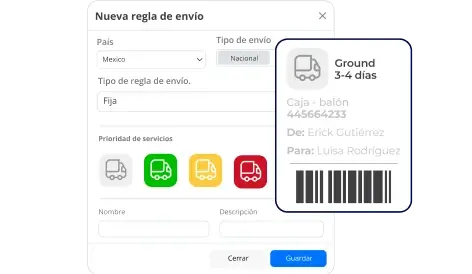
Com o plugin, você calcula o valor do frete dentro do Odoo: você compara empresas de entrega, escolhe o endereço de entrega ou a agência e aplica a tarifa ao pedido. Se você tiver uma loja virtual, seu comprador também poderá ver as tarifas na página de finalização da compra.












Esse recurso foi útil?