







Ecommerce Pro / Produtos
Vinculação de um produto a um pacote de remessa
Quando você gerencia vários produtos, é importante que cada produto esteja vinculado ao pacote correto para que suas remessas sejam precificadas e processadas com precisão. Com a configuração do Embalagem e remessa, Se quiser comprar em uma caixa padrão, você poderá definir exatamente o tipo de caixa em que cada produto será transportado, seja em uma embalagem padrão ou em sua própria caixa.
Por que isso é importante? Sem essa configuração, o sistema não pode saber qual pacote corresponde a qual produto, o que pode levar a erros no cálculo de tarifas ou na preparação de pedidos.
Tipos de embalagem
| Tipo de embalagem | Quando usá-lo? |
|---|---|
| Pacote de terceiros | Quando o produto é embalado em uma caixa padrão ou de correio. |
| Embalagem própria | Quando o produto já vem em sua própria caixa integrada. |
Configuração da embalagem de um produto
Pacote de terceiros
1. Faça login em sua conta do Envia.com
2) Vá para Ecommerce Pro > Produtos.
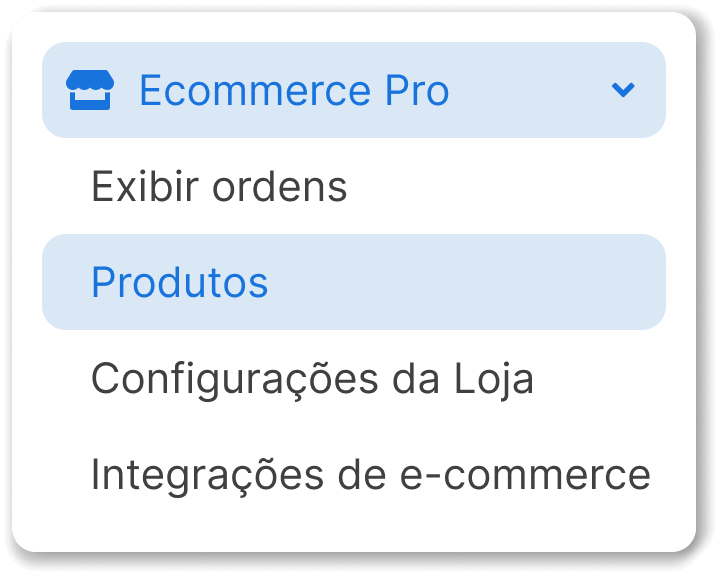
3. selecione um dos produtos que deseja configurar.
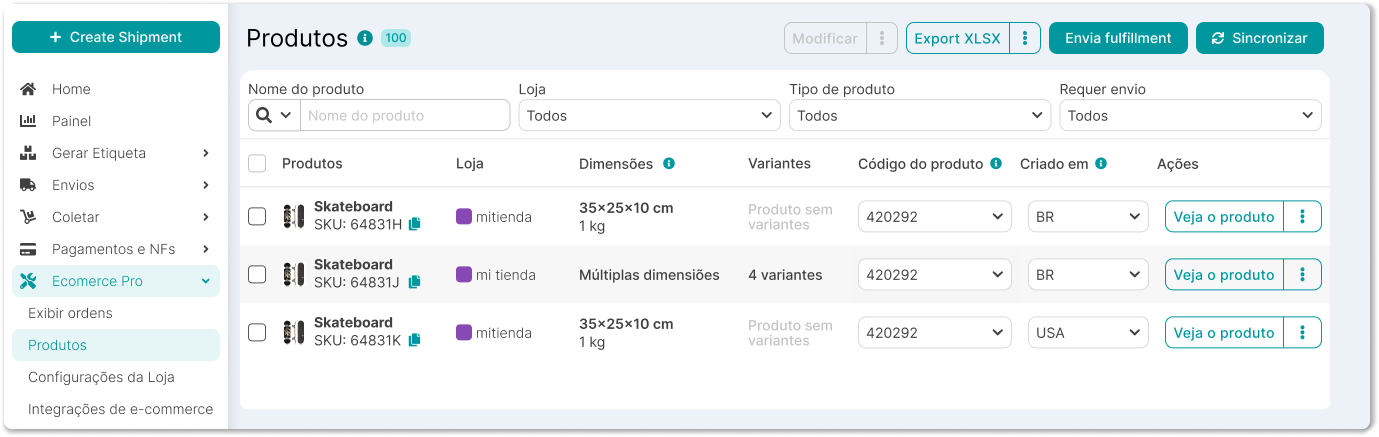
4. Vá para a seção Embalagem e remessa
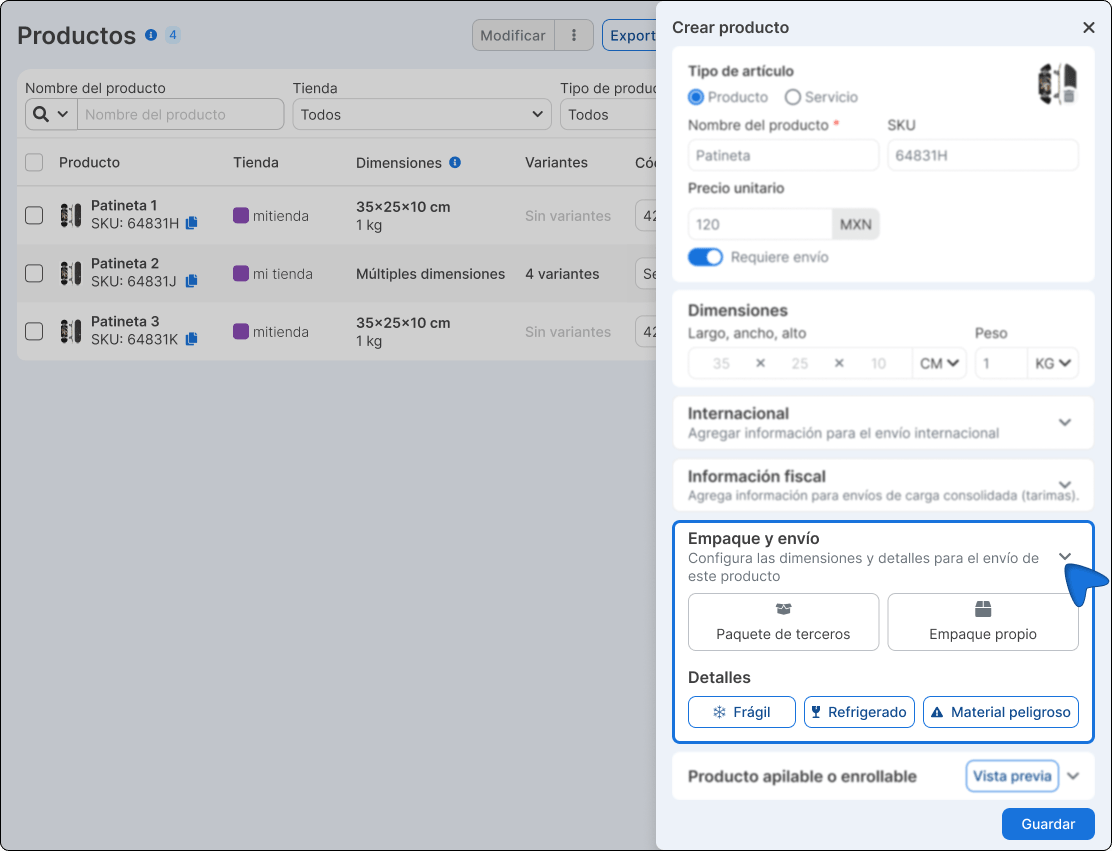
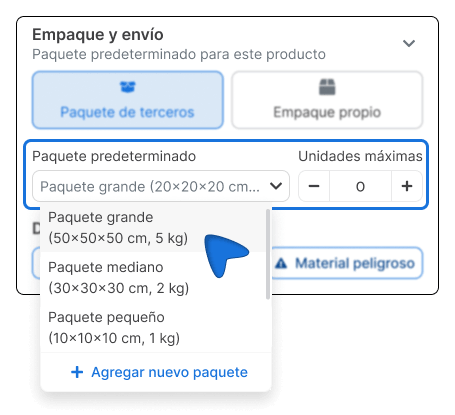
5. Selecione a guia Pacote de terceiros.
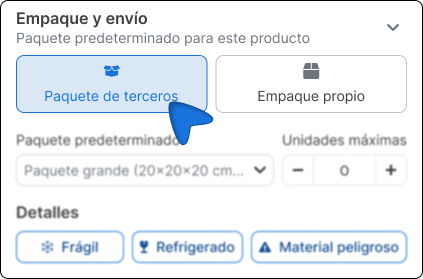
6. No campo Pacote padrão, Clique no menu suspenso e escolha o pacote que corresponde ao produto ou crie um novo pacote.
7. No campo Máximo de unidades, define quantas peças do produto cabem nessa embalagem.
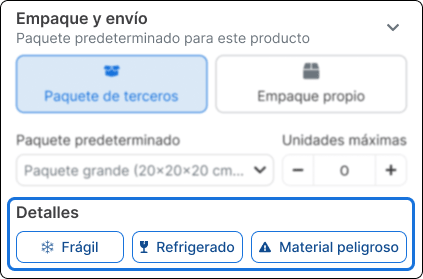
8. Na seção Detalhes, ativa os rótulos que se aplicam ao produto.
- Produto frágil. O produto requer um manuseio especial para evitar danos.
- Remessa refrigerada. O produto precisa de uma cadeia de frio durante o transporte.
- Material perigoso. O produto contém materiais com restrições de envio.
Embalagem própria
Use essa opção quando o produto já estiver embalado em sua própria caixa e as dimensões da embalagem forem as mesmas do produto.
1. Faça login em sua conta do Envia.com
2) Vá para Ecommerce Pro > Produtos.
3. selecione um dos produtos que deseja configurar.
4. Vá para a seção Embalagem e remessa.
5. Selecione a guia Embalagem própria.
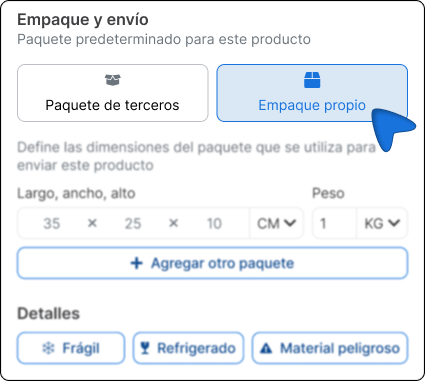
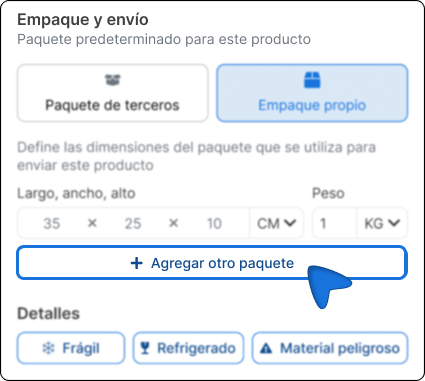
6. Digite as dimensões da embalagem nos campos Comprimento × Largura × Altura e da Peso.
7. E escolha a unidade de medida (CM / KG) nos seletores ao lado de cada campo.
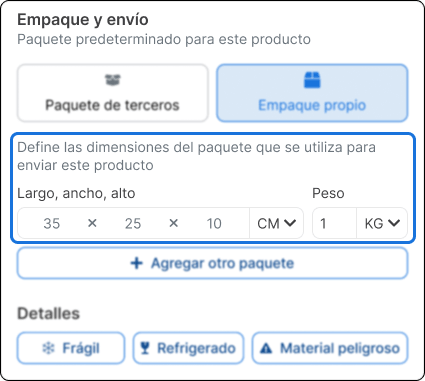
8. (Opcional) Se o produto puder ser apresentado em mais de um formato de caixa, selecione + Adicionar outro pacote para registrar dimensões adicionais.
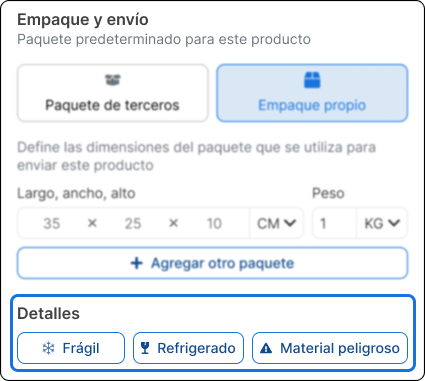
9. Na seção Details (Detalhes), ative os rótulos que se aplicam ao produto.
- Produto frágil. O produto requer um manuseio especial para evitar danos.
- Remessa refrigerada. O produto precisa de uma cadeia de frio durante o transporte.
- Materiais perigosos. O produto contém materiais com restrições de transporte.
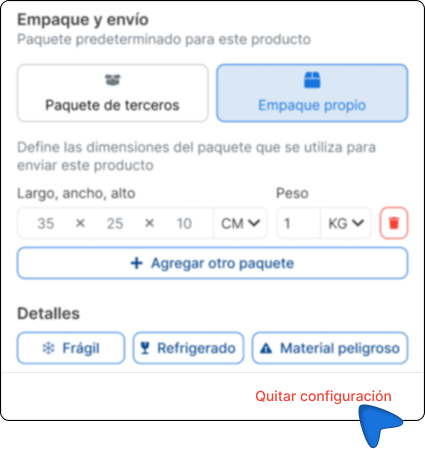
10. Se você precisar remover toda a configuração da embalagem do produto, selecione Remover configuração na parte inferior da seção.
Observações importantes
- O campo Máximo de unidades define o limite de peças por caixa, não o número de caixas por pedido.
- Os novos pacotes criados a partir de um produto são salvos na pasta catálogo geral de pacotes e pode ser reutilizado em outros produtos.
- A opção Embalagem própria foi projetado para produtos com uma caixa integrada: cosméticos, pequenos eletrodomésticos, itens de apresentação de marca, entre outros.
Perguntas frequentes
Posso atribuir o mesmo pacote a vários produtos? Sim, um pacote armazenado em seu catálogo pode ser selecionado em todos os produtos que o requerem.
Posso alterar o pacote atribuído a um produto posteriormente? Sim, você pode editar a configuração da embalagem a qualquer momento nos detalhes do produto.
A configuração da embalagem afeta a cotação de remessa? Sim, as dimensões e o peso do pacote são os dados que as transportadoras usam para calcular a taxa de remessa.

Esse recurso foi útil?