

Vincular un producto a un paquete de envío
Cuando gestionas múltiples productos, es importante que cada uno esté vinculado al paquete correcto para que tus envíos se coticen y procesen de forma precisa. Con la configuración de Empaque y envío, puedes definir exactamente en qué tipo de caja viajará cada producto, ya sea en un empaque estándar o en su propia caja.
Tipos de empaque
Sección titulada «Tipos de empaque»| Tipo de empaque | ¿Cuándo usarlo? |
|---|---|
| Paquete de terceros | Cuando el producto se empaca en una caja estándar o de mensajería. |
| Empaque propio | Cuando el producto ya viene en su propia caja integrada. |
Configurar el empaque de un producto
Sección titulada «Configurar el empaque de un producto»Paquete de terceros
Sección titulada «Paquete de terceros»-
Inicia sesión en tu cuenta Envia.com
-
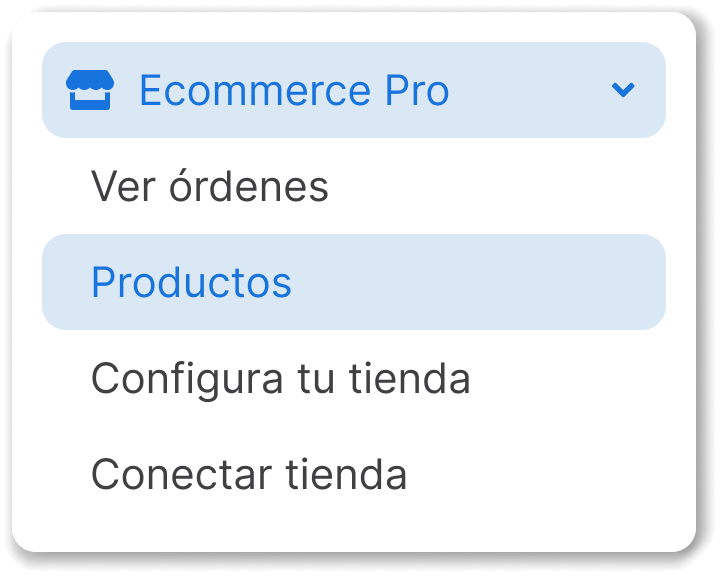
Ve a Ecommerce Pro > Productos.
-
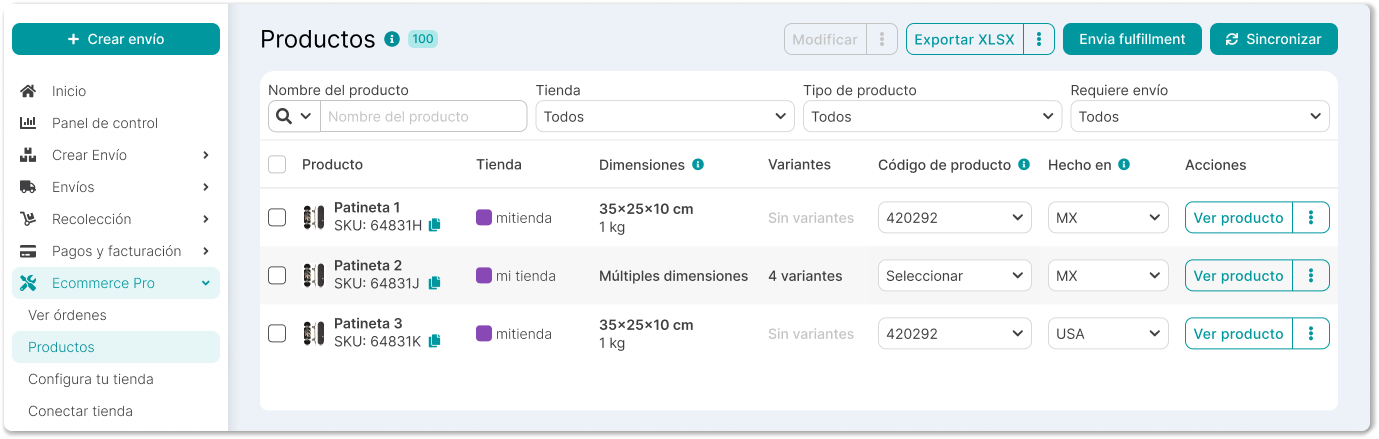
Selecciona alguno de tus productos que deseas configurar.
-
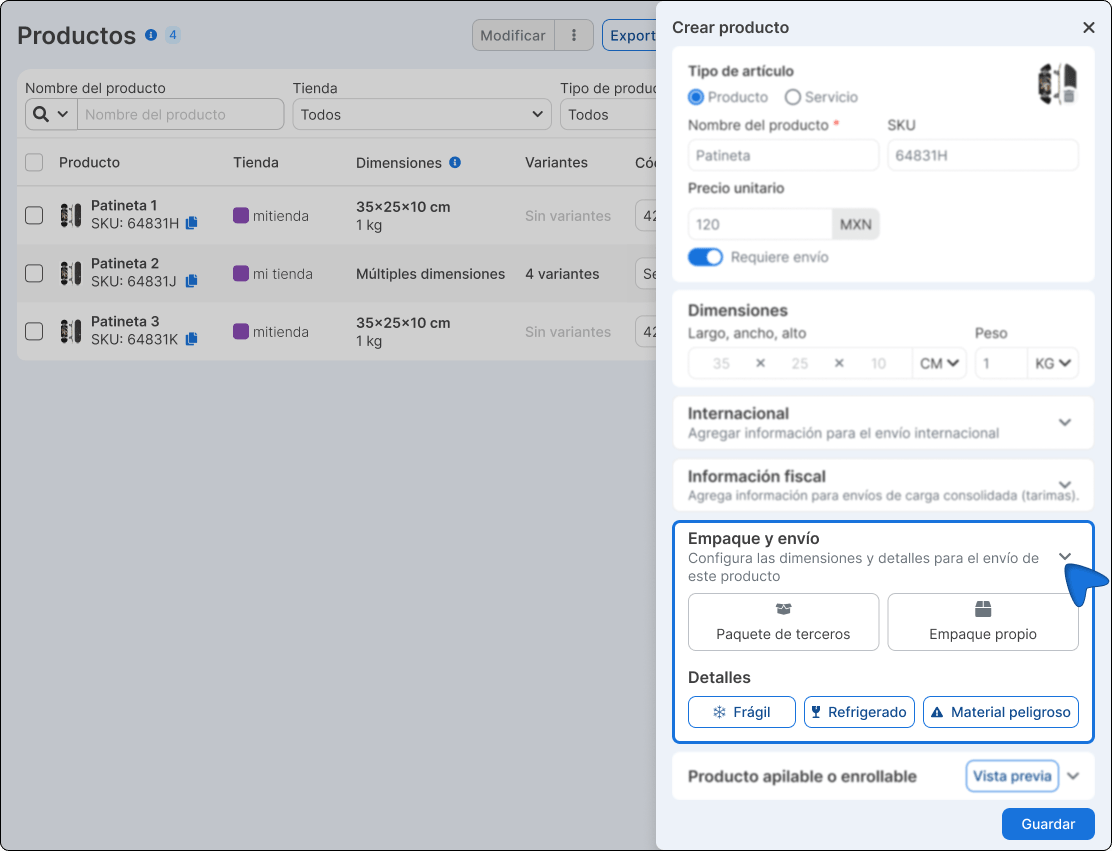
Ve a la sección Empaque y envío
-
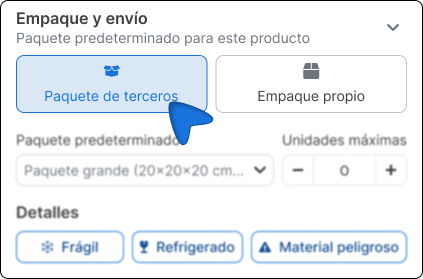
Selecciona la pestaña Paquete de terceros.
-
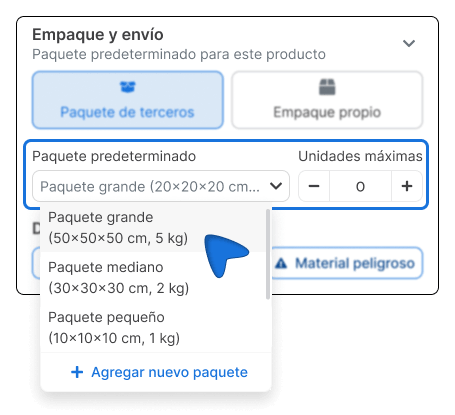
En el campo Paquete predeterminado, haz clic en el menú desplegable y elige el paquete que corresponde al producto o crea un nuevo paquete.
-
En el campo Unidades máximas, define cuántas piezas del producto caben en ese paquete.
-
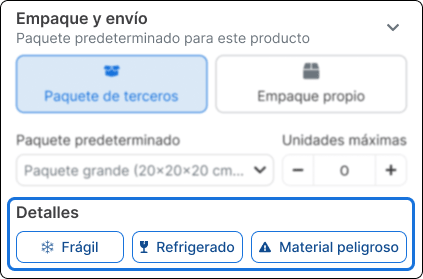
En la sección Detalles, activa las etiquetas que apliquen al producto.
- Producto frágil. El producto requiere manejo especial para evitar daños.
- **Envío refrigerado.**El producto necesita cadena de frío durante el traslado.
- Material peligroso. El producto contiene materiales con restricciones de envío.
Empaque propio
Sección titulada «Empaque propio»Usa esta opción cuando el producto ya viene embalado en su propia caja y las dimensiones del empaque son las mismas que las del producto.
-
Inicia sesión en tu cuenta Envia.com
-
Ve a Ecommerce Pro > Productos.
-
Selecciona alguno de tus productos que deseas configurar.
-
Ve a la sección Empaque y envío.
-
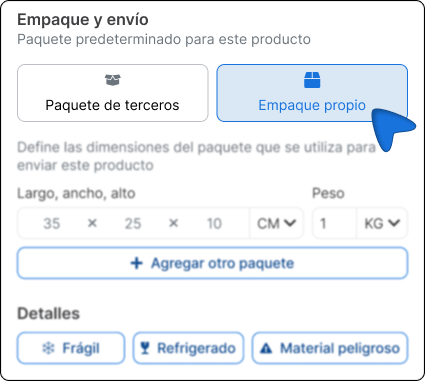
Selecciona la pestaña Empaque propio.
-
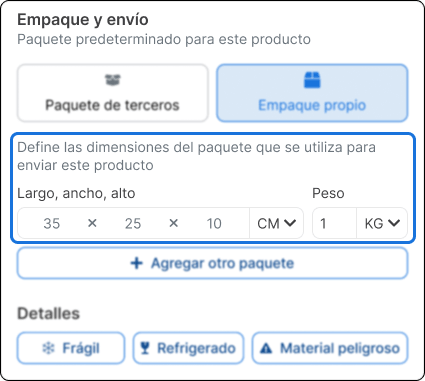
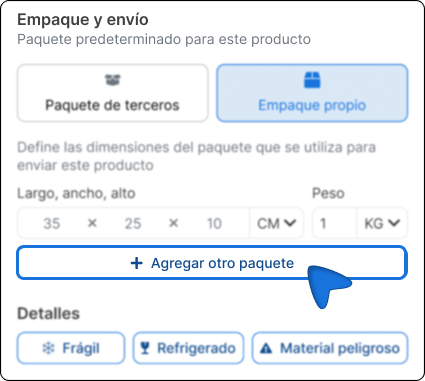
Ingresa las dimensiones del empaque en los campos Largo × Ancho × Alto y el Peso.
-
Y elige la unidad de medida (CM / KG) desde los selectores junto a cada campo.
-
(Opcional) Si el producto puede presentarse en más de un formato de caja, selecciona + Añadir otro paquete para registrar dimensiones adicionales.
-
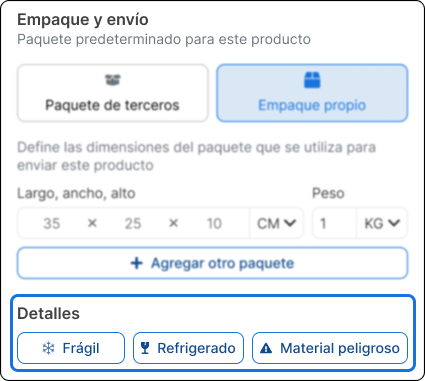
En la sección Detalles, activa las etiquetas que apliquen al producto.
- Producto frágil. El producto requiere manejo especial para evitar daños.
- Envío refrigerado. El producto necesita cadena de frío durante el traslado.
- Material peligroso. El producto contiene materiales con restricciones de envío.
-
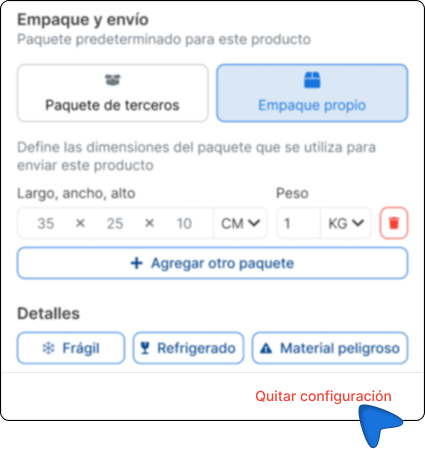
Si necesitas eliminar toda la configuración de empaque del producto, selecciona Quitar configuración en la parte inferior de la sección.
Notas importantes
Sección titulada «Notas importantes»- El campo Unidades máximas define el límite de piezas por caja, no la cantidad de cajas por orden.
- Los paquetes nuevos creados desde un producto se guardan en el catálogo general de paquetes y pueden reutilizarse en otros productos.
- La opción Empaque propio está diseñada para productos con caja integrada: cosméticos, electrodomésticos pequeños, artículos con presentación de marca, entre otros.
Preguntas frecuentes
Sección titulada «Preguntas frecuentes»¿Puedo asignar el mismo paquete a varios productos? Sí. Un paquete guardado en tu catálogo puede ser seleccionado en todos los productos que lo requieran.
¿Puedo cambiar el paquete asignado a un producto después? Sí, puedes editar la configuración de empaque en cualquier momento desde el detalle del producto.
¿La configuración de empaque afecta la cotización de envío? Sí. Las dimensiones y el peso del paquete son los datos que los carriers usan para calcular la tarifa de envío.