Connectez votre magasin à Minuscule avec Envia.com pour synchroniser les commandes et gérer vos envois automatiquement.
⚠️ L'intégration nécessite de générer des informations d'identification à partir de l'administrateur Tiny. Le processus complet est présenté ci-dessous.
Connecter Tiny de Envia.com
Connectez-vous à votre compte Envia.com
Allez dans Ecommerce Pro > Connecter la Boutique
Cliquez sur Intégrer mon commerce électronique, sélectionnez Minuscule
Tapez le nom de votre boutique et cliquez sur Continuer.
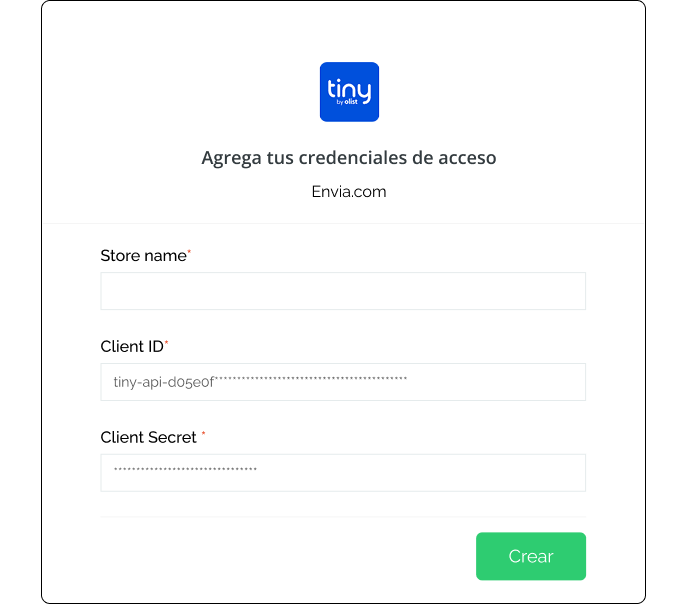
Sur l'écran suivant, vous devrez entrer :
Identifiant du client
Secret du client
Ces données sont obtenues à partir de votre compte Tiny. Suivez les étapes ci-dessous.
Installer l'extension dans Tiny
Pour générer les informations d'identification, il est nécessaire d'installer l'extension Gestion des applications.
1. Connectez-vous à votre compte Minuscule.
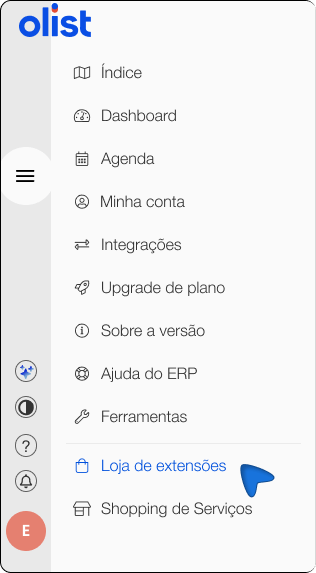
2. Dans le panneau latéral gauche, sélectionnez Magasin d'extension
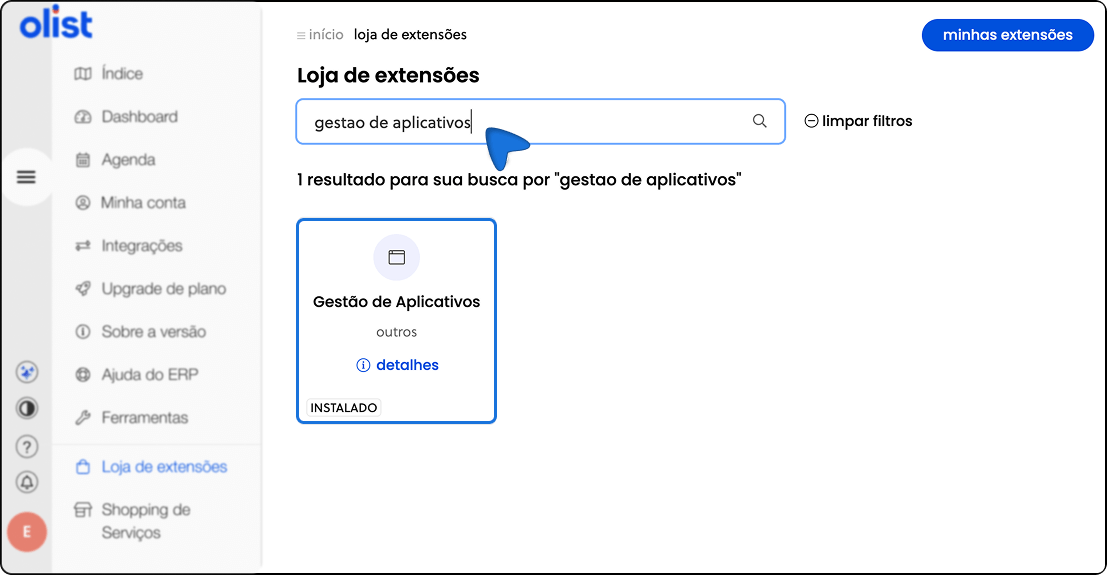
3. Dans le moteur de recherche, tapez Gestion des applications
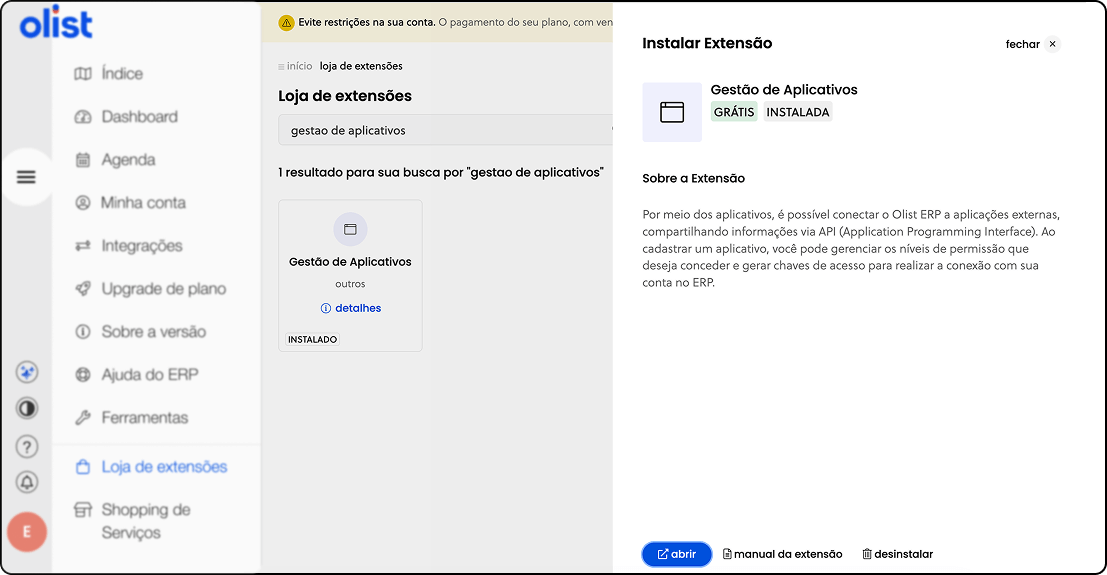
4. Cliquez sur Installer et confirmer l'installation de l'extension.
Créer une nouvelle application dans Tiny
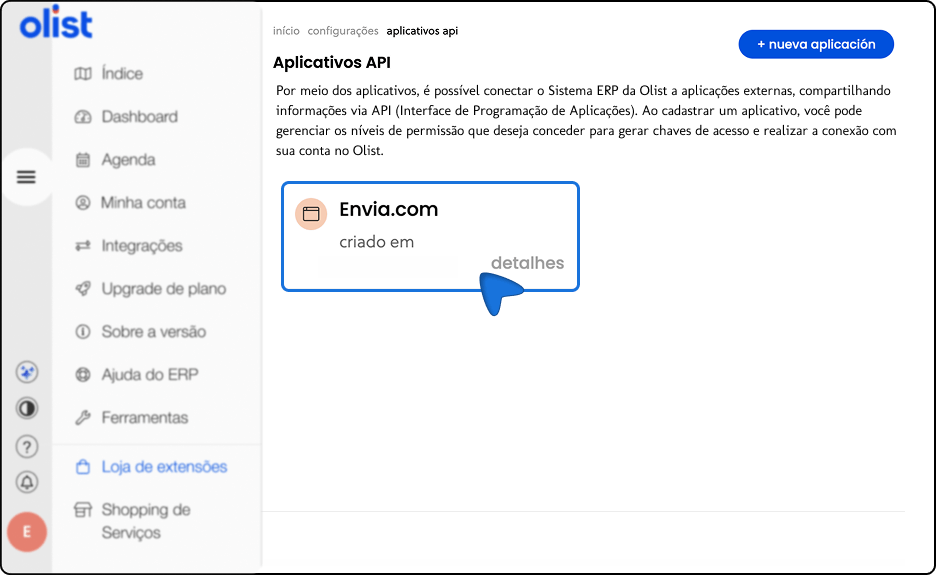
5. Se connecter à l'extension Gestion des applications.
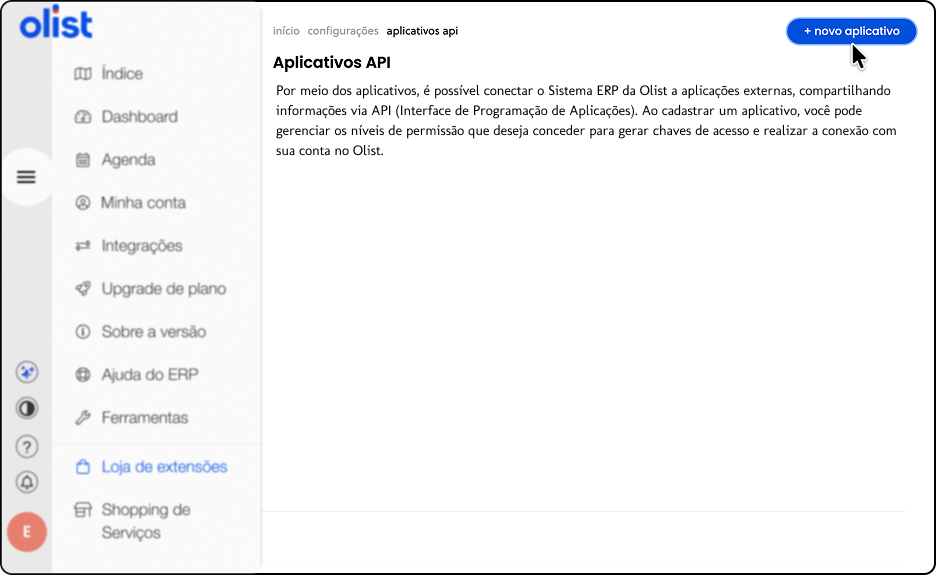
6. Cliquez sur Créer une nouvelle application.
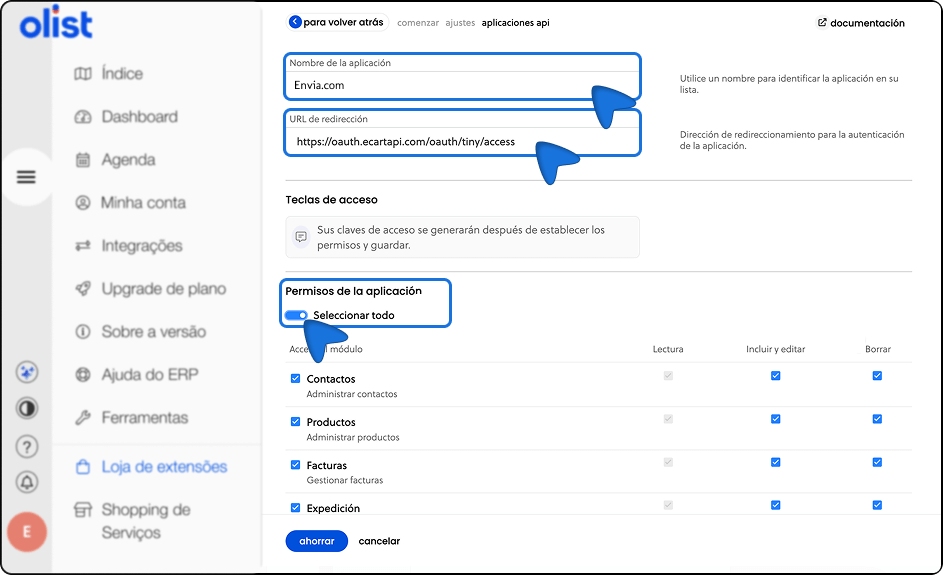
7. Remplissez les champs demandés :
Nom de l'application. Vous pouvez utiliser n'importe quel nom, mais il est recommandé d'utiliser le même nom. Nom du magasin que vous avez saisi sur Envia.com pour l'identifier facilement
URL de redirection (obligatoire). Saisissez exactement l'URL suivante : https://oauth.ecartapi.com/oauth/tiny/access
⚠️ Il est très important que l'URL soit écrit exactement comme il apparaît, sans espace ni modification.
Dans la section des autorisations, sélectionnez Sélectionner tout.
Cliquez sur Enregistrer.
Obtenir l'identifiant et le secret du client
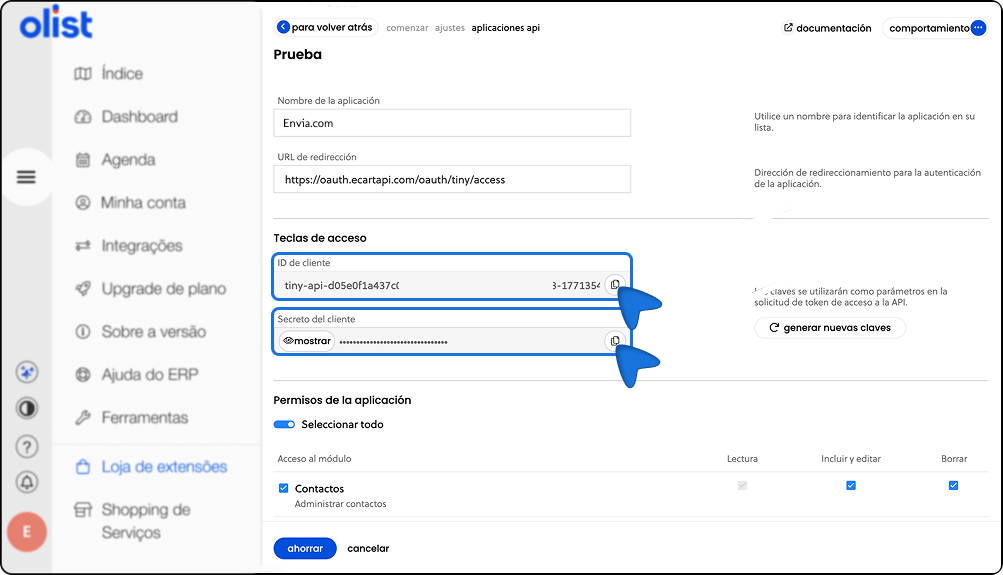
8. Une fois l'application créée, connectez-vous à nouveau.
9. Aller à la section Chaves d'accès.
10. Copiez les données suivantes :
Identifiant du client
Secret du client
Finaliser l'intégration d'Envia.com
11. Revenir à l'écran d'intégration dans Envia.com.
12. Coller les Identifiant du client et Secret du client dans les champs appropriés.
13. Vérifiez que les informations sont correctes.
14. Cliquez sur créer.
Vous avez terminé ! Votre Tiny shop est maintenant connecté à Envia.com.
Créez votre boutique sur Envia.com
Ces réglages sont effectués directement à partir de votre tableau de bord Envia.com. Ils sont essentiels pour que l'intégration fonctionne correctement.
Adresse de la source et paquets
Déterminez le point de départ de vos envois et l'emballage que vous utilisez. Ces informations sont nécessaires à la collecte et à l'établissement des devis.











Cette ressource vous a été utile ?