

Tray
Intégrez facilement votre boutique Tray avec Envia.com pour automatiser les expéditions, calculer les tarifs en temps réel et générer des étiquettes automatiques. Ce guide vous montre comment connecter votre ecommerce, définir les réglages clés et activer l’outil de cotation au checkout.
Connectez votre boutique Tray avec Envia.com
Section intitulée « Connectez votre boutique Tray avec Envia.com »- Connectez-vous à votre compte Envia.com.
- Allez dans Ecommerce Pro > Connecter la boutique.
- Cliquez sur Intégrer mon ecommerce et sélectionnez Tray.
- Saisissez l’URL de votre boutique Tray et cliquez sur Continuer.
- Vérifiez l’e-mail enregistré dans Envia.com et confirmez la connexion en cliquant sur Continuer.
C’est tout ! Votre boutique Tray est maintenant connectée avec Envia.com.
Configurez votre boutique dans Envia.com
Section intitulée « Configurez votre boutique dans Envia.com »Ces réglages se font depuis votre tableau de bord Envia.com. Ils sont nécessaires pour que l’intégration fonctionne correctement.

Adresse d’origine et colis
Définissez d’où partent vos expéditions et quels emballages vous utilisez pour calculer les tarifs d’expédition

Produits
Définissez le poids et la taille de chaque produit. Le système calcule alors les tarifs correctement et choisit le bon colis
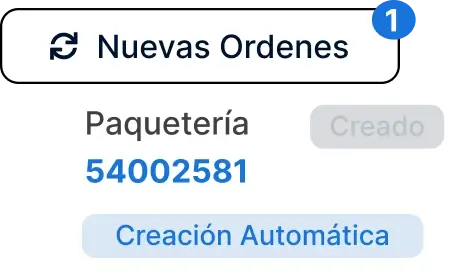
Création automatique d’étiquettes
Générez des étiquettes d’expédition automatiquement lorsqu’une commande arrive
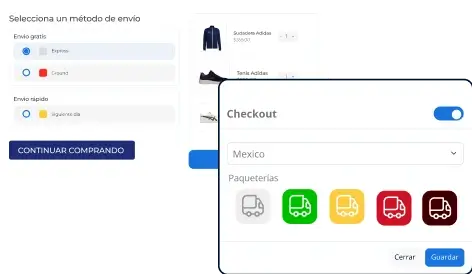
Checkout de votre boutique
Affichez le coût d’expédition en temps réel lorsque l’acheteur passe commande. Cela améliore l’expérience et évite les surprises
Activez l’outil de cotation automatique
Section intitulée « Activez l’outil de cotation automatique »Cela affiche le coût d’expédition en temps réel à vos acheteurs pendant le checkout. Cela améliore l’expérience et réduit les surprises d’expédition.
Depuis Envia.com
Section intitulée « Depuis Envia.com »-
Allez dans Ecommerce Pro >Configurez votre boutique.
-
Sélectionnez votre boutique Tray.
-
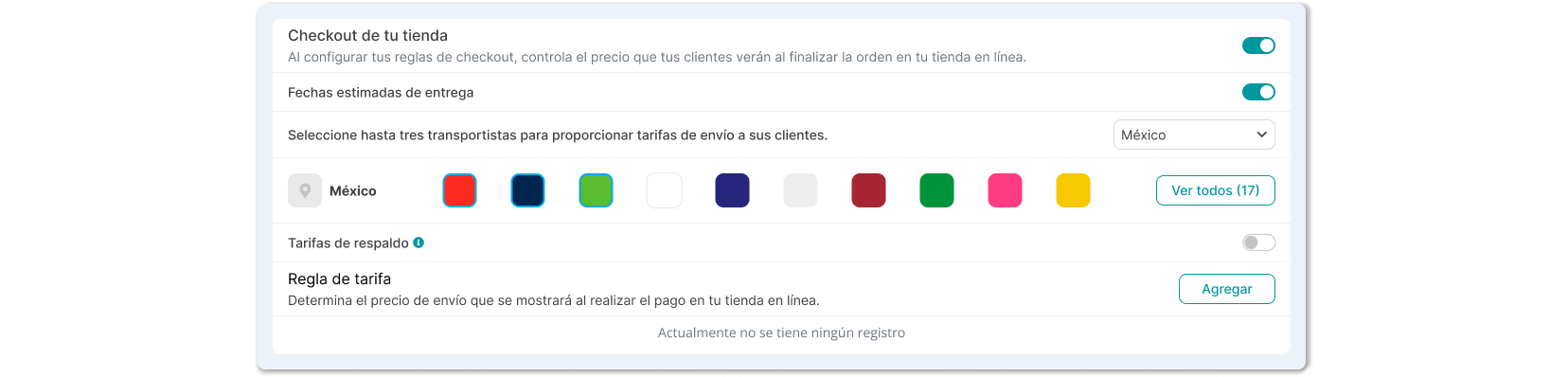
Activez Cotation automatique au checkout de la boutique.
-
Choisissez jusqu’à quatre transporteurs à afficher au checkout.
Depuis Tray
Section intitulée « Depuis Tray »- Ouvrez le tableau de bord admin de votre boutique Tray.
- Allez dans Settings > Shipping and Delivery > General.
- Cliquez sur External integration (en haut à droite).
- Dans la section Main, renseignez :
- Integration name : le nom que vous voulez utiliser pour identifier l’intégration Envia.com.
- Tracking URL :
https://envia.com/tracking
- Dans la section Configuration, ajoutez les identifiants obtenus depuis Envia.com :
- WebService URL
- Locality URL for pickup-point shipping
- Authentication token
- Confirmez que la méthode d’expédition est activée.