







Envois / Mes envois
Tout ce que vous pouvez faire dans la section "Mes envois".
Table des matières
- Consultez le récapitulatif de votre opération
- Filtrez et recherchez vos envois
- Consultez le tableau des frais de livraison
- Consulter les détails d'un envoi
- Articles disponibles par envoi
- Vous traitez un grand nombre d'envois ? Utilisez les fonctions de groupage
- Personnaliser l'affichage des colonnes
- Gérez vos envois archivés
- Statut des envois
- Questions fréquentes
consulter des documents, signaler des incidents, gérer les retours et bien plus encore, sans quitter le même écran.
Accédez-y depuis le menu latéral de gauche : Mes envois
Consultez le récapitulatif de votre opération
En haut de la page, vous verrez des fiches indiquant l'état général de vos envois. Chaque fiche correspond à un filtre rapide : cliquez sur l'une d'entre elles pour afficher uniquement ces envois.
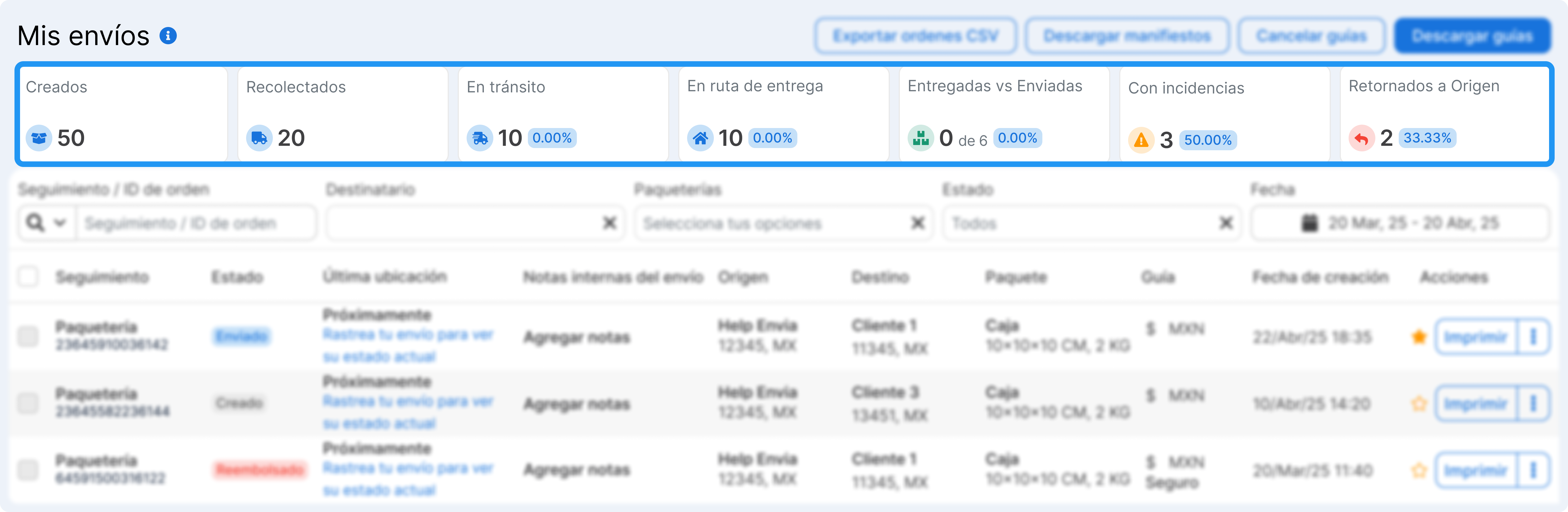
- Créés. Nombre total de guides générés au cours de la période.
- En cours d'acheminement. Colis en route vers leur destination.
- En cours de livraison. Colis en cours de livraison.
- Livré. Proportion d'envois livrés par rapport au nombre total d'envois (par ex. 1 sur 4 = 25%)
- Incidents. Envois présentant des problèmes nécessitant une intervention (retards, mauvaise adresse, etc.)
- Retourné à l’expéditeur. Colis renvoyés à votre adresse
Filtrez et recherchez vos envois
Sous le résumé des mesures, vous disposez d'une barre de recherche et de filtres avancés pour trouver rapidement n'importe quel envoi.
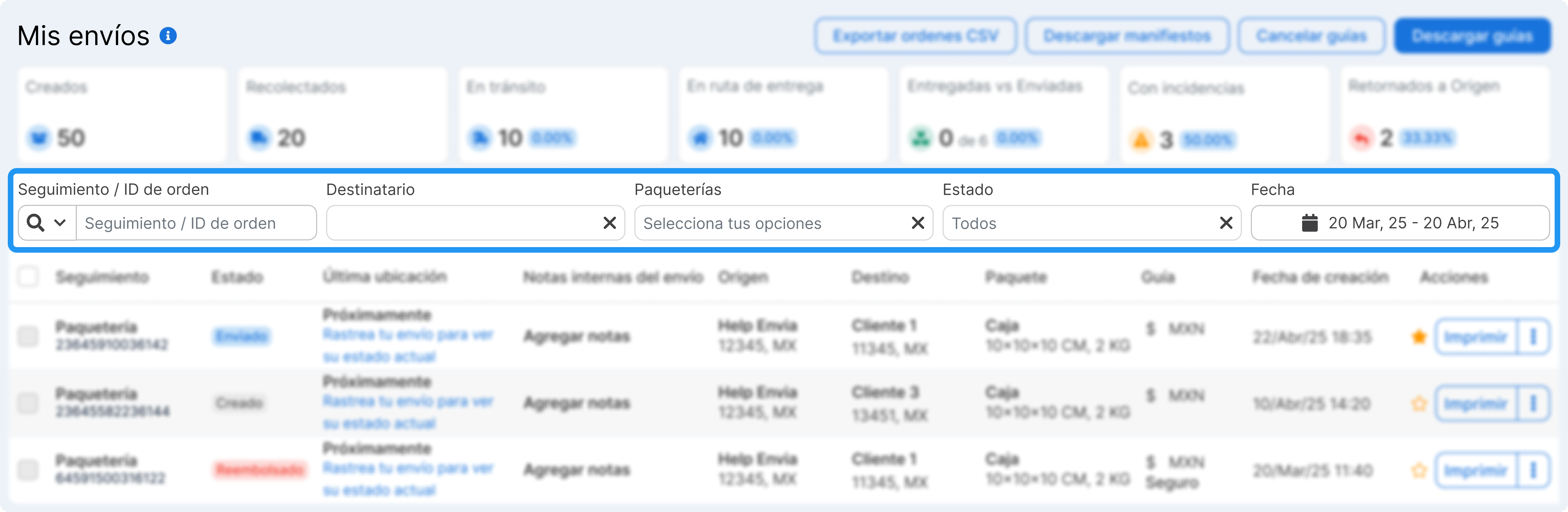
- Suivi / Numéro de commande. Rechercher par numéro de suivi ou numéro de commande
- Nom du destinataire
- Transporteurs
- État / Dernière localisation. Filtrer par statut de l'envoi ou par dernier lieu de localisation enregistré
- Période (par défaut : le mois dernier)
Consultez le tableau des frais de livraison
Le tableau principal présente toutes les informations pertinentes pour chaque envoi :
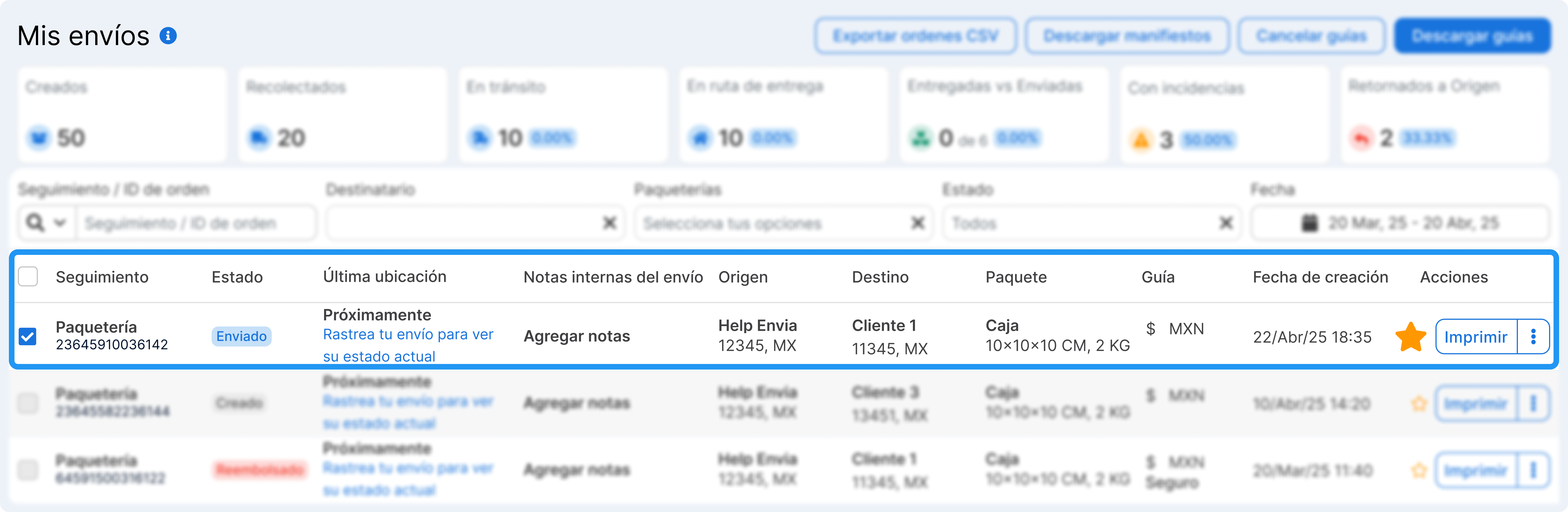
- Numéro de colis et de suivi (cliquer pour plus d'informations).
- Statut actuel de l'envoi (par exemple, envoyé, remis, annulé).
- Origine et destination.
- Notes internes (vous pouvez ajouter des informations pour votre équipe).
- Dimensions et poids de l'emballage.
- Services supplémentaires.
- Date de création.
- Actions rapides.
- Etc.
Vous pouvez également marquer un envoi comme favori ⭐.idéal pour le suivi des commandes importantes.
Personnalisez vos colonnes
Utilisez l'icône des colonnes pour afficher ou masquer celles dont vous avez besoin, les réorganiser en les faisant glisser et enregistrer vos paramètres pour les prochaines sessions.
Consulter les détails d'un envoi
Cliquez sur le numéro de suivi pour ouvrir une fenêtre contenant toutes les informations. Vous pourrez ainsi effectuer un suivi plus précis.
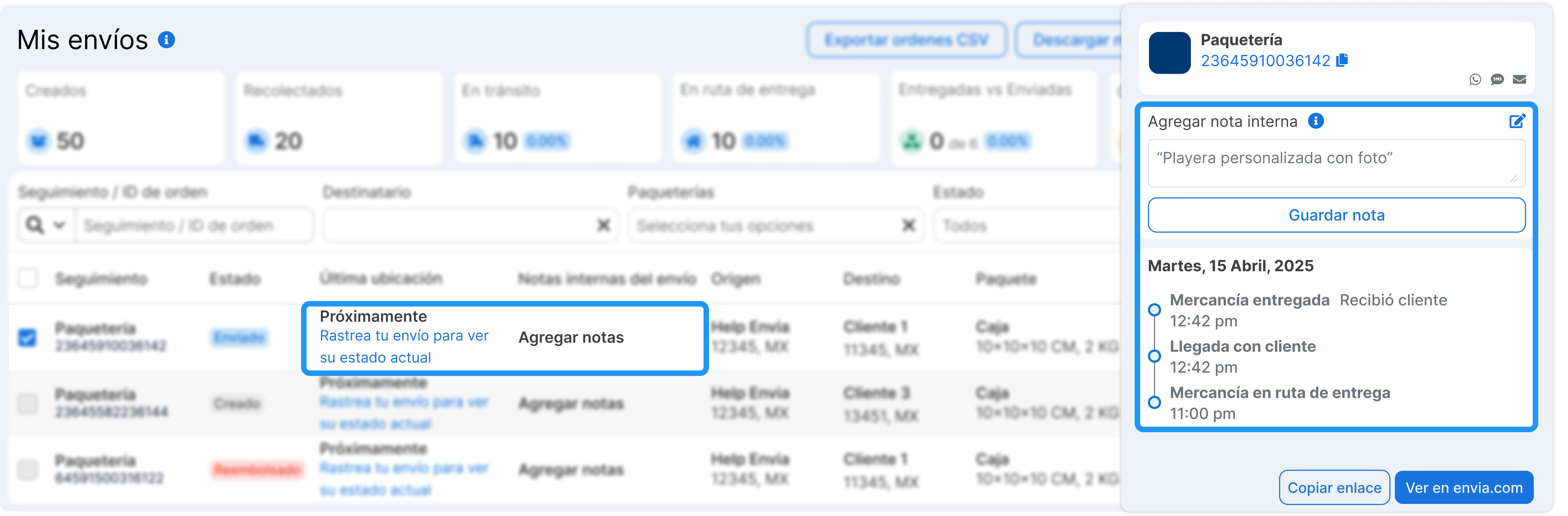
- L'histoire pas à pas (traçabilité en temps réel).
- Détails de l'expédition et commande connexe.
- Boutons de partage de statut par WhatsApp, SMS ou de e-mail.
- Espace pour les notes internes.
Articles disponibles par envoi
Certaines expéditions affichent le bouton Transférer directement dans la ligne, pour créer rapidement un nouveau guide avec les mêmes données sans ouvrir le menu. Pour les autres actions, cliquez sur les trois points ( ⋮ ) à côté de l'envoi :
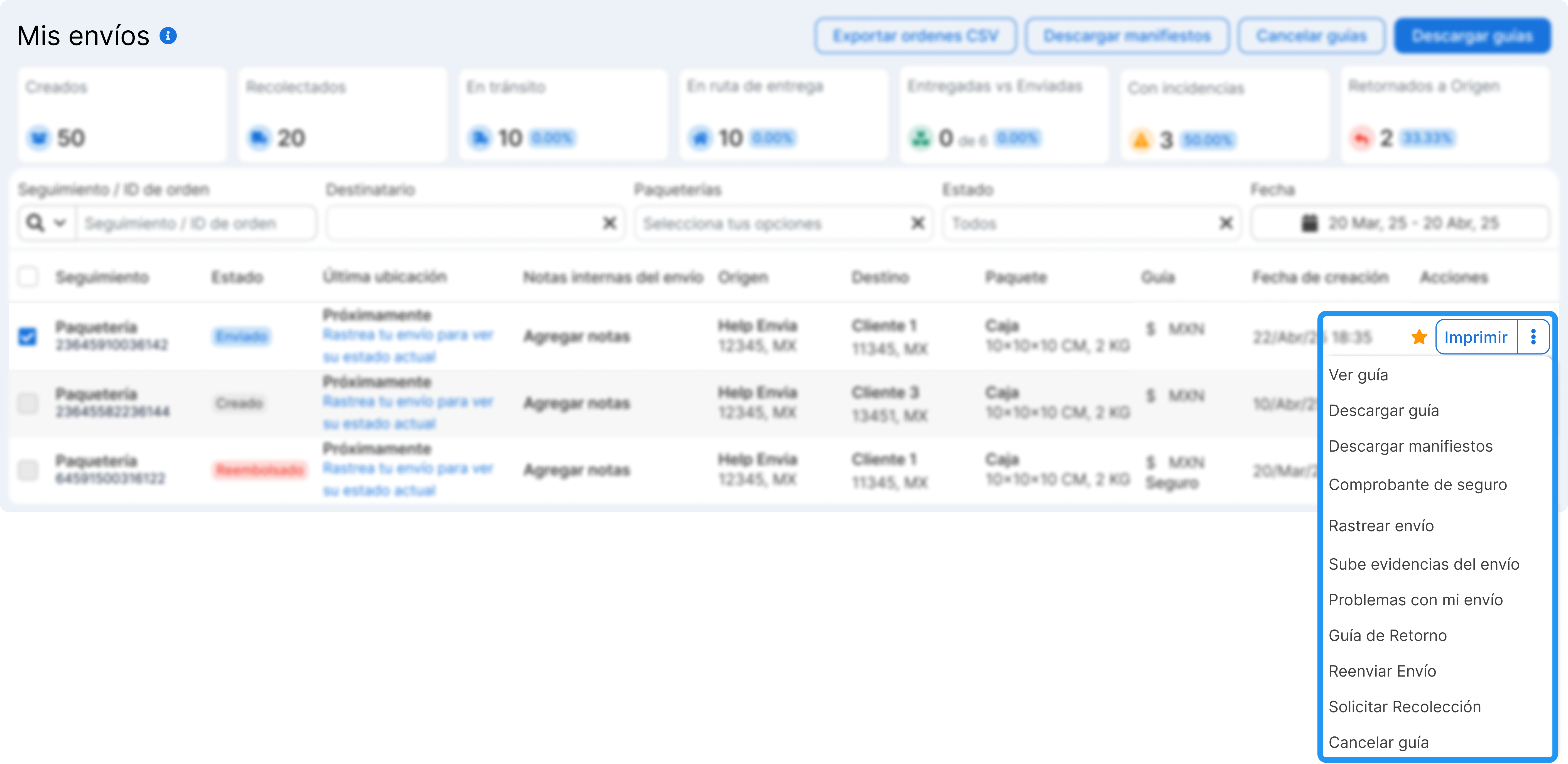
| Action | Quand cela apparaît-il ? |
|---|---|
| Voir le guide | Date de création du guide |
| Télécharger le guide | Date de création du guide |
| Télécharger le manifeste | Document répertoriant les envois d'une collecte (par transporteur) |
| Télécharger la facture commerciale | Uniquement pour les envois internationaux |
| Justificatif de livraison (POD) | Lorsque le colis a été livré et que le transporteur dispose du bon de livraison (POD) |
| Suivre l'envoi | Ouvrez la page publique de suivi |
| Copier le lien de suivi | Copier l'URL de suivi dans le presse-papiers |
| Télécharger des preuves photographiques | Lorsqu'aucune photo du colis n'a encore été mise en ligne |
| Voir les preuves photographiques | Lorsqu'une photo a déjà été mise en ligne |
| Signaler un problème | Ouvrez le formulaire pour créer un ticket d'assistance |
| Voir le ticket | Lorsqu'un ticket est déjà associé |
| Lier à la commande | Lorsque l'expédition n'est pas liée à une commande en ligne |
| Guide de retour | Générer une étiquette pour renvoyer le colis à l'expéditeur |
| Renvoyer l'envoi | Créez un nouvel itinéraire avec les mêmes informations vers la destination |
| Demander un ramassage | Programme permettant au transporteur de prendre en charge votre colis (statut « Généré ») |
| Facture commerciale | Pour les envois internationaux qui l'exigent |
| Annuler une étiquette | Uniquement si l'expédition est dans un état permettant l'annulation |
| Archiver | Déplacer l'envoi vers l'onglet « Archivé » |
Vous traitez un grand nombre d'envois ? Utilisez les fonctions de groupage
En haut à droite du tableau, vous disposez de raccourcis pour appliquer des actions sur plusieurs envois à la fois.
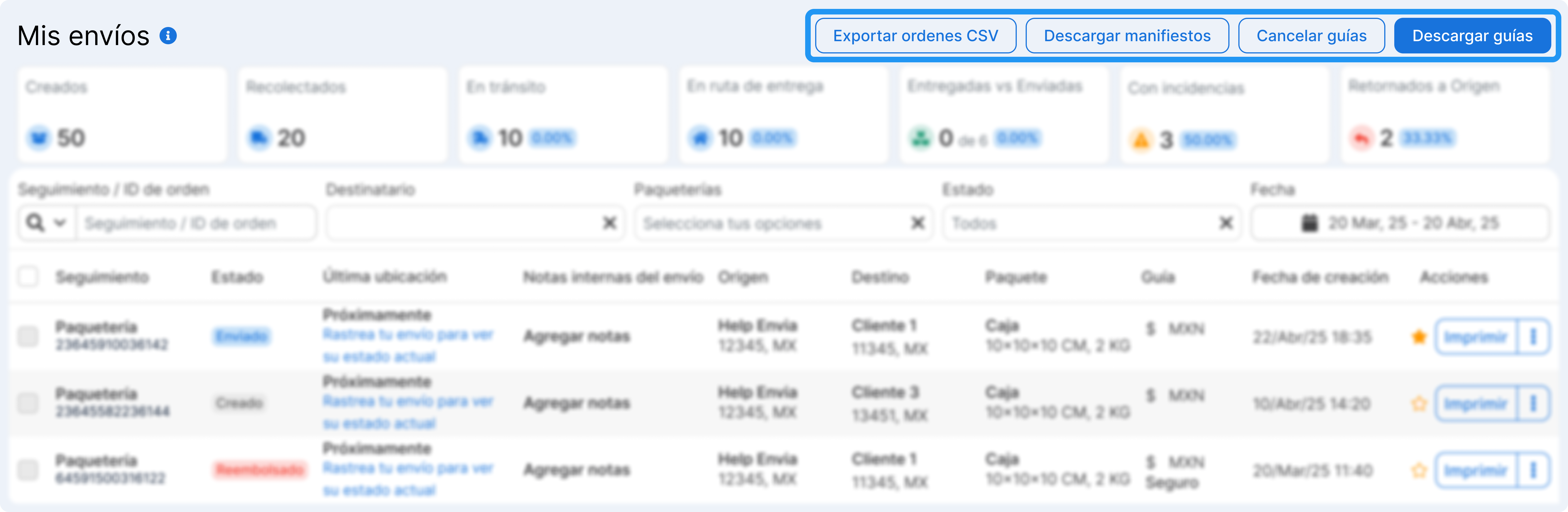
- Exporter les commandes au format CSV. Télécharger toutes les informations pour le contrôle ou l'analyse.
- Télécharger les manifestes. Utile pour les grandes collections.
- Annuler plusieurs guides en même temps.
- Télécharger les guides. Idéal si vous avez besoin d'imprimer des guides en masse.
Personnaliser l'affichage des colonnes
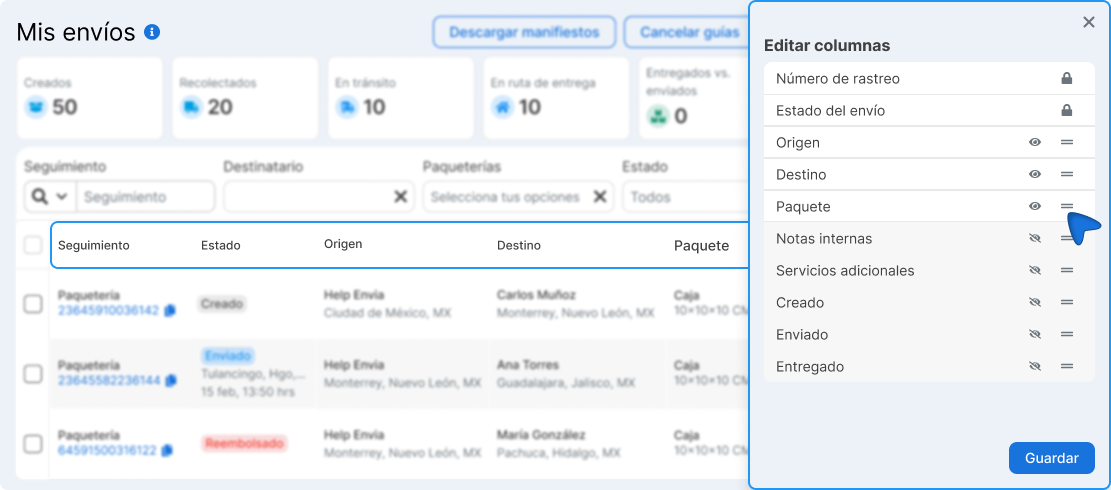
Vous voulez voir uniquement les informations dont vous avez besoin ? Utilisez l'icône des colonnes et personnalisez votre tableau d'expédition.
- Afficher ou masquer les colonnes telles que l'état, la source, la destination, les notes, etc.
- Réorganisez les colonnes en les faisant glisser.
- Sauvegarder la configuration pour les sessions futures.
Gérez vos envois archivés
L'onglet Archivés Enregistrez les envois que vous avez déplacés de la vue principale afin de garder votre tableau principal bien rangé. Vous pouvez :
- Réactiver un lien pour revenir à la page d'accueil
- Supprimer définitivement les colis dont tu n'as plus besoin
L'onglet Archivés affiche le nombre total d'envois archivés. C'est idéal pour faire de la place sans perdre l'historique.
Statut des envois
| État | Cela signifie |
|---|---|
| Généré | Le bon de livraison a été créé, mais le colis n'a pas encore été scanné par le transporteur. |
| Récolté | Le colis a déjà été récupéré |
| En transit | Le colis est en route |
| En cours de livraison | Le colis va bientôt être livré |
| Livré | Le colis est parvenu à son destinataire |
| Tentative de livraison | Le service de livraison a tenté de livrer le colis, mais n'y est pas parvenu |
| Avec incidence | Un problème est survenu et nécessite une intervention |
| Renvoyé à l'expéditeur | Le colis a été renvoyé à l'expéditeur |
| Annulé | La visite guidée a été annulée |
Une commande ne peut être annulée que si elle se trouve dans l'état Généré ou présentant certaines erreurs de traitement. Si le colis a déjà été récupéré, vous devez contacter directement le transporteur ou créer un ticket.
Questions fréquentes
Pourquoi l'option « Annuler » n'apparaît-elle pas pour une commande ? L'annulation n'est possible que pour les envois dont le statut est « Généré » ou « Erreur ». Si le transporteur a déjà scanné le colis, il n'est pas possible de l'annuler depuis la plateforme.
Que se passe-t-il lorsqu'un envoi est archivé ? Il est déplacé vers l'onglet « Archivé » et disparaît de la vue principale. Tu peux le sortir de l'archivage quand tu le souhaites ou le supprimer définitivement depuis cet onglet.
Puis-je télécharger l'ensemble de mes envois au format Excel ? Oui. Sélectionnez les envois et utilisez Exporter au format CSV à partir de la barre d'actions groupées. Pour consulter les rapports mensuels complets, rendez-vous sur Mes envois > Rapports.
Qu'est-ce que le manifeste ? Il s'agit d'un document qui répertorie tous les colis que vous remettez au transporteur lors d'un même enlèvement. Certains transporteurs l'exigent lors de la remise des colis.
Puis-je personnaliser les colonnes qui s'affichent dans le tableau ? Oui. Utilisez l'icône des colonnes située en haut à droite du tableau pour afficher, masquer et réorganiser les colonnes. Les paramètres sont enregistrés pour vos prochaines sessions.

Cette ressource vous a été utile ?