Si vous gérez votre boutique ou vos commandes sur Odoo, l'intégration d'Envia vous permet de obtenir des devis et gérer les expéditions aux tarifs réels de plusieurs services de livraison, sans avoir à préparer chaque envoi à la main ni à passer d'un outil à l'autre. L'objectif est le même dans tous les cas : clôturer la vente dans Odoo et gérer l'expédition avec Envia — comparer les options, appliquer le coût correct et passer à l'étape suivante (guidage ou exécution) en fonction du flux que vous utilisez.
Il y a trois façons de les relier. Ce n'est pas la même chose : cela dépend de Quelle version d'Odoo utilisez-vous ?, comment votre instance est hébergée et où souhaitez-vous effectuer vos opérations ?(dans Envia ou au sein d'Odoo). Avant de faire votre choix, vérifiez votre version et votre type d'hébergement afin de savoir quelle option vous concerne et qui assure l'assistance.
Vérifiez la version d'Odoo que vous utilisez
Connectez-vous à votre Odoo avec un compte administrateur.
Allez dans Paramètres.
En bas à droite, ou sur À propos / About, vérifiez le numéro de version.
Vous pouvez également le consulter dans l'URL ou dans le message d'accueil du tableau de bord, selon votre configuration.
Comment savoir s'il s'agit d'Odoo Online (SaaS), d'Odoo.sh ou d'une version sur site
Type
Comment le reconnaître ?
Dans la pratique
Odoo en ligne (SaaS)
Votre URL se présente généralement sous la forme suivante : votredomaine.odoo.com. Vous n'installez pas les modules manuellement à partir du code ; vous utilisez les applications proposées par Odoo dans le cloud.
Hébergement géré par Odoo.
Odoo.sh
Vous accédez au portail Odoo.sh, où vous trouverez des branches, des versions et des déploiements. Vous pouvez installer des modules depuis la rubrique « Apps » / « Référentiel ».
Hébergement sur la plateforme Odoo.sh (plus de contrôle qu'en ligne).
Sur site
Odoo fonctionne sur votre serveur ou sur celui d'un partenaire. Vous (ou votre intégrateur) Ils contrôlent l'installation et le code.
Serveur propre ou tiers.
ℹ️ Résumé rapide : si votre boutique est uniquement *.odoo.com sans Odoo.sh > En ligne (SaaS). Si vous avez un projet sur Odoo.sh ou sur votre propre serveur > .sh u Sur site.
Connectez Odoo depuis Ecommerce Pro sur Envia.com (via API / OAuth)
Module Envia.com : Devis et expédition dans le champ Applications Odoo
Développement direct d'Odoo
Où la configurer ?
Dans Envia.com
Dans Odooet Envoyer (Applications + assistant OAuth d'Envia)
Dans Odoo (Applications / Inventaire), avec le compte Envia
Hébergement compatible
En fonction de votre instance Odoo, connectable via une API
Seul Odoo.sh u Sur site. Non Odoo en ligne (SaaS)
Destinée à Odoo en ligne (SaaS) et les flux natifs d'Odoo
À quoi ça sert ?
Synchroniser les commandes et générer des guides depuis Envia
Obtenir des devis en temps réel dans les commandes Odoo (et frais de paiement à la caisse si vous activez cette option)
Établir un devis / envoyer depuis le flux de livraison d'Odoo, selon les fonctionnalités proposées par Odoo
Support
Envoyer
Envoyer
Odoo (Il s'agit d'une extension de sa plateforme ; Envia peut fournir des conseils sur le compte Envia, mais le module est pris en charge par Odoo)
Lequel te convient le mieux ?
OAuth depuis Envia.com. Si vous souhaitez gérer vos envois sur Envia (commandes, devis et générer des guides) et votre Odoo est compatible (flux documenté pour v18)
Plugin Envia (Applications). Si tu as Odoo 19 dans le champ Odoo.sh u Sur site et vous souhaitez obtenir un devis dans la commande dans Odoo.
Intégration native à Odoo (SaaS). Si vous êtes à Odoo en ligne (SaaS) et vous souhaitez utiliser le connecteur proposé par Odoo dans son produit. Guide officiel : Envia Shipping dans la documentation d'Odoo.
Suis-je éligible pour le nouveau plugin d'Envia (option 2) ?
Tu dois respecter tout ceci :
Version Odoo 19.0
Hébergement Odoo.sh u Sur site(pas Odoo Online / *.odoo.com pur)
Accès administrateur pour installer des applications et les modifier odoo.conf (modules_à_l'échelle_du_serveur)
Compte sur Envia.com
1. Intégrer Odoo via l'authentification OAuth d'Envia.com
Connectez votre boutique Odoo à Envia.com pour automatiser la gestion des expéditions et générer des bons de livraison à partir d'une seule et même plateforme.
Cette intégration est conçue pour Odoo version 18. Si vous utilisez une version antérieure, mettez à jour Odoo ou vérifiez la compatibilité auprès de votre conseiller.
1) Connectez-vous à votre compte Envia.com
2. aller à Ecommerce Pro > Connecter la Boutique
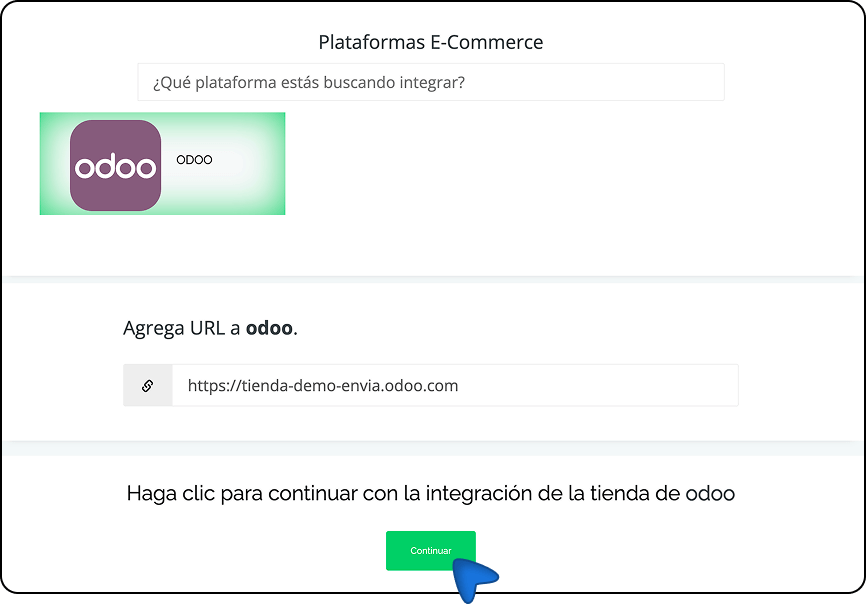
3. Cliquez sur Intégrer mon commerce électronique, et sélectionnez Odoo
4. Ajoutez l'URL de votre boutique Odoo et cliquez sur Continuer.
5. Ouvrez un nouvel onglet et connectez-vous à votre compte Odoo.
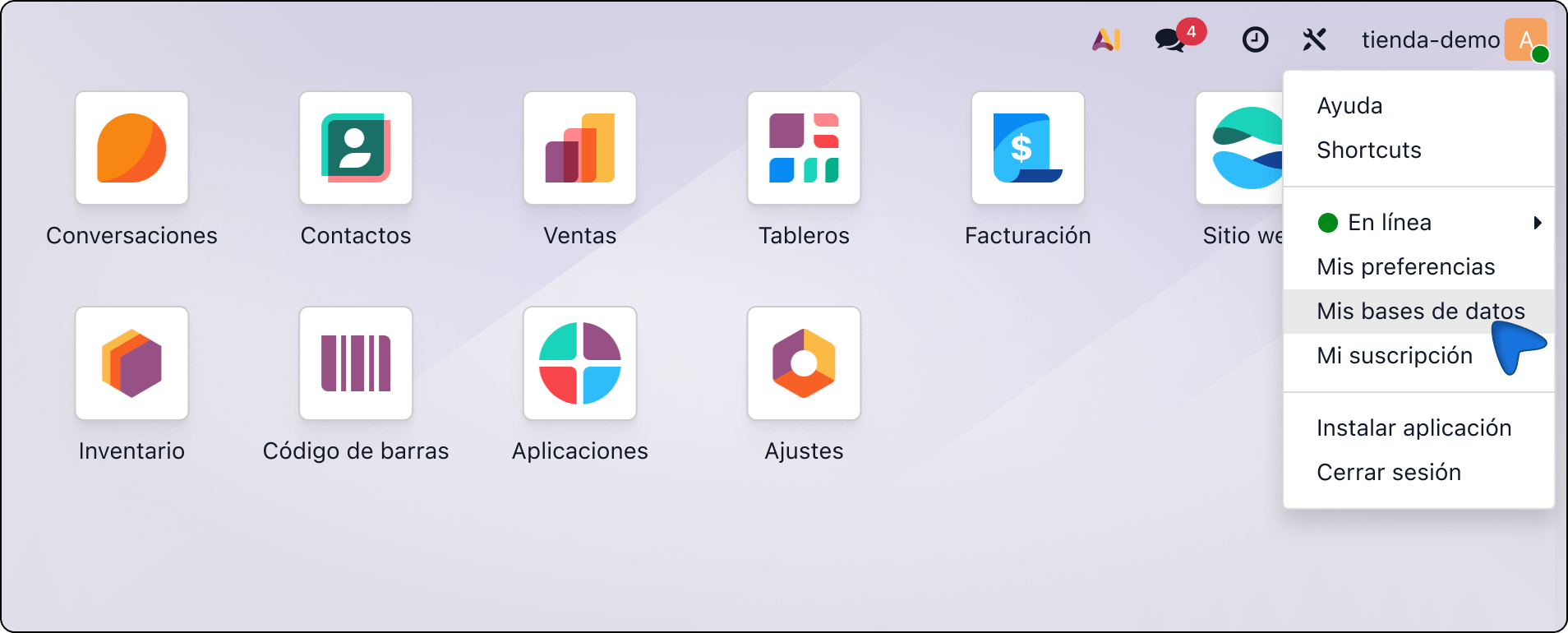
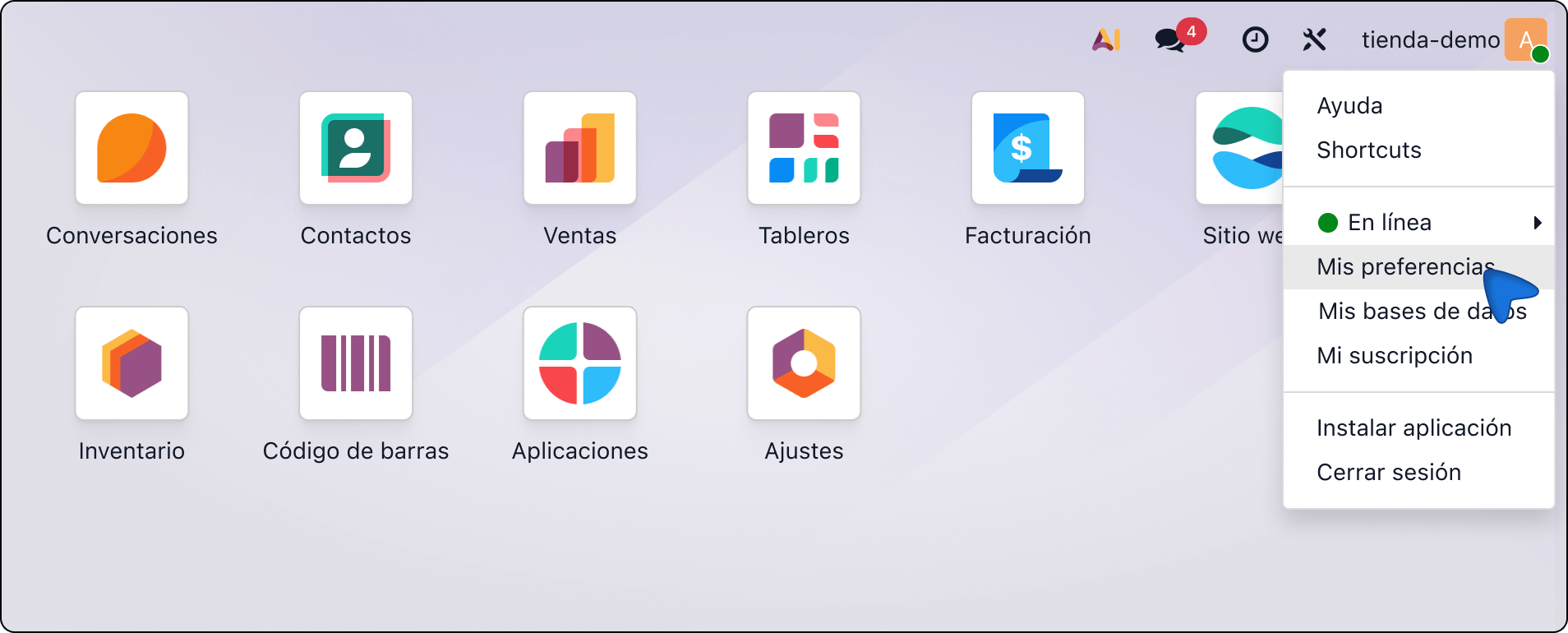
6. Dans le tableau de bord d'Odoo, cliquez sur le coin supérieur et sélectionnez Mes bases de données
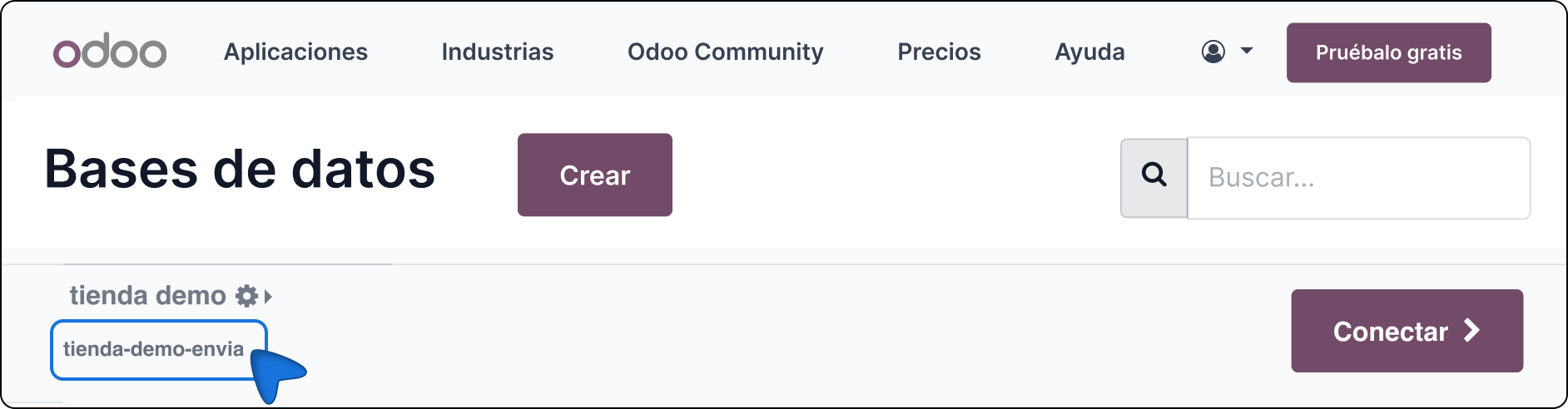
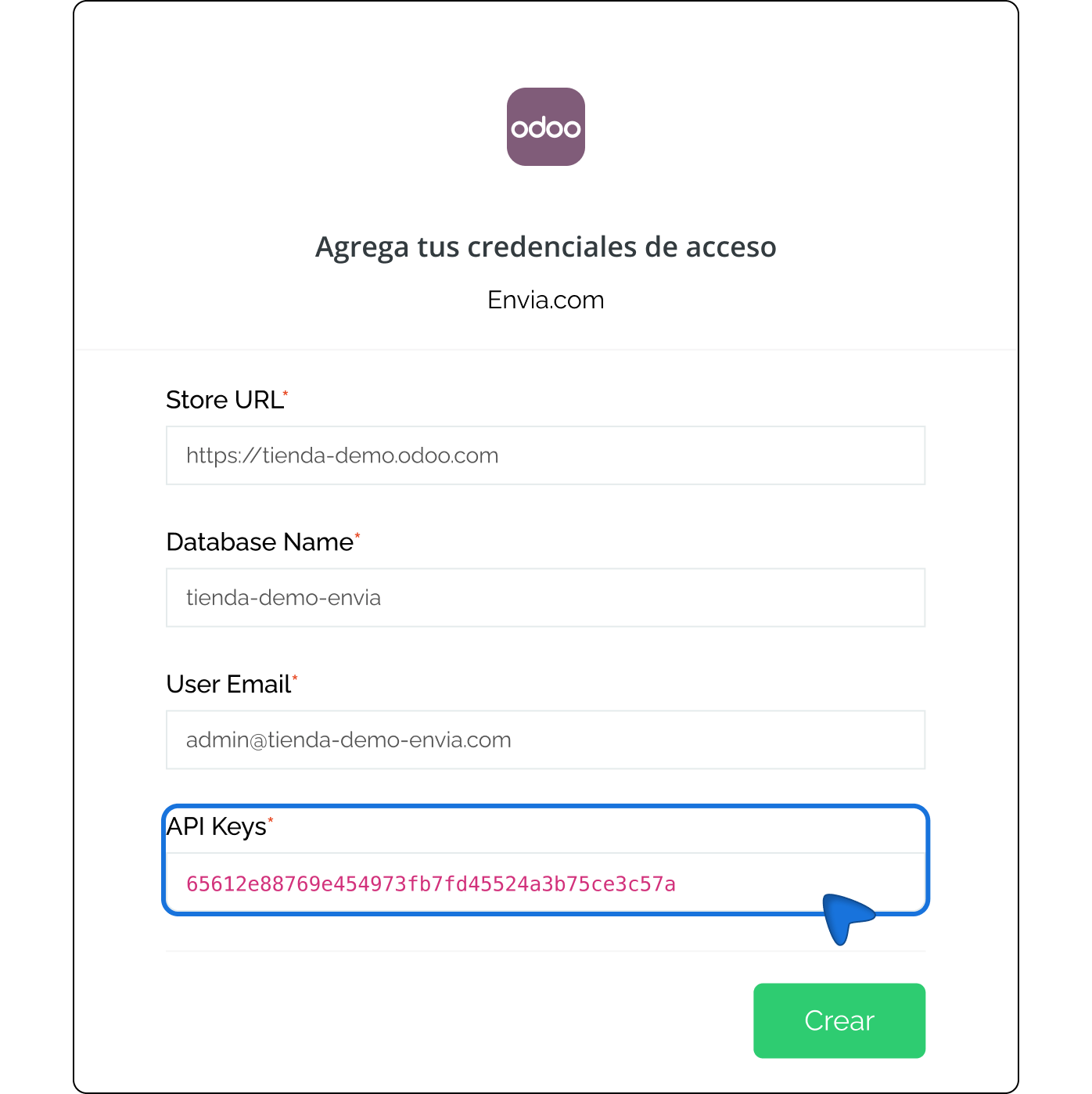
7. Copier le nom de la base de données (le texte sous le domaine).
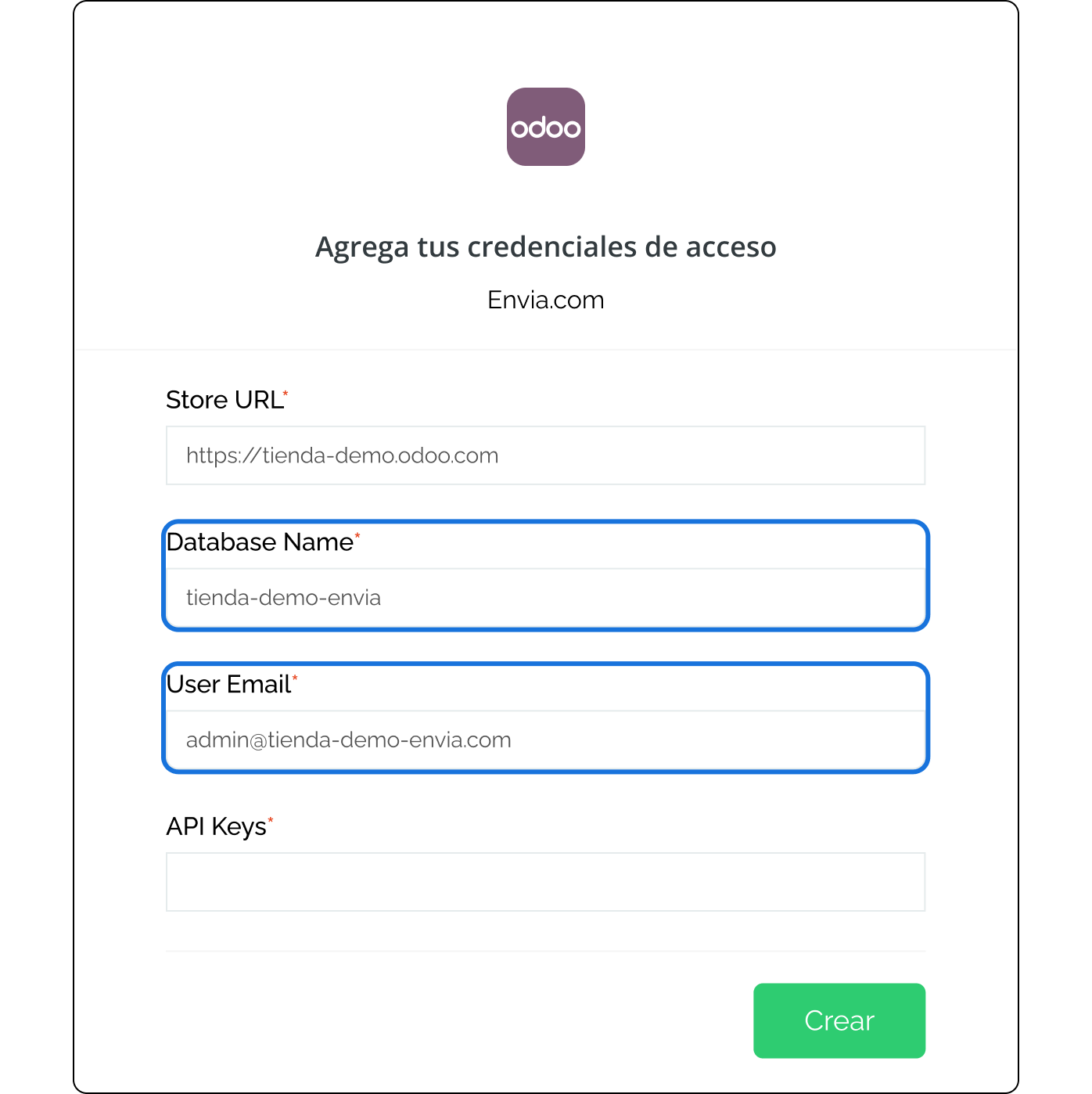
8. Retournez sur Envia.com et collez cette valeur dans le champ. Nom de la base de données.
9. Dans le domaine Courriel de l'utilisateur, entrez l'adresse e-mail que vous utilisez pour Odoo.
10. Dans Odoo, ouvrez le menu utilisateur et sélectionnez Mes préférences.
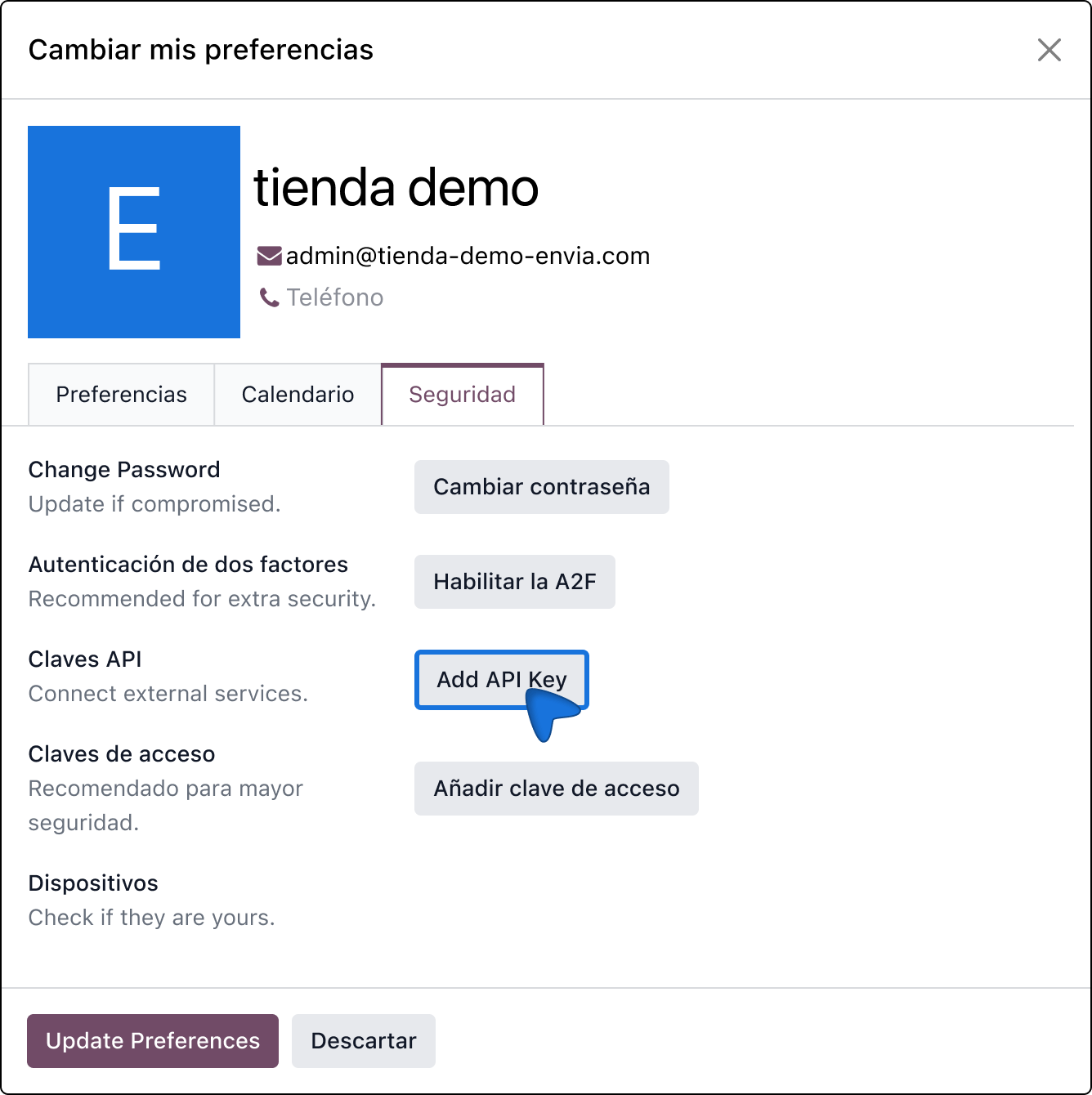
11. Sélectionnez l'option Sécurité et cliquez sur Ajouter une clé API pour créer une nouvelle clé.
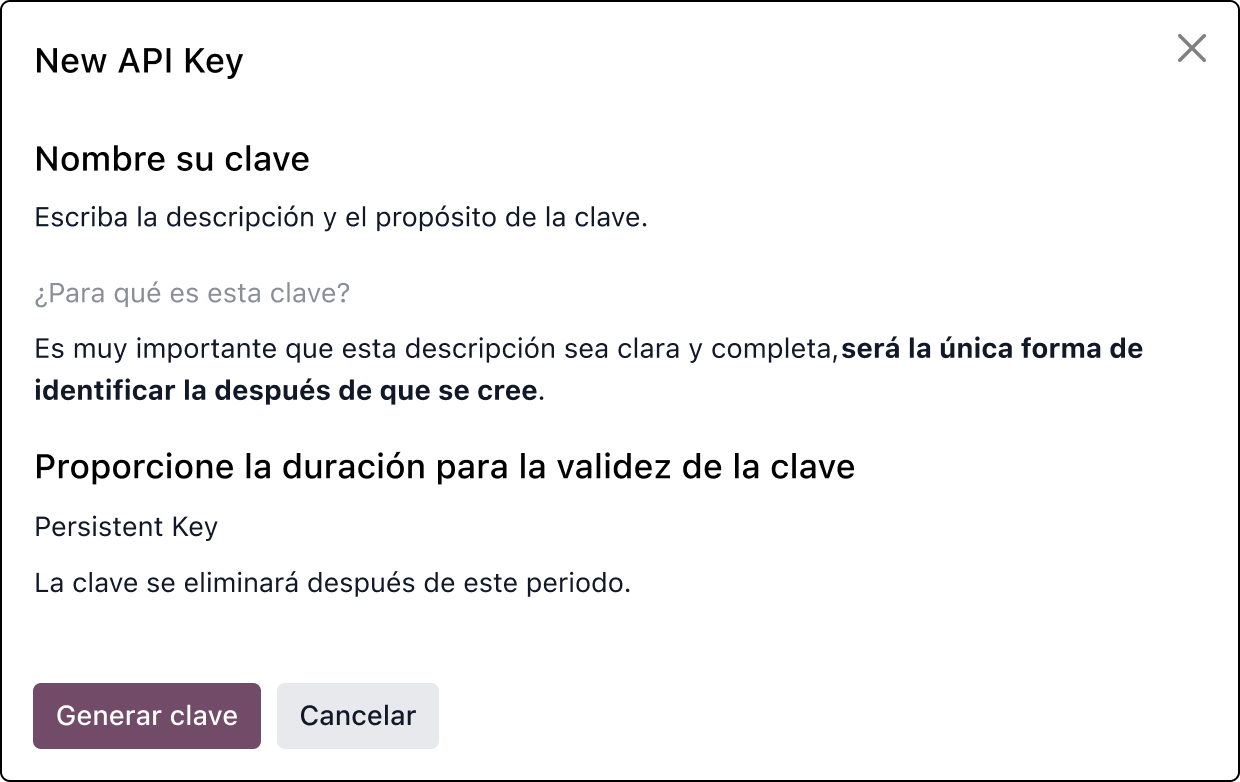
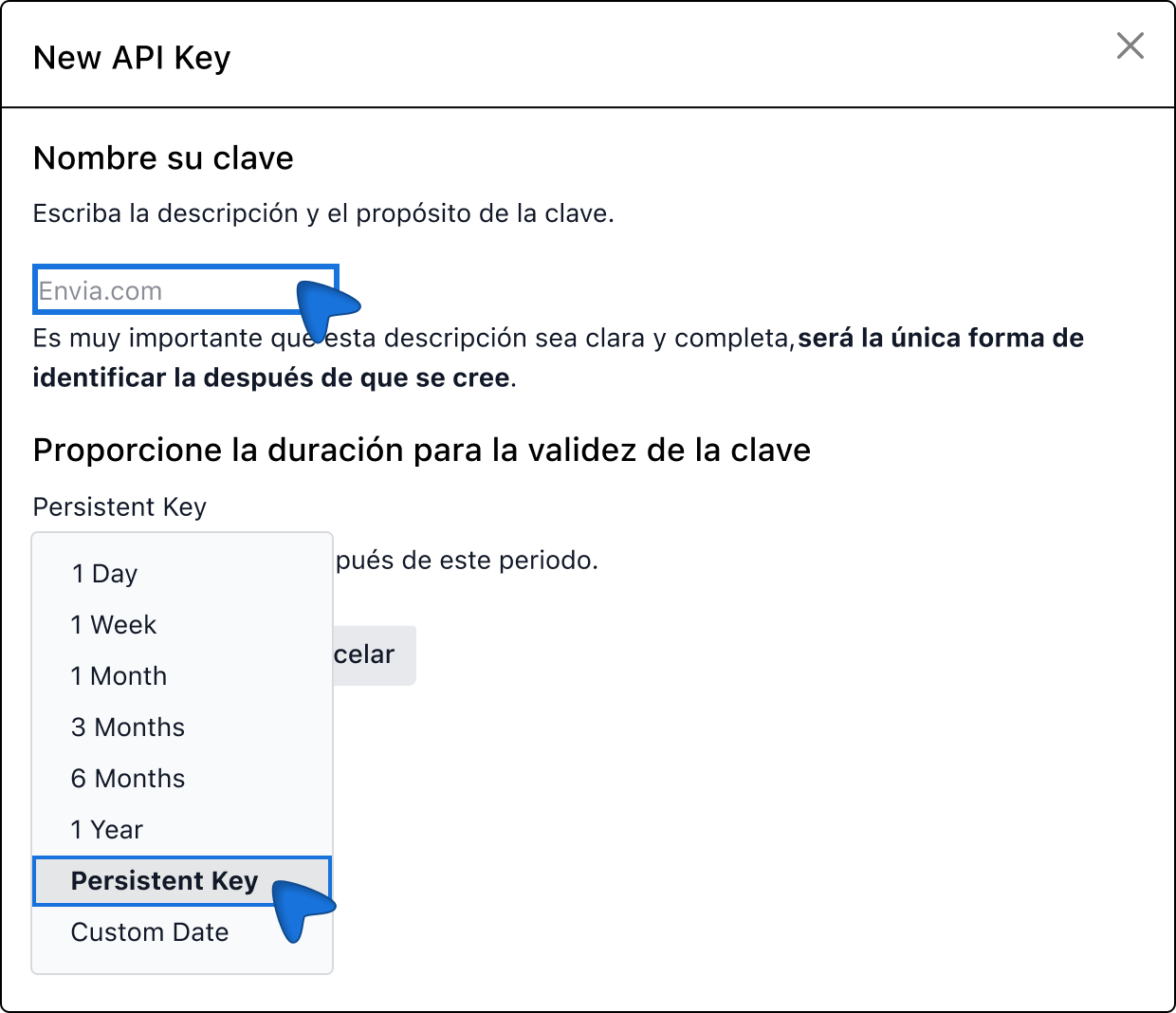
12. Sur le terrain À quoi sert cette clé ?, il écrit Envia.com.
13. Dans la durée de la clé, sélectionnez Clé persistante et cliquez sur Générer une clé.
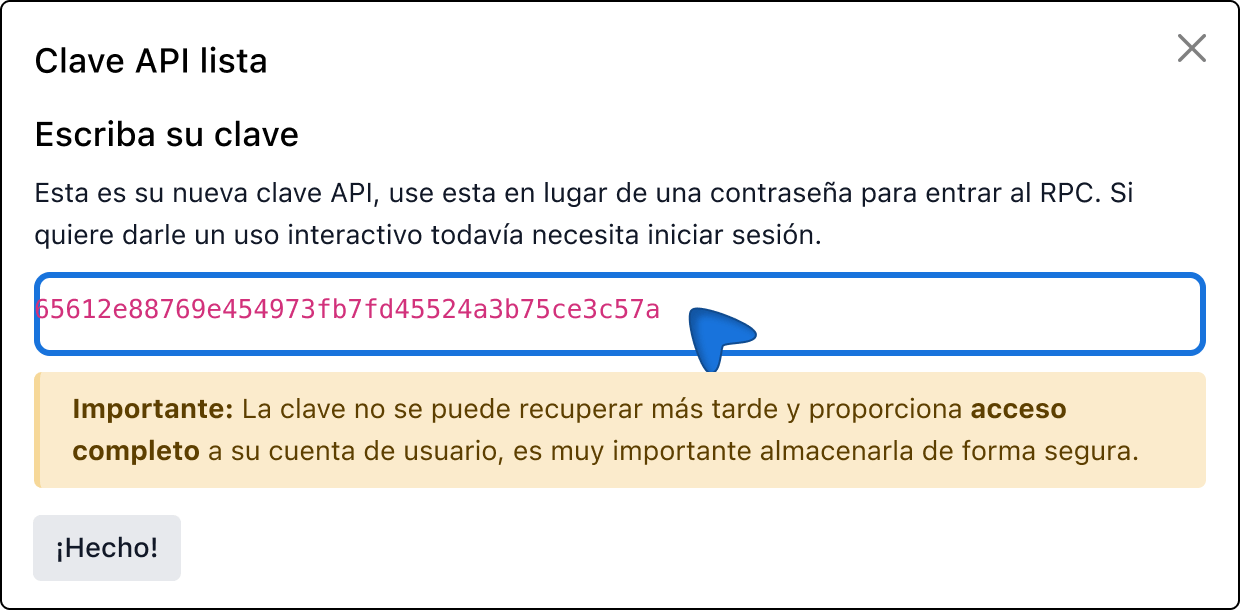
15. Copiez la clé qui vient d'être générée.
⚠️ Important : Ce mot de passe ne peut pas être consulté à nouveau. Conservez-le en lieu sûr avant de continuer.
16. Retournez sur Envia.com et collez le mot de passe dans le champ Clés API.
17. Cliquez sur Créer pour finaliser la configuration.
18. Vérifiez votre adresse e-mail enregistrée sur envia.com et cliquez sur Continuer.
Vous avez terminé ! Votre boutique Odoo est maintenant intégrée à envia.com.
Créez votre boutique sur Envia.com
Ces réglages sont effectués directement à partir de votre tableau de bord Envia.com. Ils sont essentiels pour que l'intégration fonctionne correctement.
Adresse de la source et paquets
Déterminez le point de départ de vos envois et l'emballage que vous utilisez. Ces informations sont nécessaires à la collecte et à l'établissement des devis.
ℹ️ Si vous avez déjà installé le module Envia dans Odoo ou si vous voulez l'installer directement depuis Odoo, vous pouvez consulter le guide officiel d'Odoo avec les étapes détaillées.
2. Plugin Envia.com (Odoo.sh / sur site)
Voici le module publié sur Odoo Apps. Il vous permet de Obtenir des devis en temps réel dans Odoo (dans la commande) et, si tu l'actives, afficher tarifs à la caisse.
Grâce à ce plugin, vous pouvez calculer les frais de livraison dans Odoo: vous comparez les prestataires de livraison, vous choisissez une adresse de livraison ou un point relais, puis vous appliquez le tarif à la commande. Si vous disposez d'une boutique en ligne, votre client peut également consulter les tarifs lors du paiement.
S'il n'apparaît pas, vérifie que le module se trouve bien dans le chemin d'accès aux modules complémentaires de ton instance, puis actualise la liste des applications.
2. Activez le module HTTP (obligatoire)
Dans le fichier de configuration d'Odoo (odoo.conf), le module doit être configuré en tant que serveur global, par exemple :
server_wide_modules = web,base,envia_http
ℹ️ Sans cette étape, la connexion OAuth / callback risque d'échouer. Redémarrez Odoo si votre environnement l'exige après avoir modifié la configuration.
3. Connectez-vous à votre compte Envia
Allez dans Ventes > Paramètres > Envia.com Shipping.
Dans l'assistant, lancez la connexion.
Connectez-vous à Envia.com et autorisez l'accès.
De retour sur Odoo, l'intégration reste active (La clé API d'intégration est générée automatiquement ; vous n'avez pas besoin de la copier-coller manuellement.).
Définit la adresse d'origine par défaut (d'où partent vos envois).
Configurez vos colis(dimensions / types d'emballage que vous utiliserez pour établir votre devis).
Activer la Cotation automatique dans la caisse du magasin et sélectionnez les transporteurs que vous souhaitez afficher dans les devis
Enregistrez les modifications.
5. Établir un devis pour une commande dans Odoo
Créez une commande client dans Odoo.
Cliquez sur Ajouter une option de livraison.
Choisissez Envia.com.
Choisissez la destination de l'envoi : adresse ou à de succursale du transporteur (lorsque le service de livraison le permet).
Vérifiez l'origine, la destination et le poids, puis cliquez sur Obtenir un tarif.
Comparez les tarifs, choisissez le service et cliquez sur Ajouter.
Le poids est récupéré à partir de la fiche produit dans Odoo. Si un produit n'a pas de poids, le module utilise 1 kg par défaut.
Questions fréquentes
Odoo.sh et Odoo Online (SaaS) sont-ils identiques ?
En ligne (SaaS) Il s'agit du cloud standard d'Odoo (*.odoo.com), avec moins de possibilités de configuration pour l'installation de modules externes.
Odoo.sh C'est une autre façon d'héberger Odoo, avec des déploiements et davantage de flexibilité pour installer des modules tels que celui d'Envia (option 2).












Cette ressource vous a été utile ?