

Ecwid

Étapes pour intégrer votre boutique Ecwid
Section intitulée « Étapes pour intégrer votre boutique Ecwid »- Visitez envia.com et allez dans Ecommerce Pro> Connecter la boutique
- Cliquez sur le bouton Intégrer mon ecommerce et sélectionnez Ecwid
- Ajoutez l’URL de votre boutique Ecwid et cliquez sur Continuer.
- Acceptez les permissions dont notre app a besoin. Cliquez sur le bouton Accepter
- Vérifiez l’e-mail enregistré dans Envia.com et cliquez sur Continuer
C’est tout ! Votre boutique Ecwid est maintenant intégrée avec Envia.com
Configurez votre boutique dans Envia.com
Section intitulée « Configurez votre boutique dans Envia.com »Ces réglages se font depuis votre tableau de bord Envia.com. Ils sont nécessaires pour que l’intégration fonctionne correctement.

Adresse d’origine et colis
Définissez d’où partent vos expéditions et quels emballages vous utilisez pour calculer les tarifs d’expédition

Produits
Définissez le poids et la taille de chaque produit. Le système calcule alors les tarifs correctement et choisit le bon colis
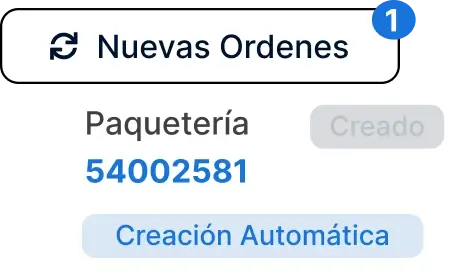
Création automatique d’étiquettes
Générez des étiquettes d’expédition automatiquement lorsqu’une commande arrive
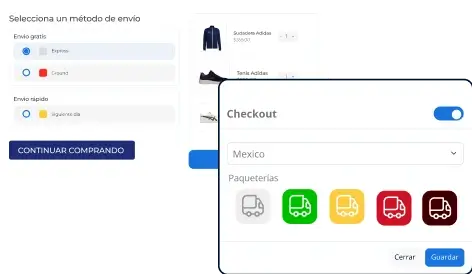
Checkout de votre boutique
Affichez le coût d’expédition en temps réel lorsque l’acheteur passe commande. Cela améliore l’expérience et évite les surprises
Pour plus de détails, consultez nos articles du Centre d’aide sur la configuration de votre boutique.
Exigences pour activer le calculateur automatique (checkout)
Section intitulée « Exigences pour activer le calculateur automatique (checkout) »- Avoir un forfait Venture ou un forfait supérieur
- Confirmer que l’expédition est activée. Pour cela, allez dans l’admin Ecwid et sélectionnez Shipping and pickup.
- Sur la même page, faites défiler jusqu’à la section Settings. Si vous n’avez pas encore ajouté votre adresse d’origine, vous devez la définir.