







Créer un envoi / Créer un envoi
Générer un envoi consolidé (LTL)
Table des matières
Le transport groupé de marchandises, également appelé LTL (Less Than Truckload), permet de transporter des marchandises sans avoir à remplir une unité entière, en partageant l'espace avec d'autres envois. Ce mode de transport permet de réduire les coûts et d'optimiser la logistique.
ℹ️ Vous avez besoin d'un camion complet ? Il s'agit alors d'un transport FTL. Depuis ce même écran, vous pouvez cliquer sur l'onglet Camion, qui te mènera à cargo.envia.com où vous pourrez le gérer.
Étapes à suivre pour générer votre envoi
1. Allez dans « Créer un envoi »
Connectez-vous à Envia.com et, dans le menu latéral, cliquez sur Créer un envoi > Expéditions de fret
2. Indiquez le point de départ et la destination
Complète Adresse d'origine et Adresse de destination. Les champs obligatoires sont signalés par un astérisque rouge (*), par exemple : nom, entreprise, e-mail, téléphone, pays, rue, numéro, code postal et quartier.

3. Sélectionnez le type d'expédition : Fret
Dans Type de transfert Tu verras ces options, choisis-en une Chargement
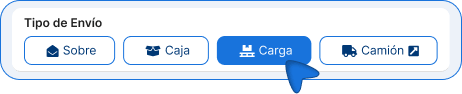
| Type d'envoi | À quoi cela sert-il ? |
|---|---|
| À propos de | Documents ou petits objets. |
| Boîte | Service de livraison classique. |
| Chargement | Expédition LTL (fret groupé). |
| Camion | Camion complet (FTL) ; rendez-vous sur cargo.envia.com. |
4. Remplissez les informations relatives au chargement
Dans Carga #1, saisissez les informations relatives à vos marchandises.
- Colis enregistrés. Si vous avez déjà enregistré un profil de colis, vous pouvez le sélectionner dans « Colis enregistrés » pour réutiliser les dimensions et les informations.
- Type de fret (origine : Mexique). Indiquez comment vos marchandises sont transportées afin que le transporteur puisse les classer correctement lors de l'établissement du devis et de la création du bon de livraison.
Contenu, unité, dimensions, poids et quantité
- Contenu : décrivez ce que vous envoyez (50 caractères maximum). Ce champ est obligatoire.
- Unité : confirmez KG/CM ou passez à LB/IN si nécessaire.
- Dimensions : longueur, largeur et hauteur. Ces champs sont obligatoires.
- Poids : indiquez le poids. Ce champ est obligatoire.
- Quantité : utilisez les boutons + / – pour indiquer le nombre d'unités identiques que vous envoyez (minimum 1, maximum 100).
Si vos colis ont des dimensions ou des poids différents, cliquez sur + Ajouter une planche pour enregistrer une autre section (Chargement #2, Chargement #3, etc.) et remplissez vos informations une par une.
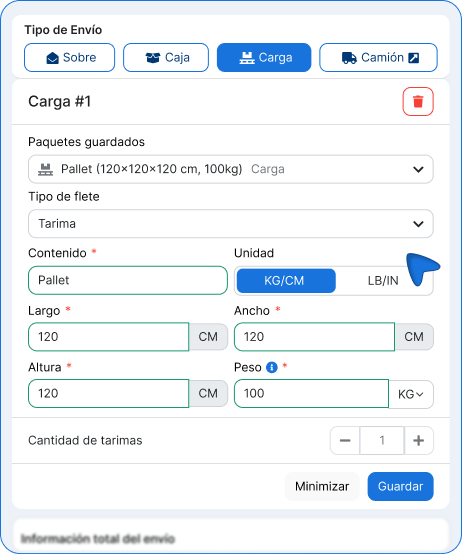
ℹ️ Le type de fret n'apparaît que lorsque le lieu d'origine est le Mexique et que le type d'expédition est « Fret », pour les envois effectués par Almex.
5. Saisissez la valeur déclarée et activez l'assurance (si tu le souhaites)
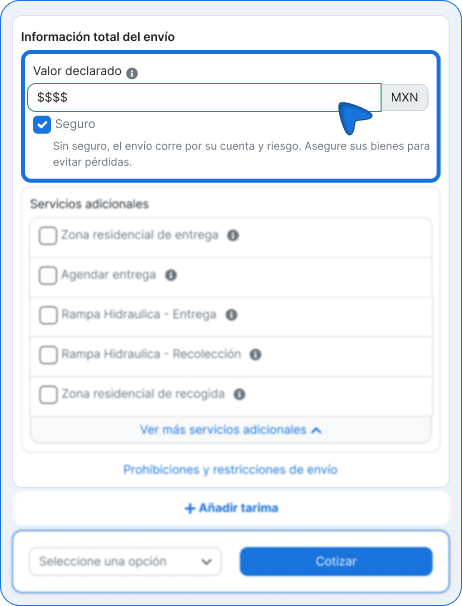
Dans Informations complètes sur l'envoi:
- Saisir le Valeur déclarée en MXN. Ce champ est obligatoire ; si vous le laissez vide, le message suivant s'affichera : Champ obligatoire.
- Si vous souhaitez assurer l'envoi, cochez la case Assurance.
ℹ️ Sans assurance, l'expédition se fait à vos frais et à vos risques. Assurez vos biens pour éviter toute perte.
ℹ️ Si la valeur déclarée dépasse les $50 000 MXN, un champ supplémentaire sera ajouté pour saisir le numéro de facture.
6. Sélectionnez les services supplémentaires (facultatif)
Dans Services additionnels Vous pouvez cocher celles dont vous avez besoin. Chaque option est accompagnée d'une icône d'information (i) avec sa définition.
| Service supplémentaire | Description |
|---|---|
| Zone résidentielle de livraison | Certaines entreprises de livraison facturent des frais supplémentaires pour les livraisons à domicile, en raison de l'effort supplémentaire que représente la livraison directement aux particuliers, que ce soit dans des maisons ou des appartements. |
| Planifier une livraison | L'heure et la date convenues entre le vendeur et l'acheteur pour que les produits parviennent à la destination choisie. |
| Rampe hydraulique – Livraison | Lorsqu'une livraison nécessite l'utilisation d'une rampe de chargement, cela signifie généralement que le destinataire ne dispose ni d'un quai de chargement ni d'un chariot élévateur pour décharger la marchandise. |
| Rampe hydraulique – Collecte | Lorsqu'une expédition nécessite l'utilisation d'une rampe de chargement lors de l'enlèvement, cela signifie généralement qu'il n'y a pas, au point d'origine, de quai de chargement ni de chariot élévateur pour charger la marchandise. |
| Zone résidentielle de collecte | Maison ou entreprise à domicile située dans un quartier résidentiel qui ne dispose généralement pas de quai de chargement. |
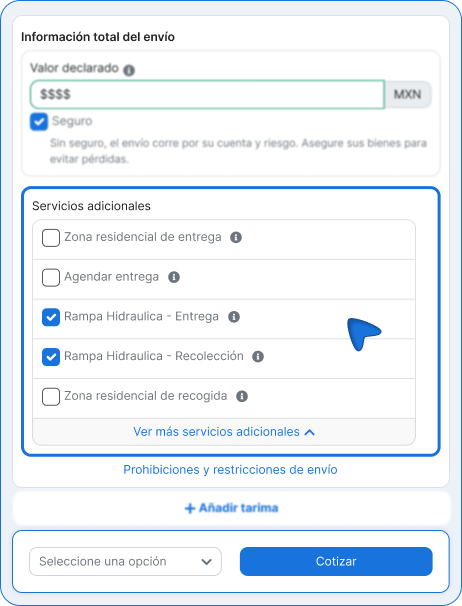
ℹ️ Avant de demander un devis, consultez le lien Interdictions et restrictions d'expédition pour vérifier que votre marchandise peut être expédiée.
7. Demandez un devis et choisissez un transporteur
- Cliquez sur Calculer.
- Une fenêtre modale s'ouvre, affichant le récapitulatif de l'origine, de la destination et du chargement, ainsi que la liste des options disponibles. Cet écran est réservé à choisir un service de livraison.
- Filtrer les résultats selon : Plus économique, Plus rapide, Avec des succursales
- Si tu en as besoin, utilise la fonction de recherche de la fenêtre modale ou Configuration des services.
- Vérifiez chaque option : transporteur, type de service (par exemple, siège social-siège social ou succursale-succursale), date de livraison estimée, poids et prix (TVA comprise).
- Cliquez sur Générer selon l'option que vous choisissez. Le guide n'est pas encore créé : vous passez simplement à l'étape de confirmation.
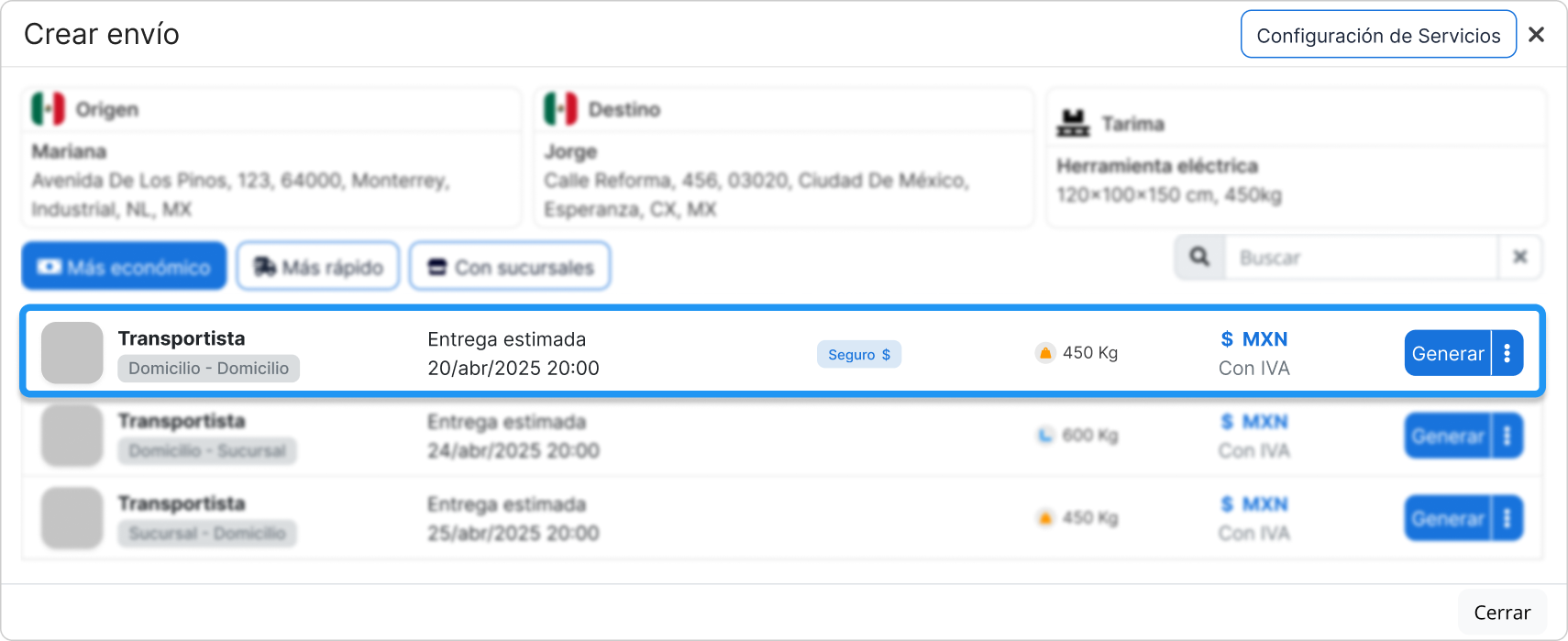
ℹ️ En bas de la page, vous pouvez également consulter Instructions d'emballage, Aide ou l'historique des cotisations, ou terminer par Fermer.
8. Remplissez les informations avant de générer le bon de livraison
En cliquant sur Générer L'écran de confirmation s'affiche. C'est ici que vous remplissez la lettre de transport, que vous vérifiez le montant et que vous créez le bordereau avec Générer une guide.
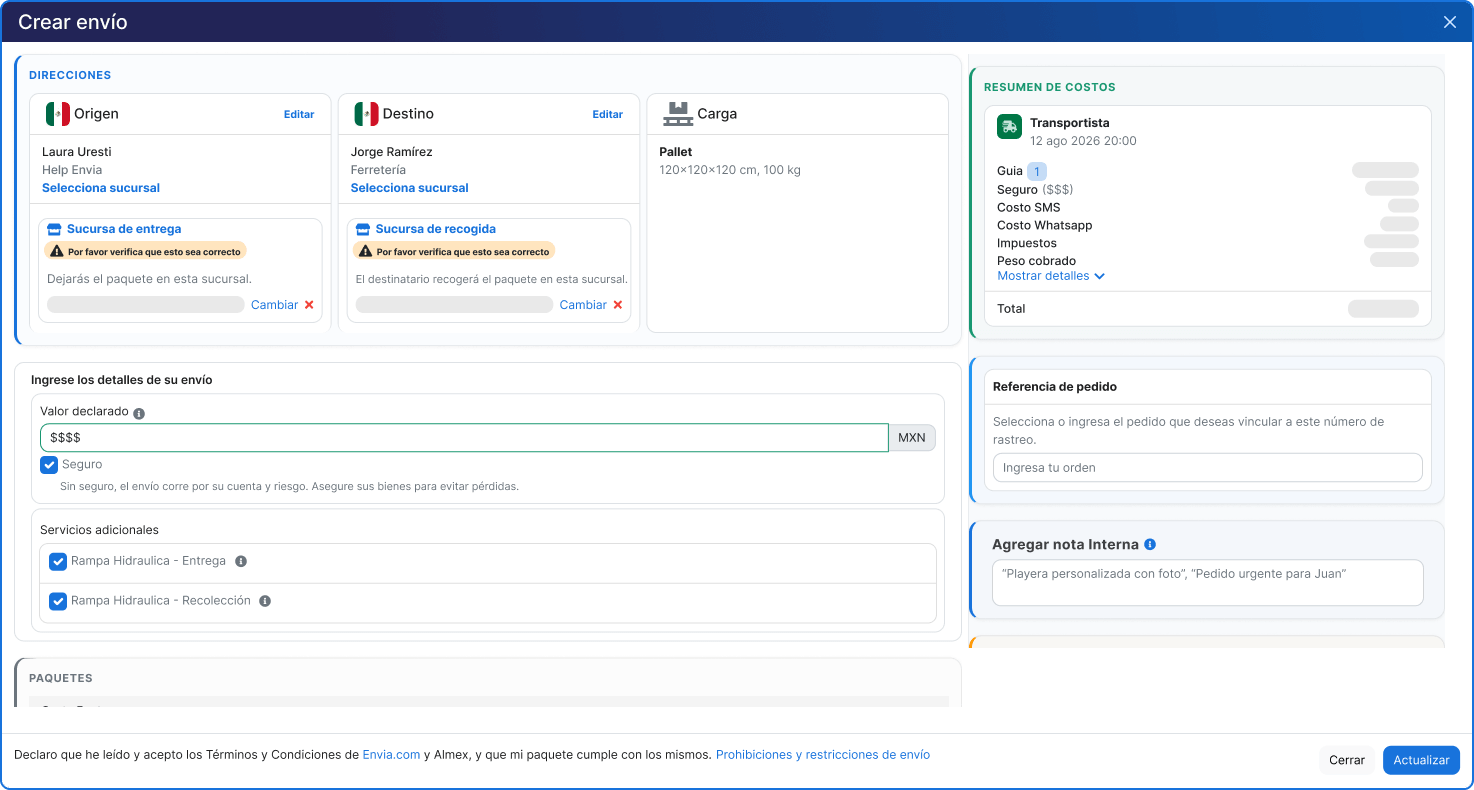
Itinéraires et chargement
Dans la section ADRESSES tu verras le résumé de :
- Origine
- Destination
- Chargement (contenu, dimensions et poids)
Tu peux utiliser Modifier si vous avez besoin de corriger quelque chose. Si le service est assuré par une agence (par exemple, cela arrive), des options telles que Agence de livraison ou de Agence de retrait. Vérifiez que vous avez sélectionné la bonne agence avant de continuer.
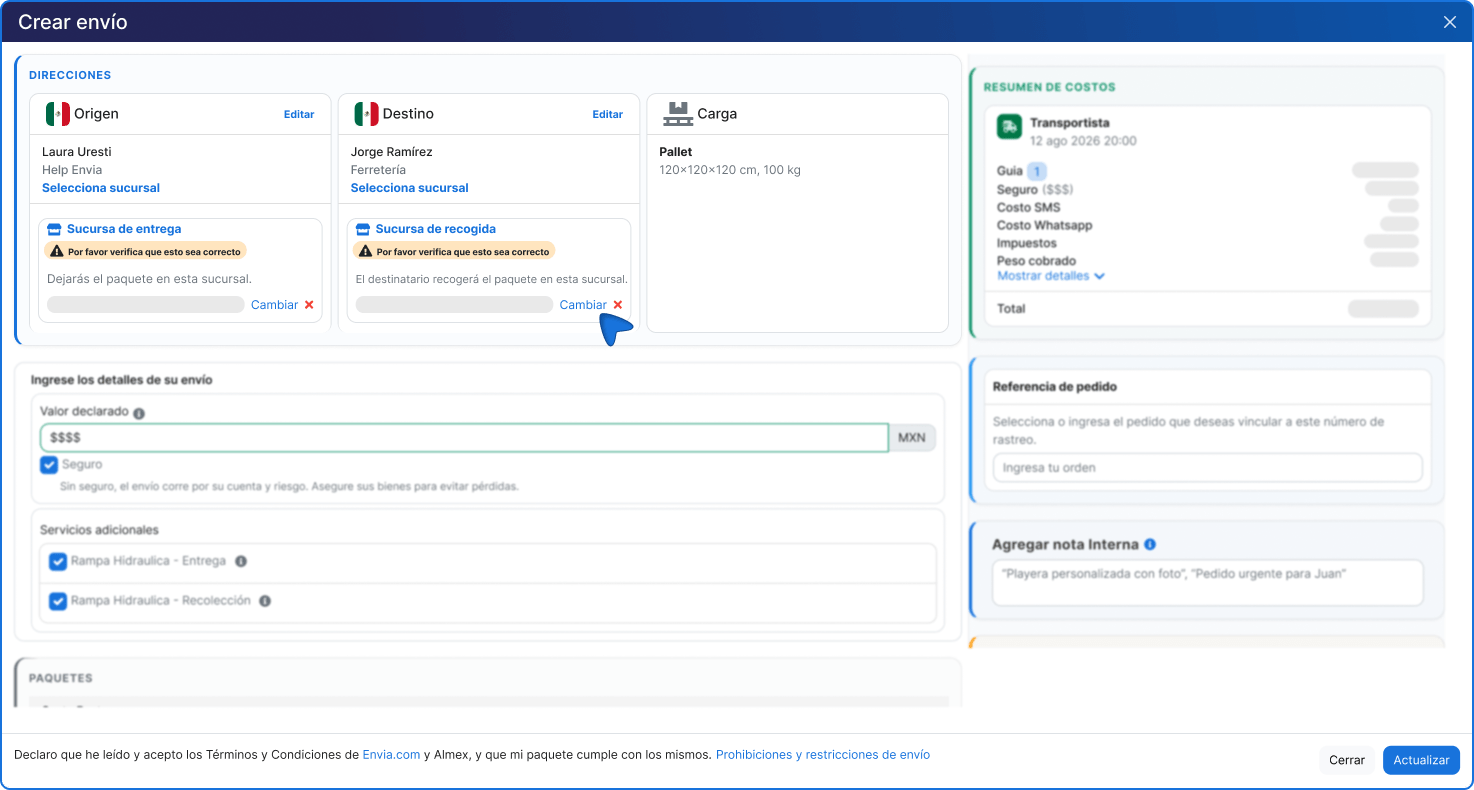
Détails de l'expédition
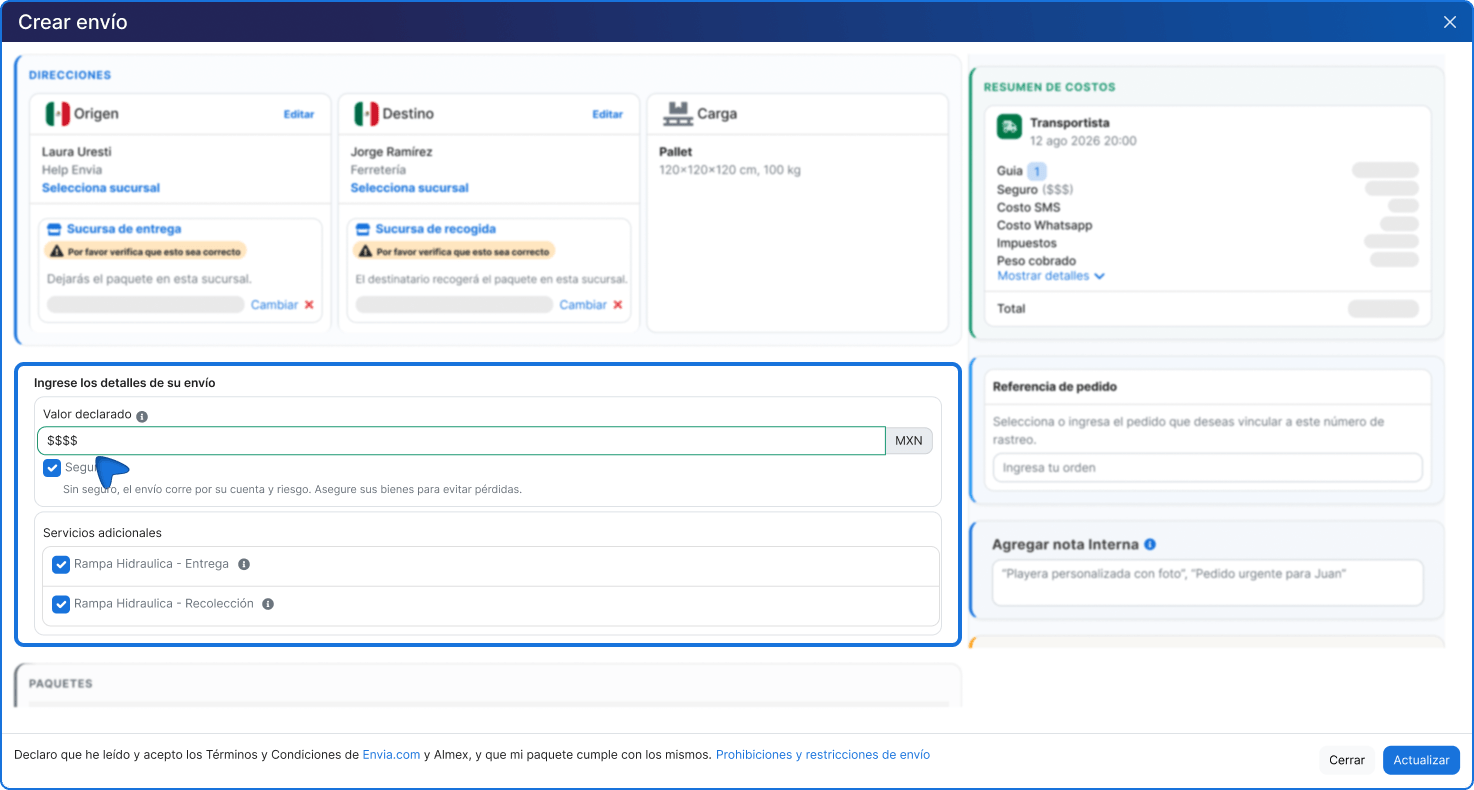
Dans Veuillez saisir les informations relatives à votre envoi tu verras le Valeur déclarée et, si vous les avez cochés avant de demander un devis, le Assurance et les Services additionnels déjà présélectionnés (par exemple : Rampe hydraulique – Livraison ou Rampe hydraulique – Enlèvement).
Sur cet écran, vous ne pouvez ni choisir de nouveaux services ni accéder à d'autres options : vous pouvez uniquement confirmer la valeur indiquée ou décocher l'assurance ou tout autre service supplémentaire dont vous n'avez plus besoin.
Lettre de transport
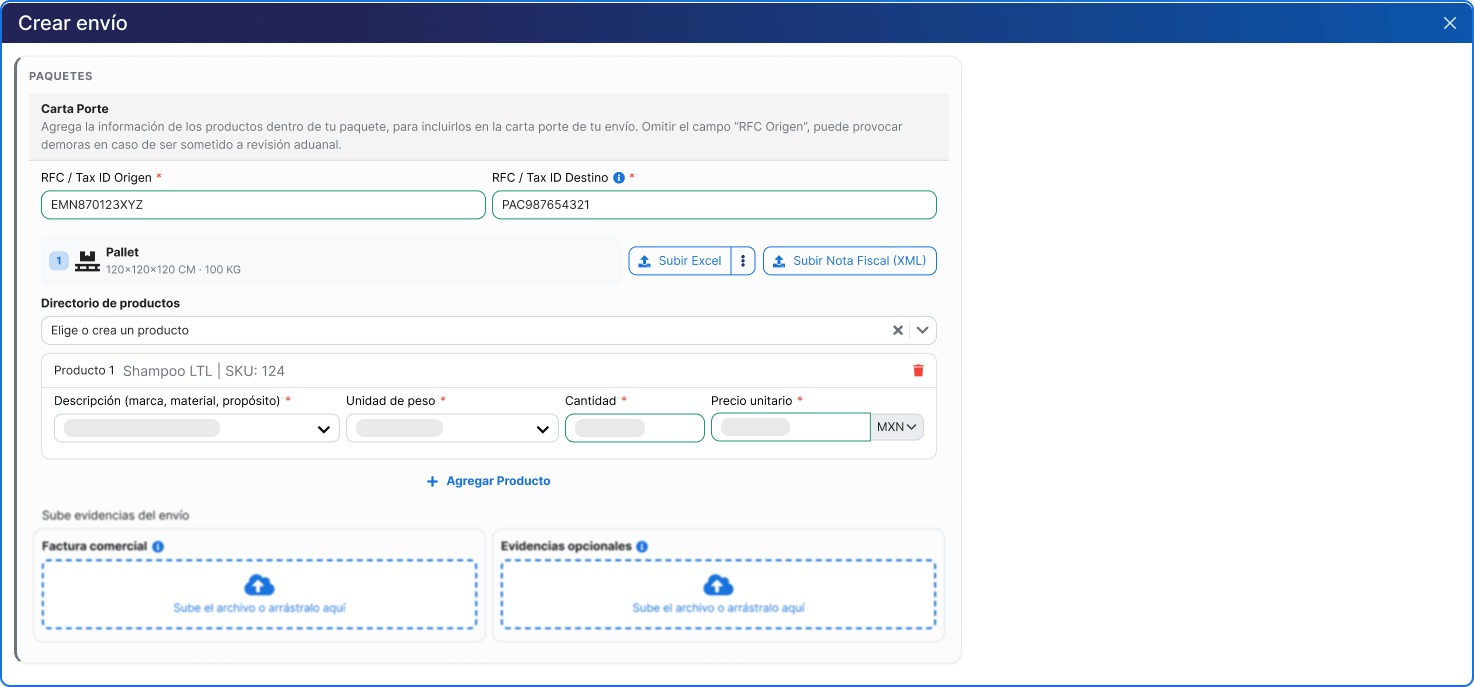
Pour les envois au Mexique, veuillez remplir les informations fiscales concernant Lettre de transport. Si vous omettez d'indiquer le numéro RFC d'origine, vous risquez de subir des retards lors des contrôles ou des inspections.
Champs fiscaux :
- RFC / Numéro d'identification fiscale d'origine (obligatoire)
- RFC / Numéro d'identification fiscale du destinataire (obligatoire)
Pour les produits du chargement, vous pouvez :
- Choisir un produit parmi Répertoire des produits
- Les saisir manuellement dans Produit 1 (et suivantes)
- Utiliser Importer un fichier Excel pour les importer par lots
- Utiliser Télécharger la facture (XML) le cas échéant
Si vous saisissez le produit manuellement, veuillez remplir les champs obligatoires suivants :
- Description (marque, matériau, utilisation)
- Unité de poids
- Quantité
- Prix unitaire (avec la devise, par exemple MXN)
Pour enregistrer un autre produit, cliquez sur + Ajouter un produit.
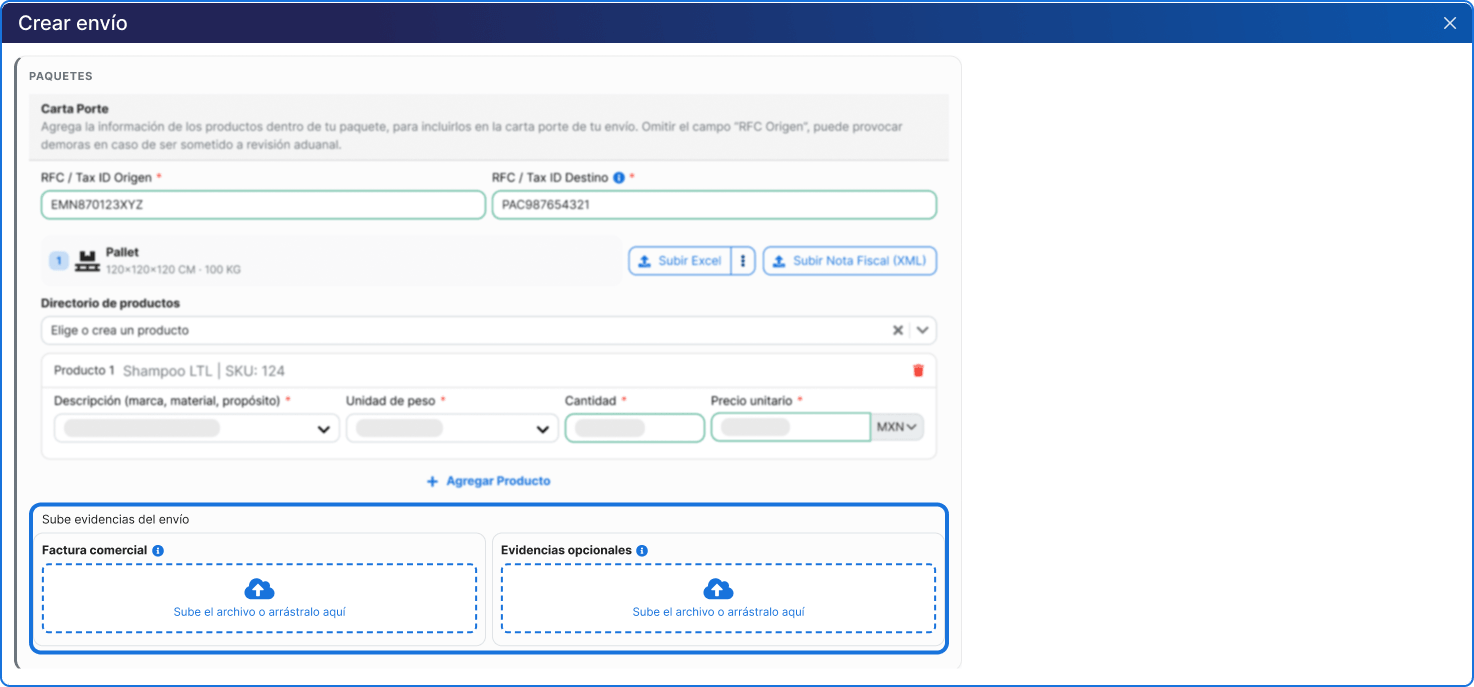
Justificatifs d'expédition
- Facture commerciale: Obligatoire si vous expédiez des produits de valeur. Téléchargez le fichier ou faites-le glisser dans la zone indiquée.
- Éléments de preuve facultatifs : Vous pouvez joindre des photos du produit ou de son emballage.
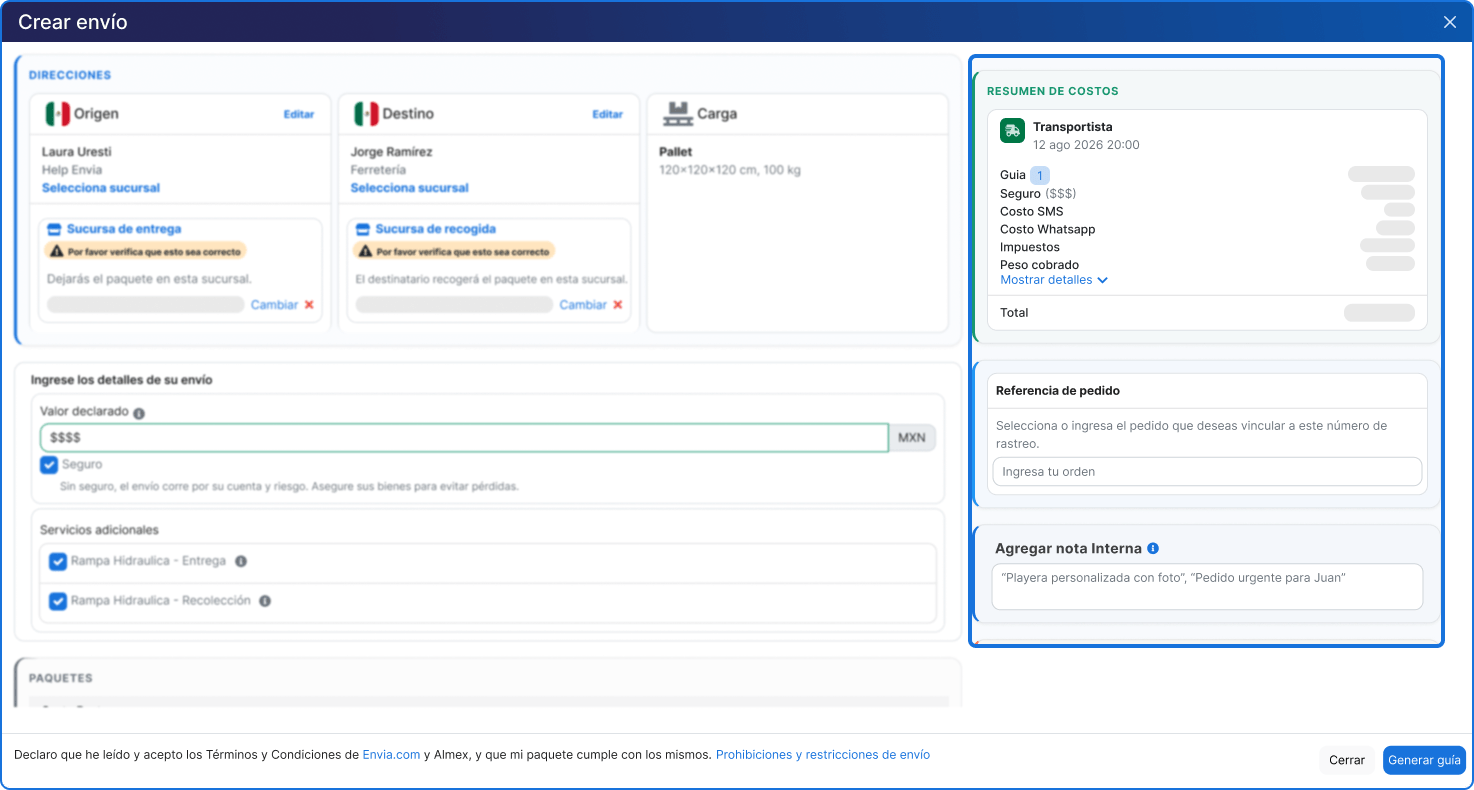
Résumé des coûts et des informations facultatives
Dans le volet de droite, consultez le RÉSUMÉ DES COÛTS: livraison de colis et service, ventilation (guide, taxes, montant facturé, etc.) et le total.
Tu peux également saisir, si tu le souhaites :
- Référence de commande
- Ajouter une note interne (à usage interne uniquement ; ne figure pas dans le guide)
9. Créez votre guide
Vérifie que toutes les informations sont correctes, puis clique sur le bouton bleu Générer une guide pour terminer la procédure. Votre guide sera alors prêt à être téléchargé.
Questions fréquentes
Quelle est la différence entre le LTL et le FTL ?
LTL (groupage) C'est lorsque votre marchandise partage l'espace avec d'autres envois dans le même camion, ce qui permet de réduire les coûts. FTL (camion complet) C'est lorsque vous louez l'intégralité du logement pour vous seul. Si vous avez besoin d'un transport FTL, cliquez sur l'onglet Camion à partir de l'écran de génération pour accéder à cargo.envia.com.
Puis-je envoyer plusieurs palettes de dimensions différentes ? Oui. Clique sur + Ajouter une palette afin de répertorier chaque lot de palettes avec ses dimensions et son poids.
Est-il obligatoire de remplir la lettre de transport ? Oui. La « Carta Porte » est un document fiscal obligatoire pour le transport de marchandises au Mexique. Vous devez indiquer le numéro RFC de l'expéditeur, le numéro RFC du destinataire et les détails du contenu.
Que se passe-t-il si la valeur déclarée dépasse $50 000 MXN ? Un champ supplémentaire sera ajouté pour saisir le numéro de facture, nécessaire pour enregistrer correctement l'envoi.
À quoi sert le « type de fret » ? Indiquez le mode de transport de votre marchandise (palette, rouleau, fût, etc.). Cette information est utilisée pour établir le devis et générer le bordereau d'expédition. Veuillez la sélectionner avant d'établir le devis.
Qu'est-ce que les services supplémentaires ? Il s'agit d'options facultatives que vous pouvez cocher avant d'obtenir un devis, comme « zone résidentielle » ou « rampe hydraulique » pour l'enlèvement ou la livraison. Pour savoir ce que chacune signifie, passez le curseur sur l'icône d'information (i). Utilisez Voir plus de services supplémentaires si vous ne trouvez pas celui dont vous avez besoin. La disponibilité peut varier selon le transporteur.

Cette ressource vous a été utile ?