

Prestashop
Vous pouvez connecter PrestaShop à Envia de deux façons. Choisissez-en une et suivez uniquement cette section.
Le module Envia Shipping and Fulfillment affiche les tarifs dans le panier et au checkout, et génère l’étiquette depuis la commande. Installer maintenant télécharge le ZIP.
La clé de webservice connecte la boutique dans Ecommerce Pro. Intégrer ouvre cette connexion.
Choisissez comment connecter
Section intitulée « Choisissez comment connecter »Module. Utilisez-le si vous voulez coter au checkout et générer l’étiquette dans PrestaShop. Suivez Installer le module.
Clé de webservice. Utilisez-la si vous voulez connecter la boutique depuis Ecommerce Pro, sans installer le module. Suivez Intégrer avec une clé de webservice.
Il y a des réglages dans Envia.com et, si vous utilisez le module, aussi dans PrestaShop. Même s’ils se ressemblent, ils se font sur chaque plateforme. L’origine et les colis du module deviennent disponibles lorsque l’état est Connecté.
Installer le module
Section intitulée « Installer le module »Télécharger le module
Section intitulée « Télécharger le module »- Téléchargez le plugin.
- Enregistrez le fichier ZIP sur votre ordinateur.
Installer le module dans PrestaShop
Section intitulée « Installer le module dans PrestaShop »-
Ouvrez le panneau de votre boutique PrestaShop.
-
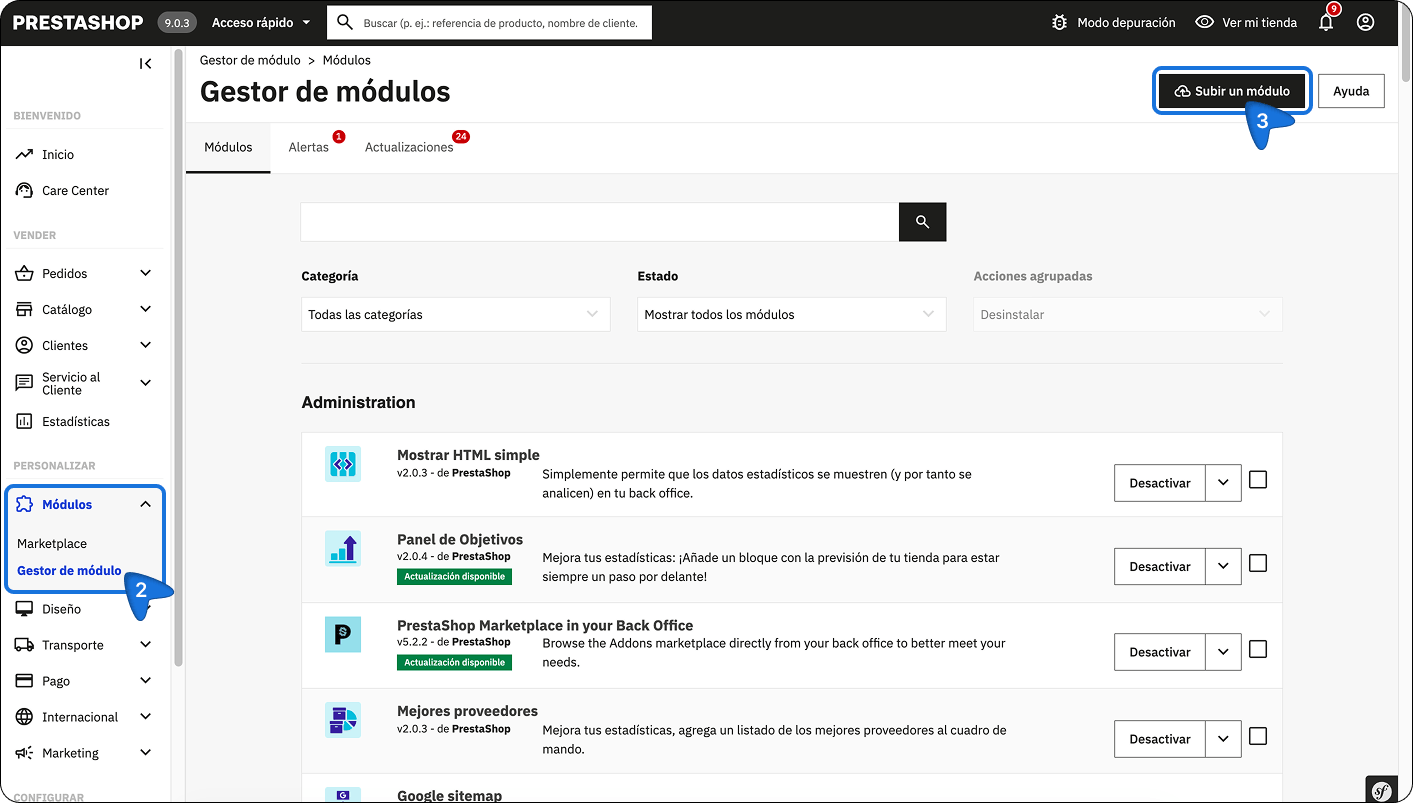
Dans Personnaliser, ouvrez Modules > Gestionnaire de modules.
-
Sélectionnez Téléverser un module.
-
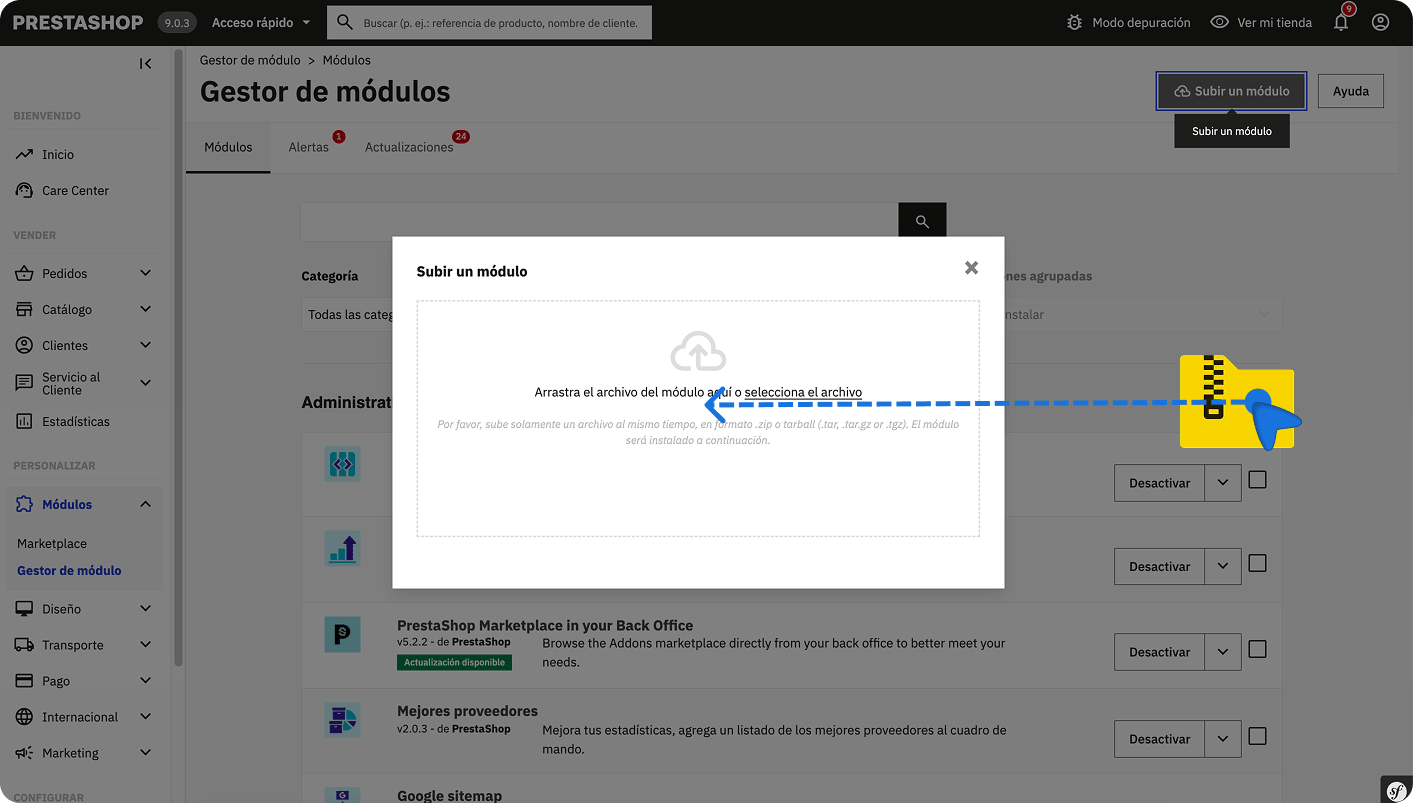
Choisissez le ZIP que vous avez téléchargé et installez-le.
-
Lorsque vous voyez Module installé !, sélectionnez Configurer.
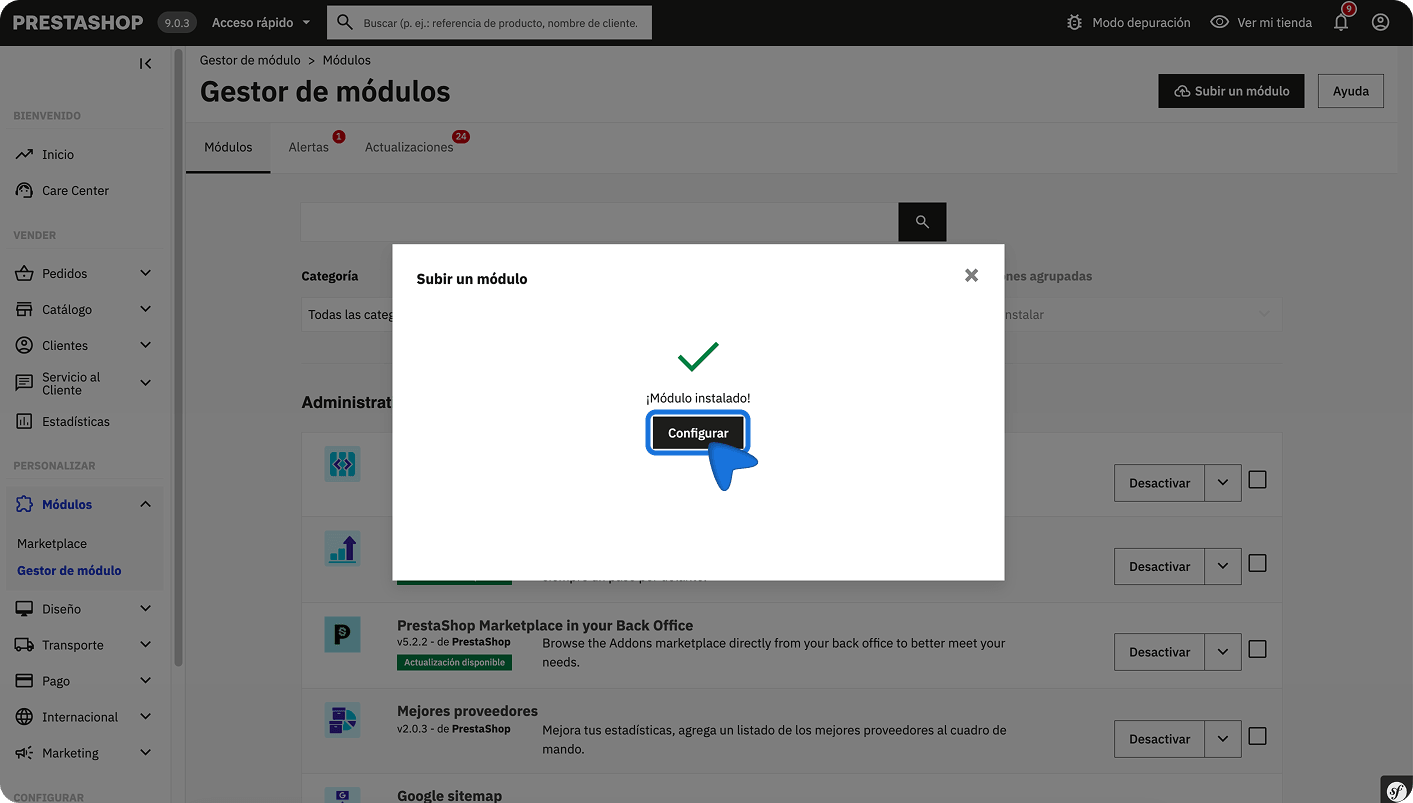
Si vous avez fermé cette fenêtre, cherchez Envia Shipping and Fulfillment dans le gestionnaire de modules et ouvrez-le pour le configurer.
Connecter la boutique depuis le module
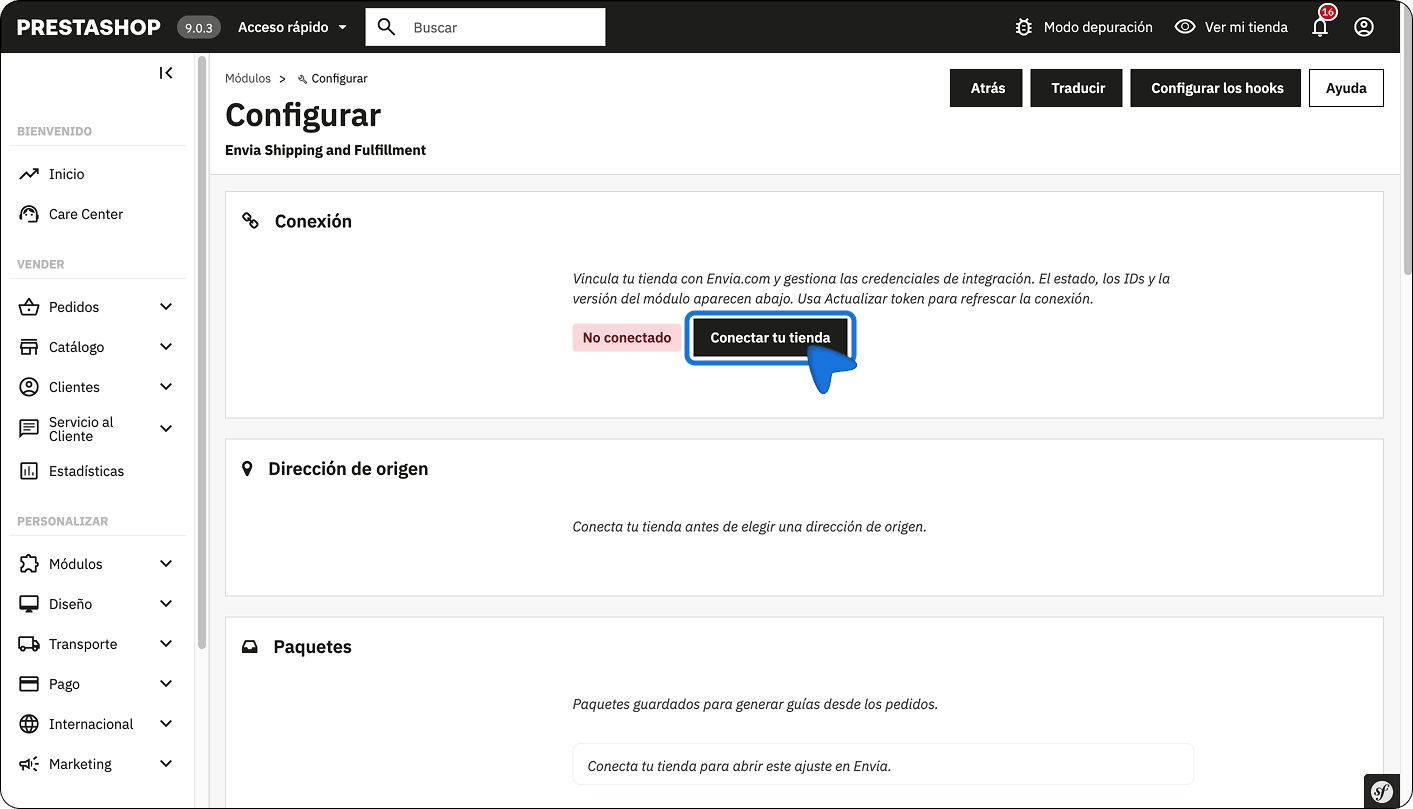
Section intitulée « Connecter la boutique depuis le module »Dans Configurer, l’état apparaît comme Non connecté. L’adresse d’origine et les colis deviennent disponibles après la connexion.
-
Dans Connexion, sélectionnez Connecter votre boutique.
-
L’écran Envia s’ouvre pour intégrer votre ecommerce.
-
Vérifiez l’URL de votre boutique et la clé. Le module les remplit en général ; confirmez-les.
-
Sélectionnez Create.
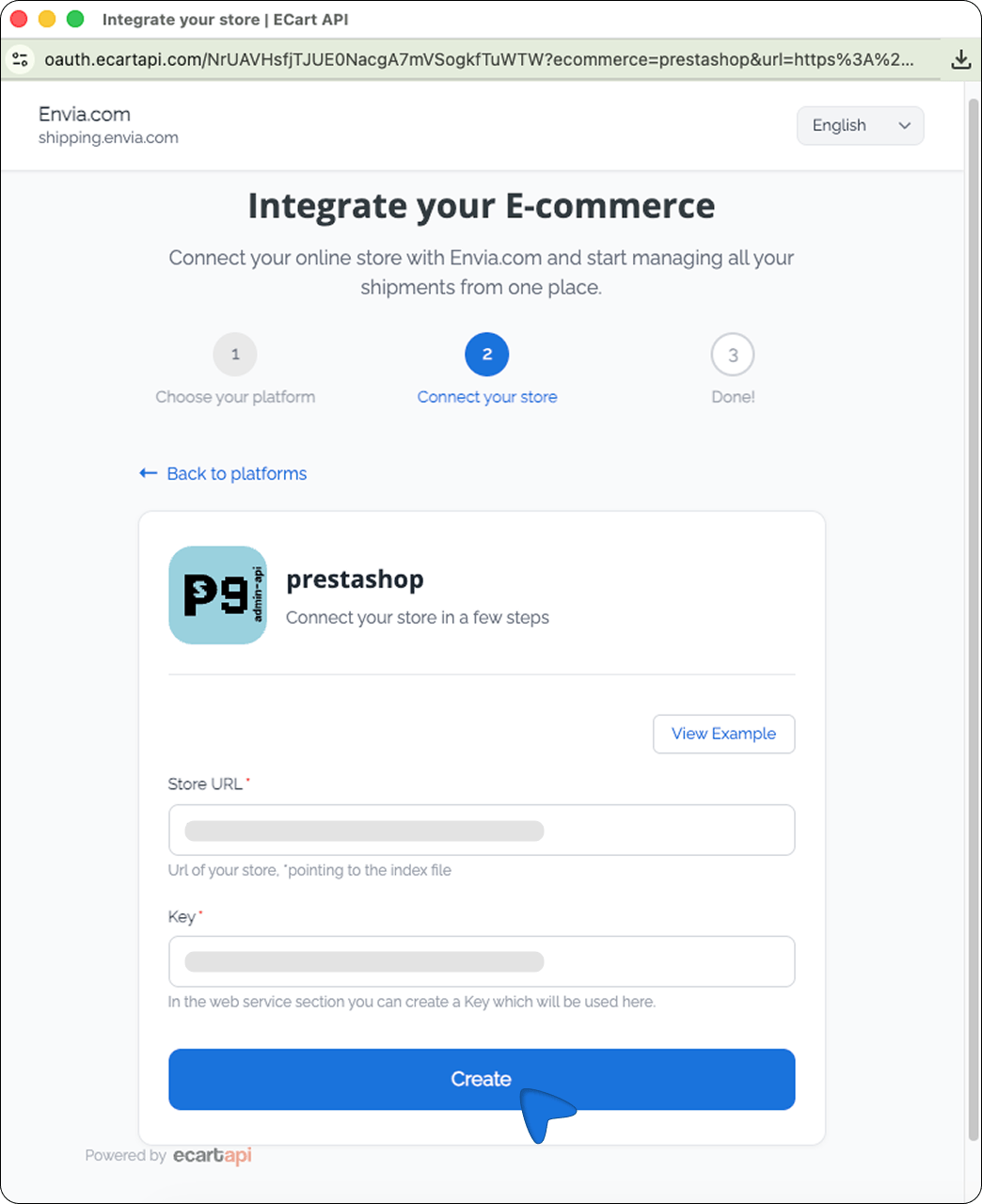
-
Vérifiez l’e-mail enregistré dans Envia.com et cliquez sur Continuer.
Lorsque la connexion est prête, l’état dans PrestaShop passe à Connecté. Vous verrez l’ID de boutique, l’ID d’entreprise, la version du module, la clé API PrestaShop (lecture seule) et le jeton d’expédition Envia (enregistré à la connexion).
Mettre à jour le module
Section intitulée « Mettre à jour le module »S’il est déjà installé, téléchargez à nouveau le ZIP et téléversez-le pour remplacer l’actuel.
- Dans Personnaliser, ouvrez Modules > Gestionnaire de modules.
- Sélectionnez Téléverser un module.
- Choisissez le nouveau ZIP.
Vider le cache
Section intitulée « Vider le cache »Après la mise à jour, videz le cache pour que la boutique prenne les changements.
- Dans le menu latéral, ouvrez Paramètres avancés > Performances.
- Dans le coin supérieur droit, sélectionnez Vider le cache.
Configurez le module dans PrestaShop
Section intitulée « Configurez le module dans PrestaShop »Avec la boutique Connecté, dans Configurer du module vous définissez l’origine, les colis, le checkout et les réglages qui s’ouvrent dans Envia.
Adresse d’origine
Section intitulée « Adresse d’origine »L’adresse d’origine est l’entrepôt d’où partent les expéditions. Les tarifs du checkout utilisent cette adresse.
- Dans Adresse d’origine, ouvrez la liste Origine actuelle.
- Choisissez l’adresse qui convient, ou Adresse d’origine par défaut.
- Si vous en avez besoin d’une autre, sélectionnez Ajouter une adresse d’origine.
- Sélectionnez Enregistrer.
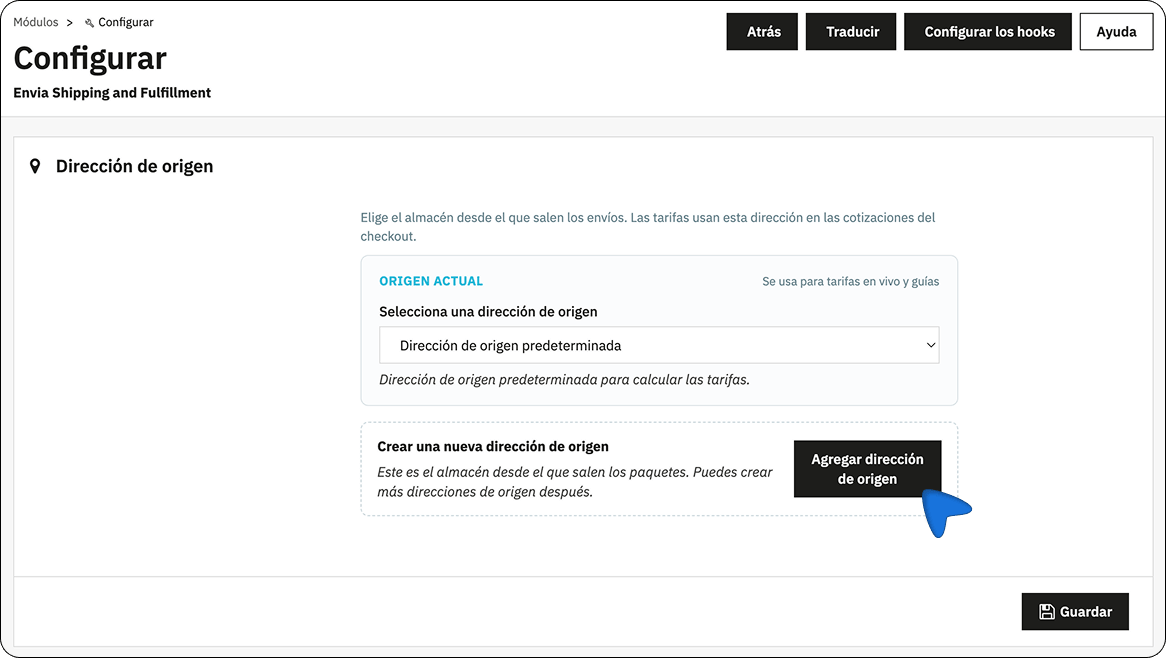
Dans Colis se trouvent les colis enregistrés pour générer les étiquettes depuis les commandes. Si vous n’avez pas encore connecté la boutique, ce réglage s’ouvre dans Envia après l’avoir liée.
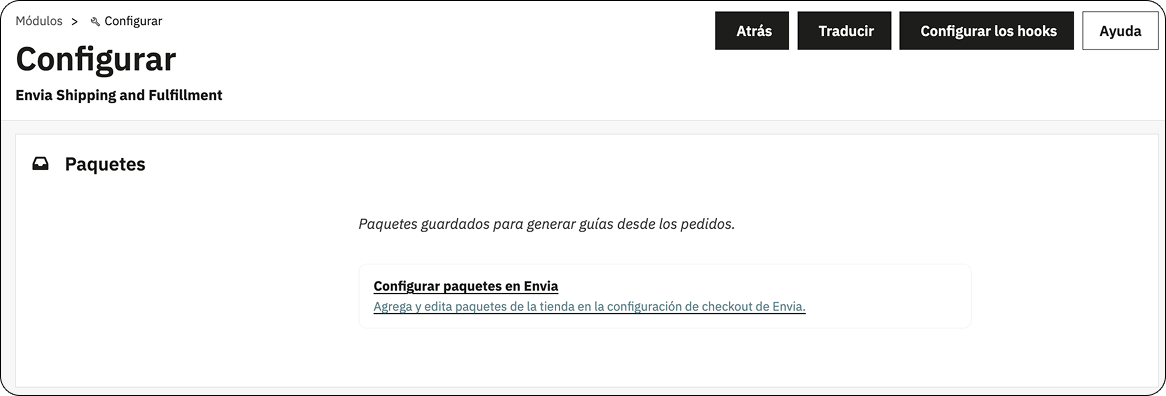
Checkout de l’ecommerce
Section intitulée « Checkout de l’ecommerce »Vous définissez ce que l’acheteur voit à l’étape de livraison. Cela ne change pas les étiquettes ni les cotations déjà ouvertes depuis la commande. Les tarifs sont recalculés lorsque le contenu du panier ou de la commande change.
- Activez Tarifs d’expédition Envia en direct sur Oui pour afficher les cotations Envia dans le panier et au checkout.
- Choisissez les transporteurs par pays. Ouvrez le pays (par exemple Mexique), cochez les transporteurs voulus et, si besoin, ouvrez Services pour choisir lesquels coter.
- Si vous proposez une livraison en point relais, activez Activer le retrait au checkout de l’ecommerce.
- Dans Format d’affichage du retrait, choisissez comment les points s’affichent. (Carte et liste, liste seule ou carte seule).
- Dans Nombre maximum de points par transporteur, indiquez combien de points afficher (de 1 à 10 ; le plus proche d’abord).
- Sélectionnez Enregistrer.
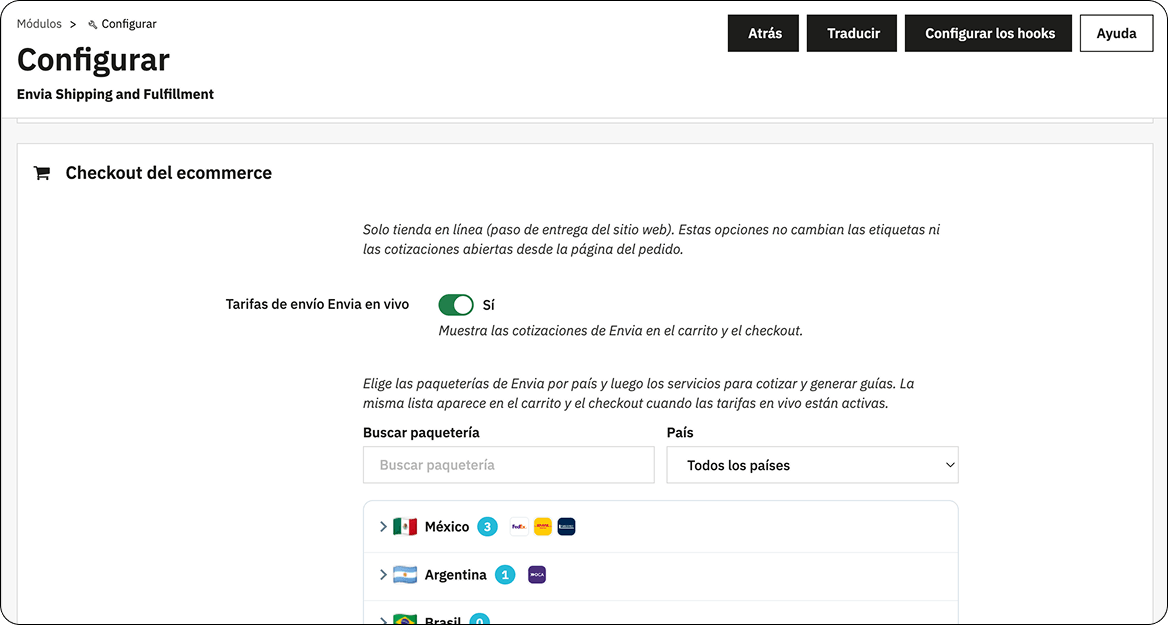
Générer l’étiquette depuis la commande
Section intitulée « Générer l’étiquette depuis la commande »Dans le détail de la commande, le panneau Envia n’apparaît que lorsque l’expédition est d’Envia. Sélectionnez Générer l’étiquette. Le formulaire ne demande pas le point d’origine où déposer le colis.
Règles de tarif
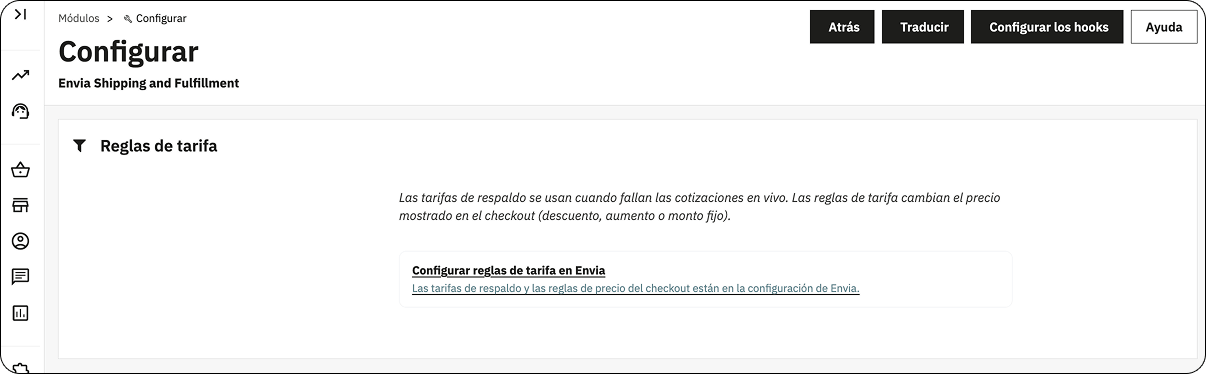
Section intitulée « Règles de tarif »Les tarifs de secours s’utilisent lorsque les cotations en direct échouent. Les règles de tarif changent le prix affiché au checkout (remise, majoration ou montant fixe). Sélectionnez Configurer les règles de tarif dans Envia pour les définir dans Envia.
Réglages avancés
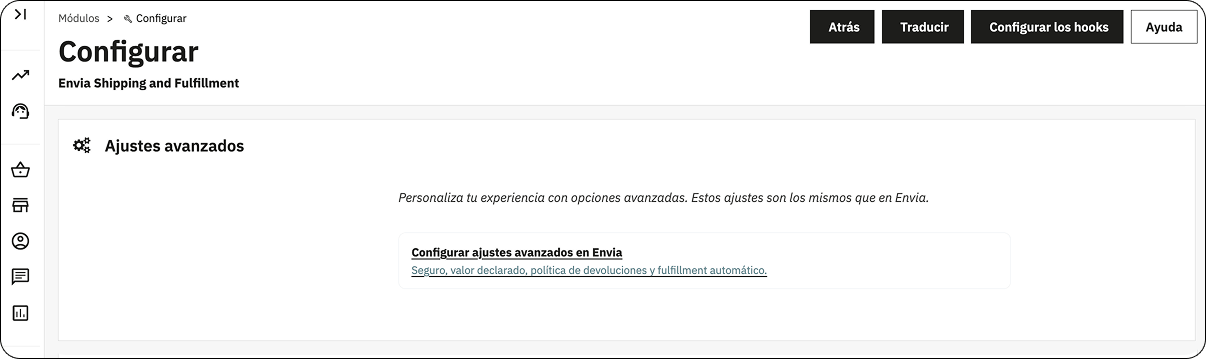
Section intitulée « Réglages avancés »Ces réglages sont les mêmes que dans Envia : assurance, valeur déclarée, politique de retours et fulfillment automatique. Sélectionnez Configurer les réglages avancés dans Envia.
Zones d’expédition
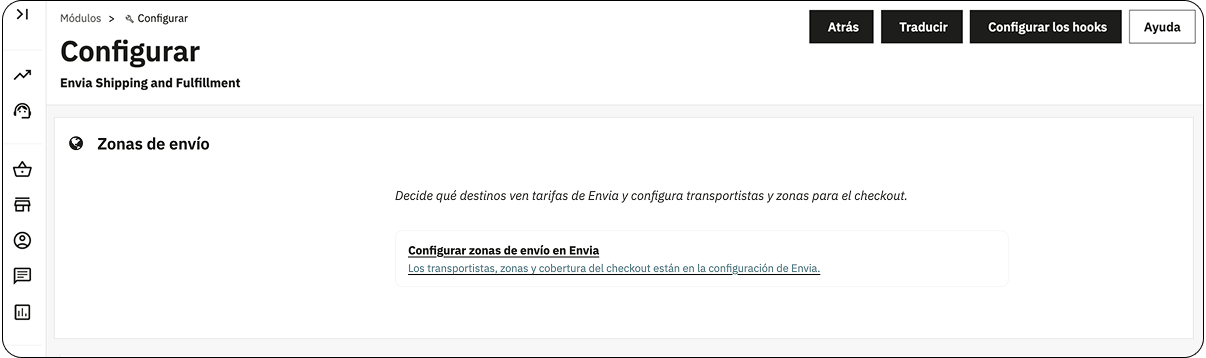
Section intitulée « Zones d’expédition »Décidez quelles destinations voient les tarifs Envia, et configurez les transporteurs et les zones pour le checkout. Sélectionnez Configurer les zones d’expédition dans Envia.
Intégrer avec une clé de webservice
Section intitulée « Intégrer avec une clé de webservice »Cette section n’utilise pas le module. Vous créez une clé dans PrestaShop et vous la collez dans Ecommerce Pro.
Créer la clé dans PrestaShop
Section intitulée « Créer la clé dans PrestaShop »- Ouvrez le panneau de votre boutique PrestaShop.
- Ouvrez Advanced Parameters > Webservice.
- Sélectionnez Add new webservice key.
- Complétez la clé et sélectionnez Save.
| Section | Action |
|---|---|
| Key | Générez une nouvelle clé. Vous la collerez en connectant la boutique. |
| Key description | Écrivez une description pour la clé. |
| Status | Laissez-le sur Yes. |
| Permissions | Consultez et configurez les permissions. |
Sur le même écran, dans Configuration, laissez Enable PrestaShop’s Webservice sur Yes. Si vous avez déjà enregistré la clé, rouvrez-la pour le vérifier.
Connecter la boutique dans Ecommerce Pro
Section intitulée « Connecter la boutique dans Ecommerce Pro »- Connectez-vous à votre compte Envia.com.
- Ouvrez Ecommerce Pro > Prestashop.
- Saisissez l’URL de votre boutique et sélectionnez Continuer.
- Collez la clé et sélectionnez Créer.
- Vérifiez l’e-mail enregistré dans Envia.com et sélectionnez Continuer.
Pour confirmer l’URL, ajoutez /api/ à la fin. Si le navigateur demande un nom d’utilisateur et un mot de passe, l’adresse est correcte. Consultez la documentation PrestaShop.
Au Brésil, pour afficher le champ Identification number au checkout, suivez ces étapes.
Configurez votre boutique dans Envia.com
Section intitulée « Configurez votre boutique dans Envia.com »Ces configurations se font dans votre panneau Envia.com, que vous utilisiez le module ou la clé de webservice.

Adresse d’origine et colis
Définissez d’où partent vos expéditions et quels emballages vous utilisez pour calculer les tarifs d’expédition.

Produits
Définissez le poids et la taille de chaque produit. Ainsi le système calcule bien les tarifs et choisit le colis idéal.
Checkout de votre boutique
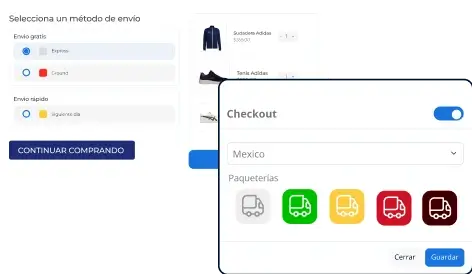
Affichez le coût de l’expédition en temps réel au client lors de l’achat. Cela améliore l’expérience et évite les surprises.
Si ça ne fonctionne pas
Section intitulée « Si ça ne fonctionne pas »- Confirmez que le module est installé et que l’état est Connecté.
- Si Connecter votre boutique n’ouvre pas Envia, connectez-vous à votre compte Envia et réessayez.
- Si les tarifs n’apparaissent pas au checkout, vérifiez que Tarifs d’expédition Envia en direct est sur Oui et qu’il y a des transporteurs actifs pour le pays de l’acheteur.
- Si les tarifs ne changent pas lorsque vous modifiez le panier, videz le cache dans Paramètres avancés > Performances.
- Si Adresse d’origine ou Colis restent bloqués, la boutique n’est pas encore connectée.
- Si vous ne voyez pas le panneau Envia sur la commande, cette expédition n’est pas d’Envia.
Clé de webservice
Section intitulée « Clé de webservice »Si 403 Forbidden ou 400 apparaît lors de l’intégration, le pare-feu bloque l’API. Désactivez le blocage un moment ou ajoutez ces IP à la liste blanche :
- 3.209.100.219
- 34.224.235.111
- 3.211.106.119
- 35.173.225.189
Si vous avez intégré plusieurs boutiques sur la même URL racine, faites une intégration par domaine. Par exemple, https://ejemplo.com/1 et https://ejemplo.com/2 s’intègrent séparément, même s’ils partagent https://ejemplo.com.