Maintenance programmée sur Envia.com : jeudi 29 octobre, de 00:00 à 00:30. Connexion, API et opérations seront indisponibles.


Vtex

Étapes pour intégrer ma boutique Vtex
Section intitulée « Étapes pour intégrer ma boutique Vtex »- Ouvrez l’admin Vtex
- Le processus doit être effectué avec l’utilisateur superadmin du compte Vtex.
- Générez les identifiants de clé
- Cliquez sur votre utilisateur en haut à droite.
- Sélectionnez Account settings puis API keys.
- Cliquez sur Generate key.
- Saisissez Envia.com comme nom pour identifier la clé.
- Dans la section Roles, sélectionnez Owner (Admin Super) puis cliquez sur le bouton Generate.
- Le token sera désormais fourni via un lien d’accès unique, qui ne peut être ouvert qu’une fois. S’il n’est pas consulté, le lien expire automatiquement après 24 heures.
- Copiez le lien d’accès unique du token, ouvrez un nouvel onglet et collez le lien.
- L’écran affichera la nouvelle Key et Token. Copiez-les car vous les utiliserez plus tard.
- Lorsque vous lancez l’intégration, des rôles d’accès sont demandés. Vous devez accorder un accès complet ou l’accès aux rôles OMS and Logistics.
- L’URL demandée est l’URL de la boutique.
- Allez sur envia.com
- Allez dans Ecommerce Pro > Connecter la boutique
- Démarrez l’intégration
- Cliquez sur le bouton Intégrer mon ecommerce et sélectionnez Vtex.
- Saisissez l’URL de votre boutique Vtex et cliquez sur continuer.
- Saisissez les clés d’accès générées à l’étape 2.
- Saisissez l’Application keydansApp Key
- Saisissez l’Application tokendans App Token
- Saisissez le nom de votre boutique Vtex dans Account Name et cliquez sur Créer
- Vérifiez votre e-mail
- Vérifiez l’e-mail enregistré dans Envia.com et cliquez sur Continuer.
C’est tout ! Votre boutique Vtex est maintenant intégrée avec Envia.com
Configurez votre boutique dans Envia.com
Section intitulée « Configurez votre boutique dans Envia.com »Ces réglages se font depuis votre tableau de bord Envia.com. Ils sont nécessaires pour que l’intégration fonctionne correctement.

Adresse d’origine et colis
Définissez d’où partent vos expéditions et quels emballages vous utilisez. C’est nécessaire pour planifier les collectes et obtenir des cotations

Produits
Définissez le poids et la taille de chaque produit. Le système calcule alors les tarifs correctement et choisit le bon colis

Colis automatique
Le système choisit le meilleur emballage pour chaque commande afin que vous n’ayez pas à le faire à la main
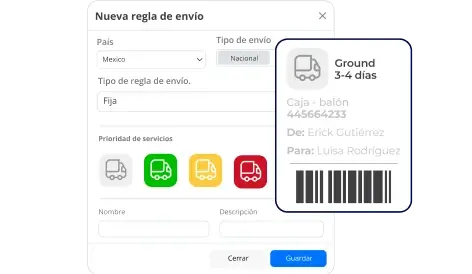
Règles d’expédition automatiques
Définissez des règles d’expédition qui calculent automatiquement les coûts d’expédition de vos commandes
Pour plus de détails, consultez nos articles du Centre d’aide sur la configuration de votre boutique.