Maintenance programmée sur Envia.com : jeudi 29 octobre, de 00:00 à 00:30. Connexion, API et opérations seront indisponibles.


Shopify

Connectez votre boutique Shopify avec Envia.com pour automatiser vos expéditions, afficher les tarifs d’expédition en temps réel à l’acheteur et gérer plusieurs transporteurs depuis un seul endroit. Cette intégration améliore votre opération et l’expérience de vos acheteurs.
Connectez votre boutique Shopify à Envia.com
Section intitulée « Connectez votre boutique Shopify à Envia.com »- Connectez-vous à votre compte Envia.com
- Allez dans Ecommerce Pro > Connecter la boutique
- Cliquez sur Intégrer mon ecommerce, sélectionnez Shopify puis cliquez sur Continuer.
- Sur la page suivante, sélectionnez Installer et connectez-vous à votre compte Shopify.
- Acceptez les permissions requises et sélectionnez Installer.
- Vérifiez l’e-mail enregistré dans Envia.com et cliquez sur Continuer.
C’est tout ! Votre boutique Shopify est maintenant intégrée avec Envia.com.
Configurez votre boutique dans Envia.com
Section intitulée « Configurez votre boutique dans Envia.com »Ces réglages se font depuis votre tableau de bord Envia.com. Ils sont nécessaires pour que l’intégration fonctionne correctement.

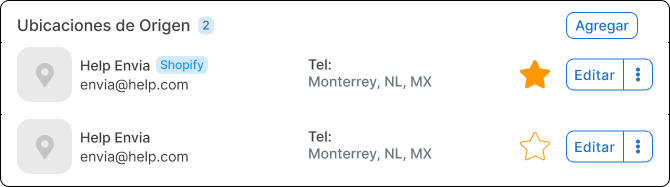
Adresse d’origine et colis
Définissez d’où partent vos expéditions et quels emballages vous utilisez pour calculer les tarifs d’expédition

Produits
Définissez le poids et la taille de chaque produit. Le système calcule alors les tarifs correctement et choisit le bon colis
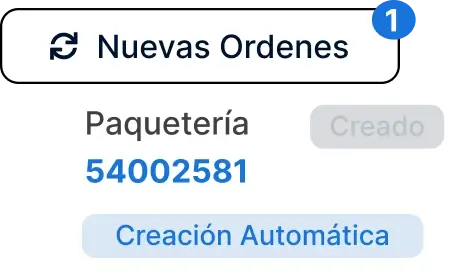
Création automatique d’étiquettes
Générez des étiquettes d’expédition automatiquement lorsqu’une commande arrive
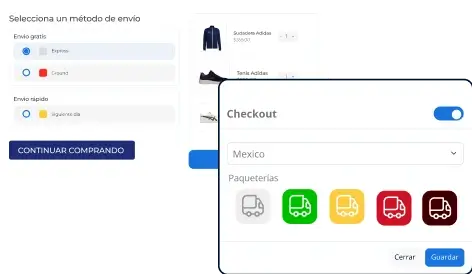
Checkout de votre boutique
Affichez le coût d’expédition en temps réel lorsque l’acheteur passe commande. Cela améliore l’expérience et évite les surprises
Pour plus de détails, consultez nos articles du Centre d’aide sur la configuration de votre boutique.
Configurez votre boutique dans Shopify
Section intitulée « Configurez votre boutique dans Shopify »Activez l’outil de cotation automatique (checkout)
Pour activer la fonction de cotation automatique dans votre boutique, vous devez remplir certaines conditions spécifiques à Shopify. Elles vous permettent d’optimiser le checkout et d’améliorer l’expérience de l’acheteur. Pour voir tous les détails et les exigences de cet outil, consultez les conditions dans le Centre d’aide Shopify.
Solution : Message d’erreur lors de l’activation du checkout
Section intitulée « Solution : Message d’erreur lors de l’activation du checkout »Pour activer le service de checkout Envia.com, vous devez d’abord activer l’expédition calculée par le transporteur dans votre boutique Shopify.
Si vous ne remplissez pas cette exigence, vous pouvez voir le message d’erreur suivant :

Ce message indique simplement que vous devez activer un réglage spécifique dans votre boutique Shopify avant de pouvoir utiliser le service de checkout Envia.com. Assurez-vous d’activer cette option dans les réglages d’expédition de votre boutique afin d’utiliser toutes les fonctionnalités de l’intégration.
Aller au Centre d’aide Shopify
Sélection des services de transporteur par zone d’expédition
Section intitulée « Sélection des services de transporteur par zone d’expédition »Shopify exige désormais que vous sélectionniez explicitement les services de transporteur lorsque vous configurez une option d’expédition de type “app/transporteur” dans vos zones d’expédition. Auparavant, tous les services disponibles s’affichaient et s’appliquaient automatiquement ; avec ce changement, vous devez les choisir manuellement la première fois que vous configurez ou mettez à jour une zone.
Pour ajouter correctement le service Envia.com dans n’importe quelle zone de votre profil d’expédition général, suivez ces étapes :
- Allez dans Réglages > Expédition > Profil général.
- Dans la zone que vous voulez configurer, cliquez sur Ajouter une option d’expédition.
- Sélectionnez le type de tarif Utiliser un transporteur ou une app.
- Choisissez le Envia.com Checkout Service dans la liste des applications disponibles.
- Sélectionnez tous les services de transporteur qui apparaissent dans la liste.
- Activez la case Inclure automatiquement les nouveaux services lorsqu’ils deviennent disponibles.
- Enregistrez vos modifications.
Répétez ce processus dans chaque zone d’expédition où vous utilisez Envia.com, car le réglage s’applique indépendamment par zone.
Livraison en point de retrait (Pickup Point Delivery Option)
Section intitulée « Livraison en point de retrait (Pickup Point Delivery Option) »La livraison en point de retrait vous permet d’offrir aux acheteurs une option d’expédition supplémentaire directement depuis le checkout de votre boutique Shopify. Au lieu de recevoir la commande à domicile, les acheteurs peuvent choisir un point de retrait proche sur une carte interactive, ce qui facilite la livraison et améliore l’expérience d’achat.
Installation et configuration
Section intitulée « Installation et configuration »-
Demandez l’installation : contactez votre interlocuteur Envia.com pour accorder les permissions et recevoir le lien d’installation.
-
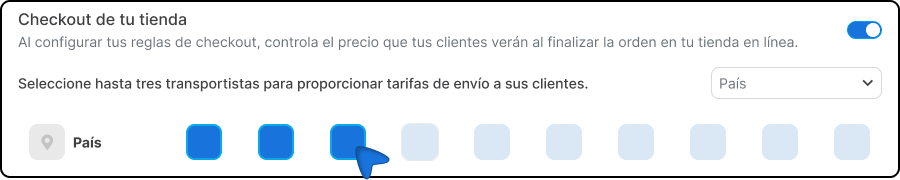
Dans Envia.com : allez dans Ecommerce Pro > Configurez votre boutique, activez la cotation automatique au checkout et sélectionnez les transporteurs avec service de point de retrait.
-
Dans Shopify :
- Allez dans Réglages > Emplacements, et assurez-vous d’avoir un emplacement actif avec Expédition vers un point de retrait activé dans la section Préparation des commandes.
- Allez dans Réglages > Expédition et livraison.
- Dans la section Expédition vers un point de retrait, sélectionnez l’emplacement correspondant et activez le statut de l’emplacement.
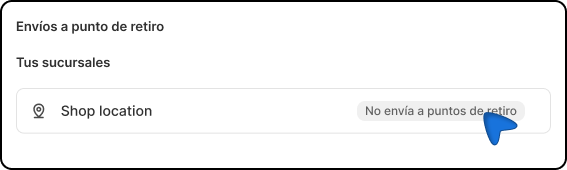
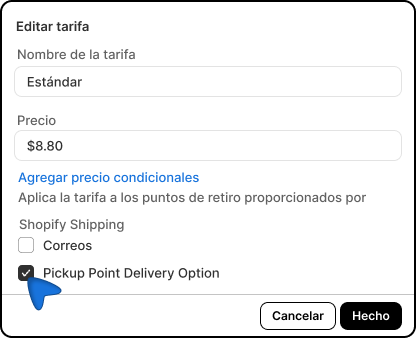
- Dans Tarifs des points de retrait, cliquez sur les trois points (…) et sélectionnez Modifier le tarif.
- Activez Pickup Point Delivery Option.
- Allez dans Produits > Inventaire**.**
- Confirmez que tous vos produits ont un inventaire disponible à l’emplacement actif.
Réglages locaux par pays
Section intitulée « Réglages locaux par pays »Certains pays nécessitent des ajustements spécifiques au checkout Shopify pour que certains champs d’identification fiscale s’affichent correctement. Voici les étapes pour chaque cas.
Colombie : champ « Nit/CC »
Si votre boutique Shopify est en Colombie et que vous utilisez Ecommerce Pro, ajustez les détails suivants pour que les informations de vos commandes soient exactes :
- Connectez-vous à Shopify et allez dans Réglages.
- Dans Checkout, trouvez Informations du client.
- Marquez Nom de l’entreprise comme obligatoire et enregistrez vos modifications.
- Trouvez Langue du checkout et cliquez sur Gérer la langue du checkout.
- Assurez-vous d’être dans la section Checkout & system et trouvez le champ Company label.
- Saisissez « Nit/CC » dans Company label et enregistrez.
Ces ajustements garantissent que le champ Nit/CC s’affiche correctement dans les détails de vos futures commandes en Colombie.
Chili : champ « RUT »
Si votre boutique Shopify est au Chili et que vous utilisez Ecommerce Pro, effectuez les ajustements suivants pour que le champ Rol Único Tributario (RUT) apparaisse correctement dans vos commandes :
- Connectez-vous à Shopify et allez dans Réglages.
- Dans Checkout, trouvez Informations du client et marquez Nom de l’entreprise comme obligatoire. Enregistrez vos modifications.
- Trouvez Langue du checkout et cliquez sur Gérer la langue du checkout.
- Assurez-vous d’être dans la section Checkout & system et trouvez le champ Company label.
- Saisissez
RUTdans Company label et enregistrez.
Avec ces ajustements, le champ RUT s’affichera correctement dans les détails de vos commandes au Chili.
Guatemala : champ « Zona »
Si votre boutique Shopify est au Guatemala et que vous utilisez Ecommerce Pro, ajustez les détails suivants pour que les informations de vos commandes soient exactes :
- Connectez-vous à Shopify et allez dans Réglages
- Dans Checkout, trouvez Informations du client. Marquez Ligne d’adresse 2 (apt., suite, bâtiment, etc.) comme obligatoire et enregistrez vos modifications.
- Trouvez Langue du checkout et cliquez sur Gérer la langue du checkout.
- Assurez-vous d’être dans la section Checkout & system et trouvez le champ Address2 label. Changez le texte de Address2 label en « Zona » et enregistrez vos modifications.
Ces ajustements garantiront que le champ Zona s’affiche correctement dans les détails de vos futures commandes au Guatemala.
Foire aux questions
Section intitulée « Foire aux questions »Comment fonctionnent les coûts natifs dans Shopify ?
Vous pouvez définir des coûts d’expédition fixes dans votre boutique en ligne Shopify, avec différentes conditions. Pour apprendre à les configurer, consultez l’article suivant avec les options disponibles. Article Shopify sur les tarifs d’expédition
Que dois-je faire si le numéro de suivi ne se met pas à jour ?
Cela se produit lorsqu’une commande est générée dans Envia.com avec son numéro de suivi et qu’il ne se met pas à jour correctement dans Shopify. Suivez ces étapes pour le corriger :
- Dans Shopify, sélectionnez Commandes et trouvez la commande avec le numéro incorrect.
- Dans la commande, sélectionnez les trois points et cliquez sur Modifier le suivi.
- Copiez le numéro de suivi correct depuis Envia.com dans le champ Numéro de suivi.
- Assurez-vous que le Transporteur est correct et ajustez-le si besoin.
- Dans URL de suivi, ajoutez le lien de la page de suivi Envia.com.
- Enregistrez vos modifications.