Maintenance programmée sur Envia.com : jeudi 29 octobre, de 00:00 à 00:30. Connexion, API et opérations seront indisponibles.


Woocommerce

WooCommerce est un plugin WordPress qui ajoute des fonctionnalités ecommerce à votre site. Il inclut la gestion des produits, le traitement des commandes et la configuration des passerelles de paiement. Avec WooCommerce, vous pouvez créer une boutique en ligne pour vendre des produits ou des services directement depuis votre site WordPress.
Prérequis pour l’intégration
Section intitulée « Prérequis pour l’intégration »Avant de commencer l’installation du plugin Envia.com 5.1, assurez-vous que votre site respecte ces versions minimales :
| Exigence | Version |
|---|---|
| PHP | 7.4 ou supérieure |
| WordPress | 6.5 ou supérieure |
| WooCommerce | 8.9 ou supérieure |
La version 5.1 est testée avec WordPress 7.1.3 et WooCommerce 11.2.1.
Assurez-vous également que votre serveur web est configuré correctement pour accepter les connexions API et qu’il dispose de certificats SSL valides.
Installez le plugin Envia.com dans WooCommerce
Section intitulée « Installez le plugin Envia.com dans WooCommerce »- Téléchargez notre plugin (un fichier ZIP sera téléchargé ; gardez-le compressé)
- Allez dans le tableau de bord WordPress > Plugins > Ajouter un nouveau plugin.
- Cliquez sur Téléverser un plugin, sélectionnez le fichier ZIP téléchargé et appuyez sur Installer maintenant. (Si vous avez déjà une version antérieure du plugin installée, sélectionnez Remplacer la version actuelle par celle téléversée).
- Cliquez sur Activer le plugin puis Connecter la boutique. Dans la fenêtre contextuelle, sélectionnez Approuver.
- Vérifiez l’e-mail enregistré dans Envia.com et cliquez sur Continuer.
- Fermez la fenêtre contextuelle et le plugin se mettra à jour automatiquement.
C’est tout ! Votre boutique WooCommerce est maintenant intégrée avec Envia.com
Configurez le plugin depuis WooCommerce
Section intitulée « Configurez le plugin depuis WooCommerce »Options d’affichage du plugin
Section intitulée « Options d’affichage du plugin »| Case | Ce qu’elle fait |
|---|---|
| Envia live shipping rate | Affiche le devis d’expédition dans le panier et au checkout |
| Carrier brand image | Affiche le logo du transporteur sur chaque tarif |
| Delivery time | Affiche le délai de livraison estimé. Les options de retrait utilisent cette même case |
| Pickup rates options | Affiche les points de retrait. Disponible uniquement dans certains pays |
| Pickup classic checkout format | WooCommerce standard ou Dropdown list |
| Pickup block checkout format | List only (WooCommerce standard), Map only ou Map and list |
| Max pickup options to display | Combien de points de retrait s’affichent par service, de 1 à 10. La valeur de départ est 5 |
Adresse d’origine
Section intitulée « Adresse d’origine »Sélectionnez une adresse enregistrée ou créez-en une nouvelle dans la section du plugin. Enregistrez vos modifications pour terminer la configuration.
Configurez votre boutique
Section intitulée « Configurez votre boutique »Configurez correctement votre boutique pour que l’expédition se déroule sans problème. Consultez les articles suivants pour les réglages essentiels à appliquer dans votre boutique.
Quels réglages puis-je appliquer dans mon ecommerce ?
Définissez votre adresse d’expédition, gérez différents types de colis et activez le checkout.
Sur notre plateforme, chaque détail vous aide à obtenir les meilleures performances.
Comment configurer mes produits dans Ecommerce Pro ?
Apprenez à configurer vos produits avec Ecommerce Pro pour optimiser vos expéditions. Améliorez l’efficacité et les tarifs d’expédition de votre ecommerce.
Comment activer le calculateur automatique dans mon ecommerce ?
Optimisez votre processus d’expédition avec le checkout. Obtenez des tarifs d’expédition et des dates de livraison estimées pour jusqu’à trois transporteurs par pays.
Ajoutez « Envia Rates and Shipping » comme méthode d’expédition
Section intitulée « Ajoutez « Envia Rates and Shipping » comme méthode d’expédition »- Allez dans votre tableau de bord WordPress, sélectionnez Plugins, puis Plugins installés.
- Trouvez Envia Shipping and Fulfillment, sélectionnez Réglages, puis allez dans Shipping.
- Ensuite, sélectionnez Shipping zones et Add zone.
Lorsque vous cliquez sur Add zone, on vous demandera des informations pour configurer la zone d’expédition. Voici comment remplir chaque champ :
| Zone name | Ajoutez un nom pour votre zone afin de l’identifier facilement |
|---|---|
| Region | Listez les régions que vous voulez inclure dans votre zone d’expédition. Les acheteurs seront associés à ces régions. |
| Shipping method | Dans Add shipping method, choisissez Envia Rates and Shipping. Puis sélectionnez une adresse d’origine et cliquez sur Create pour terminer la configuration de la zone. |
Générer l’étiquette
Section intitulée « Générer l’étiquette »L’étiquette se crée sur la commande elle-même, dans WordPress. Elle sert à obtenir un devis, à la générer et à la télécharger sans quitter la commande. Si le service part d’une agence, vous y choisissez l’origine. Si l’étiquette ne part pas, vous l’annulez sur cette même commande.
- Dans le tableau de bord WordPress, ouvrez WooCommerce et allez dans Commandes.
- Ouvrez la commande. Le bloc Shipping label n’apparaît pas si la commande est terminée ou annulée.
- Dans In WooCommerce, cliquez sur Generate label. Vous pouvez aussi cliquer sur Generate dans la colonne Envia de la liste des commandes.
- Dans New shipping label, vérifiez l’origine, la destination et le colis. Le poids et les dimensions doivent être supérieurs à zéro.
- Choisissez le tarif et cliquez sur Generate.
- Quand vous voyez Label created, utilisez Download label.
La commande conserve le Tracking number. Ce numéro ouvre la page de suivi d’Envia. À côté de l’étiquette, vous verrez Active label.
Si vous préférez obtenir le devis dans Envia.com, utilisez In Envia.com et Open Envia.com dans le même bloc.
Si l’envoi est international
Section intitulée « Si l’envoi est international »Dans Customs, complétez Origin identification, Destination identification et Export reason. Au checkout, l’acheteur remplit Destination tax ID.
S’il manque le code du produit, le message propose Edit products in Envia. Mettez le produit à jour et générez à nouveau l’étiquette.
Choisir l’agence d’origine
Section intitulée « Choisir l’agence d’origine »Origin branch apparaît quand le service va de l’agence au domicile ou d’une agence à une autre. Cherchez l’agence, filtrez par Province et Locality, puis choisissez le type. La carte se centre sur l’agence la plus proche.
Si vous ne choisissez pas d’agence, l’étiquette n’est pas créée et vous verrez Select an origin branch for branch-to-home or branch-to-branch shipping.
Annuler l’étiquette
Section intitulée « Annuler l’étiquette »- Sur la commande, à côté du numéro de suivi, cliquez sur Cancel.
- Confirmez Unlink this shipment in Envia and remove the label from this order?
L’étiquette reste marquée Cancelled label et l’envoi est dissocié dans Envia. Si la commande n’était ni annulée ni en attente, elle passe à En attente et ajoute la note Envia label unlinked.
Si l’étiquette ne peut pas être générée
Section intitulée « Si l’étiquette ne peut pas être générée »- Refresh your Envia connection. Cette version utilise un nouveau jeton. Cliquez sur Refresh connection et réessayez.
- Enable labels from your store. La génération depuis la boutique est désactivée dans Envia. Ouvrez-la avec Enable in Envia.
- Add funds in Envia. Le solde ne suffit pas pour cette étiquette. Vous pouvez recharger le solde et la générer à nouveau.
- Account can only quote rates; generation is restricted. Avec un compte qui ne peut que coter, l’étiquette n’est pas enregistrée.
Note importante à propos de Cloudflare
Section intitulée « Note importante à propos de Cloudflare »Cloudflare, une plateforme utilisée pour protéger et accélérer les sites web, inclut une fonctionnalité appelée bot fight mode. Bien que cette fonctionnalité puisse aider à lutter contre les bots malveillants, elle peut aussi causer des problèmes si elle n’est pas gérée correctement.
Si vous utilisez Cloudflare et que « bot fight mode » est activé, cela peut interférer avec la collecte d’informations via l’interface de programmation d’applications (API) de votre site. En conséquence, cela peut provoquer des erreurs 403 et empêcher votre site de fonctionner correctement.
Pour cette raison, nous suggérons de désactiver « bot fight mode » afin d’éviter ces problèmes et de garder votre site en bon fonctionnement.
Pour désactiver cette fonctionnalité, vous pouvez lire cet article.
Solutions aux erreurs courantes
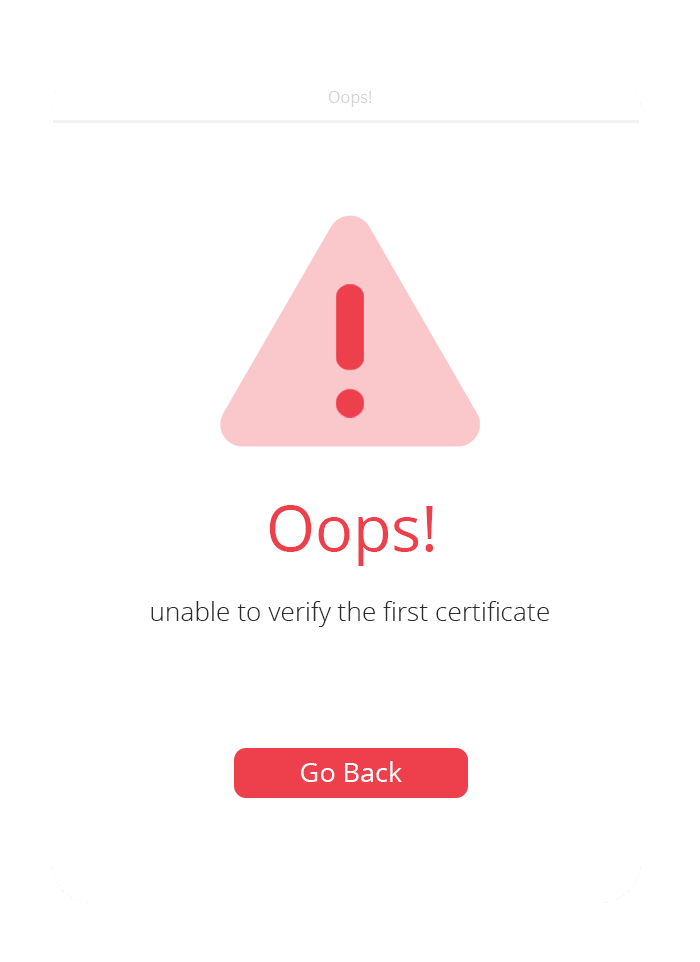
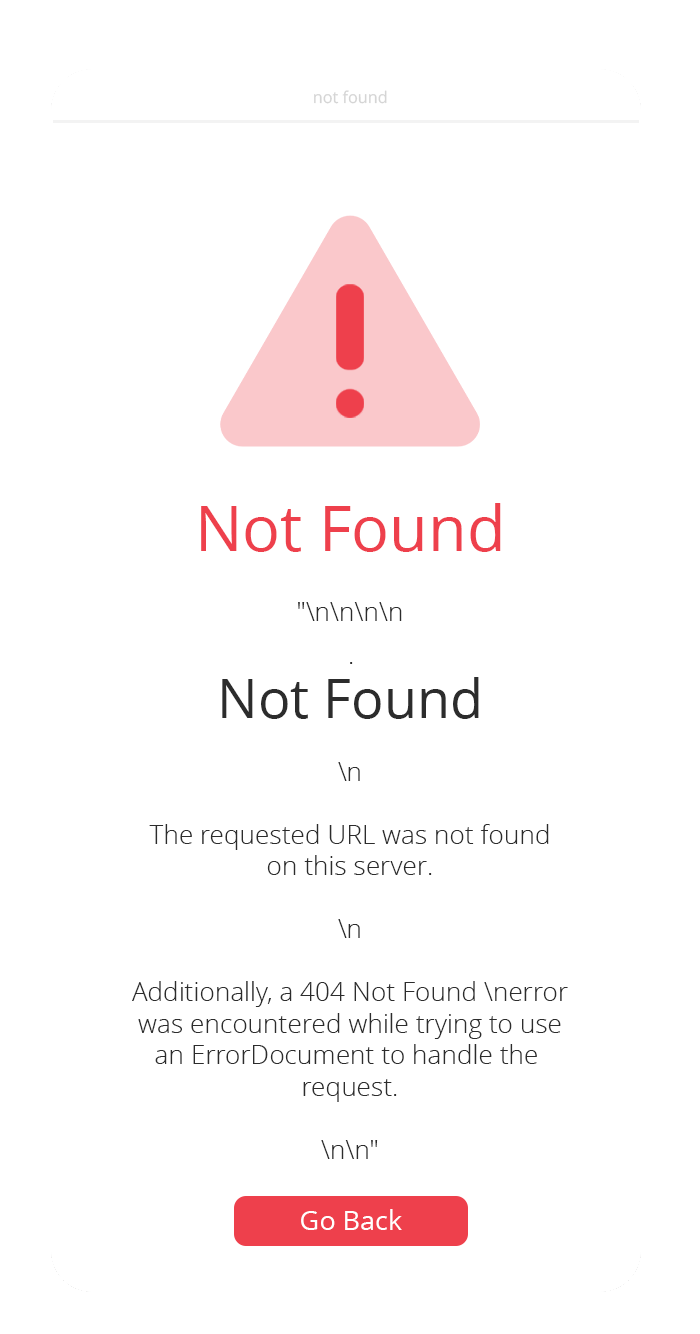
Section intitulée « Solutions aux erreurs courantes »❌ « Unable to verify the first certificate » ou « Internal Server Error »
Si vous recevez ce message en tentant d’intégrer, vérifiez que votre boutique a les certificats corrects et qu’il n’y a pas de problèmes de permissions ou de communication entre WooCommerce et d’autres services sur les routes wp-json.
Selon ce que vous trouvez en examinant l’endpoint, vous pourriez devoir faire ce qui suit :
- Corriger le fichier .htaccess : Assurez-vous que le fichier .
htaccessde votre boutique est configuré correctement. - Effectuez tout autre réglage requis.
❌ Message d’erreur 403 « Forbidden » ou « 400 » ou « UPS »
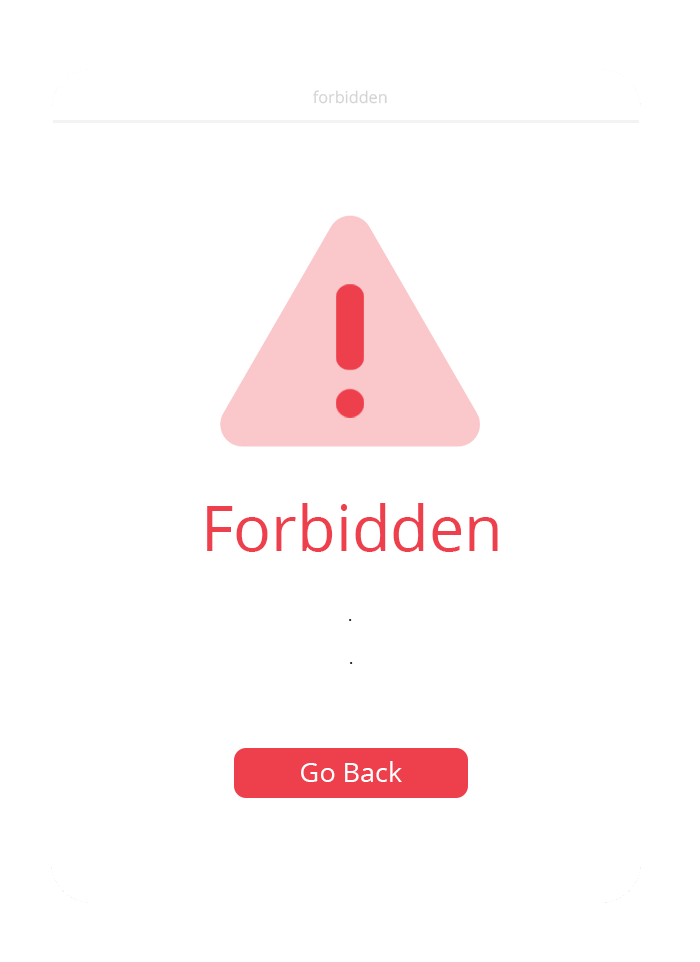
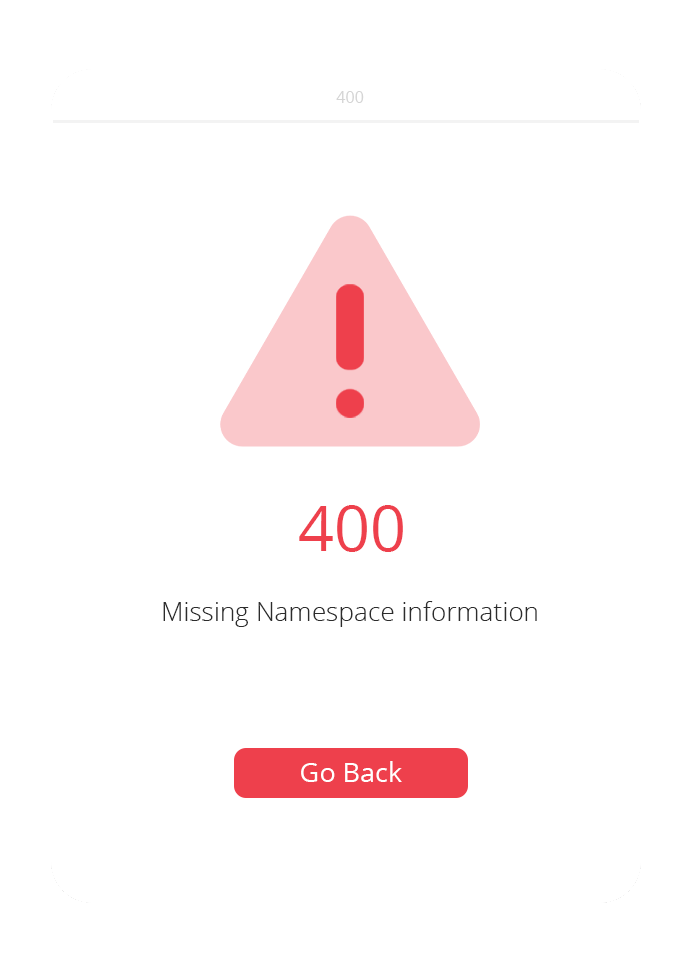
Cette erreur apparaît lorsque le pare-feu bloque certaines connexions API ou est limité à certaines adresses IP.
Dans ces cas, désactivez temporairement le blocage pour que l’intégration puisse continuer, ou ajoutez nos adresses IP à votre liste blanche :
- 3.209.100.219
- 34.224.235.111
- 3.211.106.119
- 35.173.225.189
Pensez aussi à désactiver les bots qui pourraient interférer avec le fonctionnement de WooCommerce, et si possible ajoutez nos adresses IP à la liste blanche de ces outils.

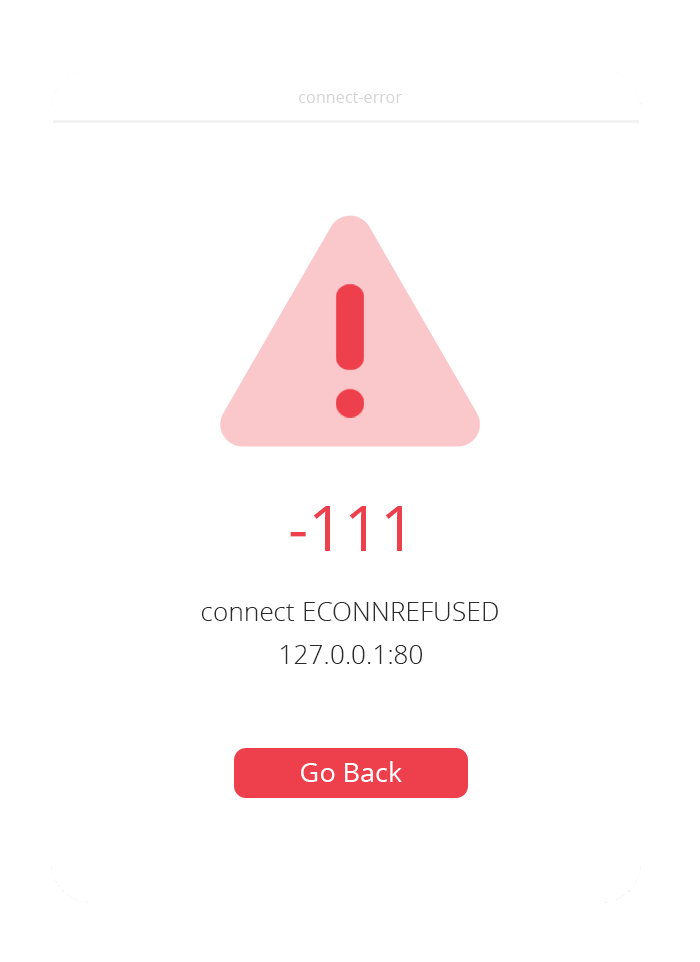
❌ Message d’erreur « -111 connect ECONNREFUSED »
Cette erreur se produit lorsque vous tentez de vous connecter à un environnement local qui n’est pas disponible. Dans la plupart des cas, cela arrive parce que votre boutique s’exécute dans un environnement local au lieu d’un hébergement accessible depuis le web. Pour la corriger, vous devez rendre votre environnement local accessible depuis le cloud. Vous pouvez le faire avec des outils tels que ngrok, qui vous permettent d’exposer votre serveur local via une URL publique.
Si vous avez encore des problèmes après avoir suivi les étapes ci-dessus, contactez notre équipe support pour plus d’aide, et fournissez les informations suivantes :
- Une description détaillée du problème.
- Version WordPress.
- Versions des plugins WooCommerce et Envia Shipping and Fulfillment.
- Version PHP de votre serveur.
- Thème actif dans votre boutique (allez dans WordPress > Apparence > Thèmes).
Pour identifier les versions demandées, allez dans votre tableau de bord WordPress > Outils > Santé du site > Infos.
Foire aux questions
Section intitulée « Foire aux questions »Comment configurer des tarifs manuels dans WooCommerce ?
Vous pouvez définir des coûts d’expédition fixes dans votre boutique en ligne WooCommerce, avec différentes conditions. Pour apprendre à les configurer, consultez l’article suivant avec les options disponibles. Article WooCommerce sur les tarifs d’expédition
Pourquoi nos options de checkout automatique n’apparaissent-elles pas dans WooCommerce ?
Si nos options de checkout automatique n’apparaissent pas dans votre boutique WooCommerce, il peut y avoir un doublon dans les zones d’expédition. Cela peut arriver si vous avez des états en double dans vos zones d’expédition, ce qui amène WooCommerce à prioriser l’ordre des zones d’expédition que vous avez créées. Pour le corriger, suivez ces étapes :
- Examinez vos zones d’expédition :
- Allez dans WooCommerce > Réglages > Shipping > Shipping zones.
- Confirmez qu’il n’y a pas d’états en double dans les zones d’expédition.
- Supprimez les doublons :
- Si vous trouvez des doublons, supprimez-les pour éviter les conflits.
- Ajoutez notre option d’expédition :
- Dans les zones d’expédition que vous avez déjà créées, assurez-vous d’ajouter notre option d’expédition.
- Cela permettra à notre checkout automatique d’apparaître correctement.
- Enregistrez vos modifications :
- N’oubliez pas d’enregistrer vos modifications après avoir fait les éditions nécessaires.
Pourquoi l’option de réglages n’apparaît-elle pas dans la liste des plugins ?
Dans certains cas, la boutique peut avoir un plugin qui ajoute des options supplémentaires, comme la traduction. WooCommerce limite le nombre de liens qui peuvent apparaître dans la liste, ce qui peut faire remplacer certaines options. Pour ouvrir les réglages Envia rates and shipping, suivez ces étapes :
- Allez dans WooCommerce > sélectionnez Réglages > shipping
- Cliquez sur Envia rates and shipping.