







Ecommerce Pro / Configurez votre boutique
Règle tarifaire
Déterminez le prix d'expédition que vous souhaitez afficher dans votre boutique en ligne au moment du paiement, en choisissant parmi l'expédition gratuite, les tarifs forfaitaires ou les tarifs basés sur le poids ou la taille. Ces options peuvent être configurées à partir de la plateforme envia.com dans la section Ecommerce Pro.
De plus, les règles de tarification permettent des configurations spécifiques par zone d'expédition, bien que cette option ne soit disponible que pour les expéditions nationales.
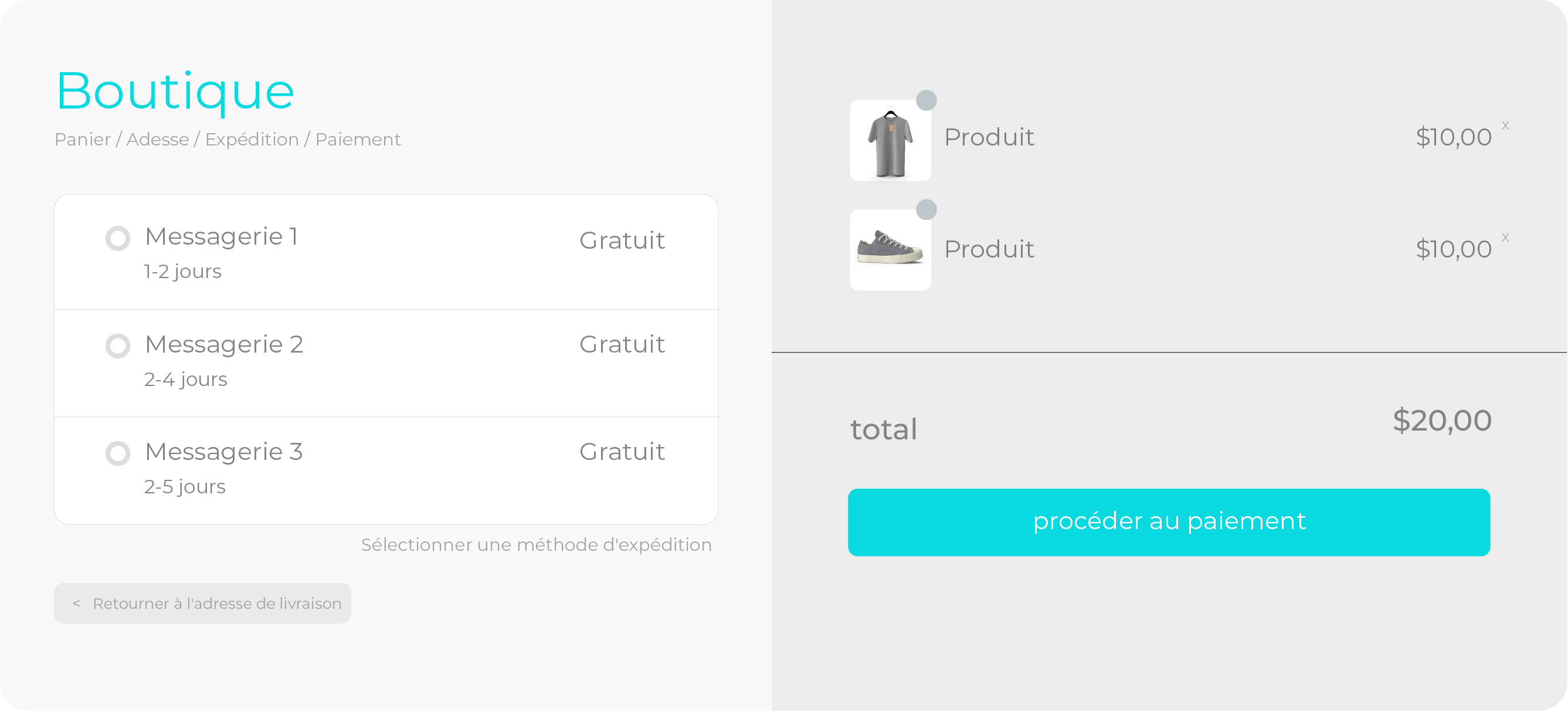
Étapes pour configurer une règle de tarif d'expédition
- Allez dans Ecommerce Pro > Configurez votre boutique
- Choisissez votre boutique et cliquez sur Paramètres
- Dans Section paiement de votre boutique, assurez-vous que l'interrupteur est activé
- Si vous n'avez pas activé cette configuration, consultez comment activer le checkout.
- Dans Règle de tarifcliquer sur Ajouter pour établir les tarifs d'expédition et complétez les champs
- Enregistrez les modifications
Règle de réduction
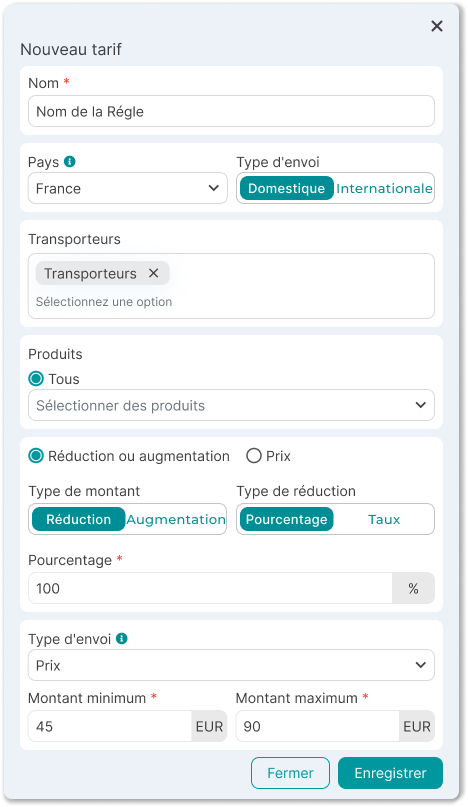
Appliquez une réduction au coût d'expédition, vous permettant d'offrir des envois plus économiques ou même gratuits à vos clients en fonction des besoins de votre entreprise:
- Nom. Ajoutez un nom à votre règle pour l'identifier facilement. Ce nom ne sera pas visible pour vos clients.
- Pays. Choisissez le pays depuis lequel l'expédition sera effectuée et sélectionnez le type d'expédition
- Configurer la zone d'expédition. Spécifiez l’état et la ville pour appliquer la règle dans cette zone
- Transporteurs. Choisissez les paqueterías que vous souhaitez appliquer dans cette règle
- Produits. Décidez si la règle s'appliquera à tous les produits ou seulement à certains produits spécifiques
- Règle de tarif. Sélectionnez Réduction ou augmentation
- Type de montant. Choisissez Réduction
- Type de réduction. Définissez si la réduction sera un pourcentage ou un tarif fixe
- Pourcentage. ndiquez le pourcentage que vous souhaitez appliquer comme réduction
- Type d'envoi. Déterminez si la réduction dépendra du prix ou du poids de la commande
- Montant minimum et maximum. Définissez la plage de prix ou de poids pour appliquer la règle
Règle d'augmentation
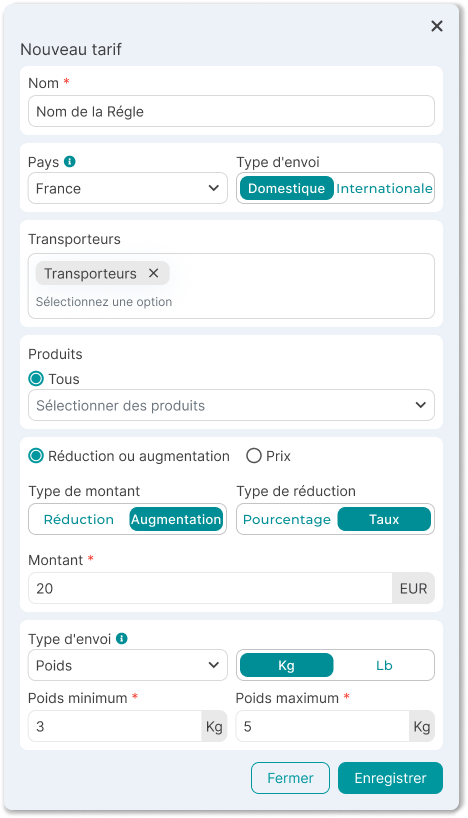
Augmentez le coût d'expédition pour couvrir des frais supplémentaires ou gérer des tarifs spéciaux selon vos besoins.
- Nom. Ajoutez un nom à votre règle pour l'identifier facilement. Ce nom ne sera pas visible pour vos clients.
- Pays. Choisissez le pays depuis lequel l'expédition sera effectuée et sélectionnez le type d'expédition
- Configurer la zone d'expédition. Spécifiez l’état et la ville pour appliquer la règle dans cette zone
- Transporteurs. Choisissez les paqueterías que vous souhaitez appliquer dans cette règle
- Produits. Décidez si la règle s'appliquera à tous les produits ou seulement à certains produits spécifiques
- Règle de tarif. Sélectionnez Réduction ou augmentation
- Type de montant. Choisissez Augmentation
- Type de réduction. Définissez si la réduction sera un pourcentage ou un tarif fixe
- Montant. Indiquez le montant que vous souhaitez augmenter
- Type d'envoi. Déterminez si l'augmentation dépendra du prix ou du poids de la commande
- Poids minimum et maximum. Définissez la plage de poids ou de prix pour appliquer la règle
Règle de prix fixe
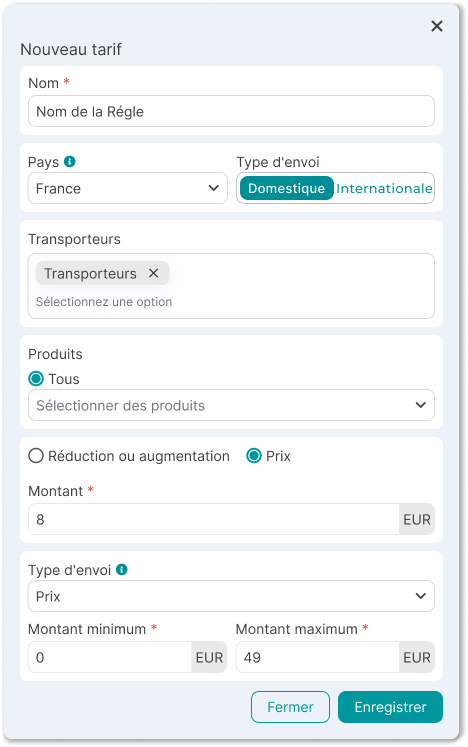
Établissez un coût d'expédition fixe qui sera affiché aux clients, quel que soit le poids ou les dimensions du colis.
- Nom. Ajoutez un nom à votre règle pour l'identifier facilement. Ce nom ne sera pas visible pour vos clients.
- Pays. Choisissez le pays depuis lequel l'expédition sera effectuée et sélectionnez le type d'expédition
- Configurer la zone d'expédition. Spécifiez l’état et la ville pour appliquer la règle dans cette zone
- Transporteurs. Choisissez les paqueterías que vous souhaitez appliquer dans cette règle
- Produits. Décidez si la règle s'appliquera à tous les produits ou seulement à certains produits spécifiques
- Règle de tarif. Sélectionnez Prix
- Montant. Indiquez le montant que vous souhaitez appliquer comme prix fixe
- Type d'envoi. Déterminez si le prix fixe dépendra du prix ou du poids de la commande
- Montant minimum et maximum. Définissez la plage de prix ou de poids pour appliquer la règle
Important: Vous avez la liberté totale d'éditer, de désactiver ou de supprimer n'importe quelle règle à tout moment.
Ignorer les services de livraison
Ignorer les services de livraison masque complètement les options d'expédition que vous choisissez. L'acheteur ne les voit pas lors du paiement et ne peut pas les sélectionner. Il ne s'agit pas d'un prix à 0 : l'option d'expédition disparaît tout simplement.
Utilisez cette option lorsque, dès qu'une condition est remplie (par exemple, un montant minimum de commande), vous ne souhaitez pas proposer ces prestataires de livraison. Les autres continuent à afficher leurs tarifs normalement.
- Dans Règle de tarif, sélectionnez Ajouter.
- Complète Nom, Pays, zone (le cas échéant), Transporteurs (celles que tu souhaites masquer) et Produits.
- Sélectionnez Ignorer les services de livraison. Les champs relatifs au montant sont masqués : il n'y a ni remise, ni majoration, ni prix fixe.
- Dans Type d'envoi, indique si la règle dépend du prix ou du poids de la commande, ainsi que les valeurs minimale et maximale.
- Enregistrer.
Dans la liste, la règle indique Ignorer les services de livraison sans montant.
Vous pouvez modifier, désactiver ou supprimer n'importe quelle règle quand vous le souhaitez.
Bénéfices des règles de tarif
- Transparence dans les coûts d'envoi, ce qui génère de la confiance et encourage les achats répétés.
- Contrôle total pour ajuster les tarifs en fonction des stratégies, comme couvrir les coûts ou offrir la livraison gratuite.
- Automatisation qui économise du temps et réduit les erreurs dans les calculs des frais d'envoi.

Cette ressource vous a été utile ?