







Primeiros passos / Configurações da conta
Adicionar clientes
A seção Clientes permite salvar e organizar as informações de pessoas ou empresas para as quais você envia com frequência. Ao ter os detalhes em arquivo, você pode gerar guias de remessa mais rapidamente e sem precisar inserir os dados todas as vezes.
Nessa seção, é possível adicionar três tipos de clientes: Pessoas físicas, Empresas e Distribuidores.
Visão geral da seção Clientes
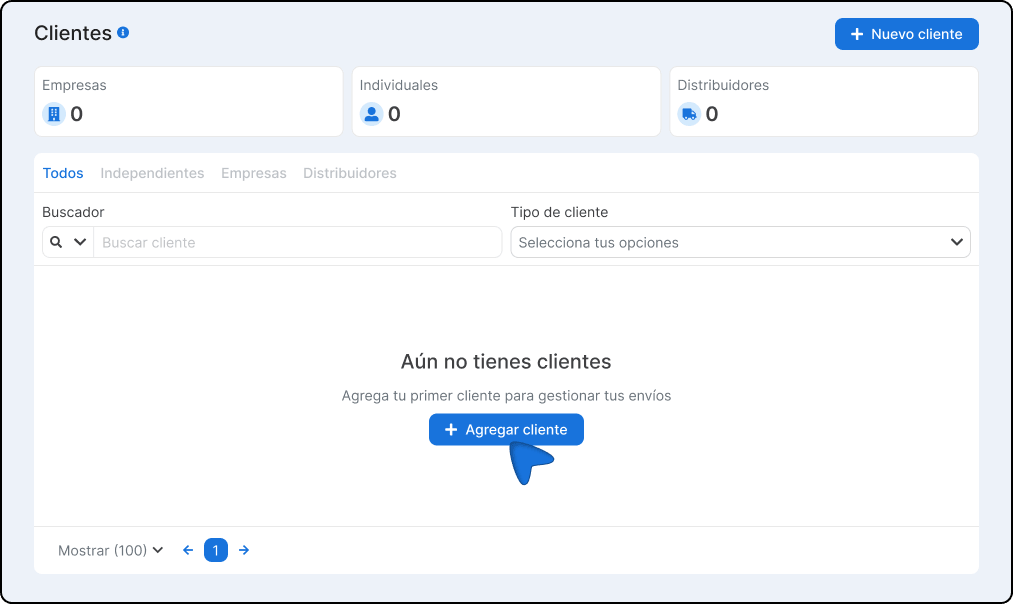
Ao entrar na seção, você verá um resumo com uma contagem de clientes registrados por tipo, seguido de uma tabela com todos os seus clientes.
Visão geral do cliente
Três cartões com o número total de clientes por categoria são mostrados na parte superior:

Três cartões com o número total de clientes por categoria são exibidos na parte superior.
| Cartão | Descrição |
|---|---|
| Individual | Número total de clientes registrados como pessoas físicas |
| Empresas | Número total de clientes registrados como uma empresa |
| Distribuidores | Número total de clientes registrados como distribuidores |
Tabela de clientes
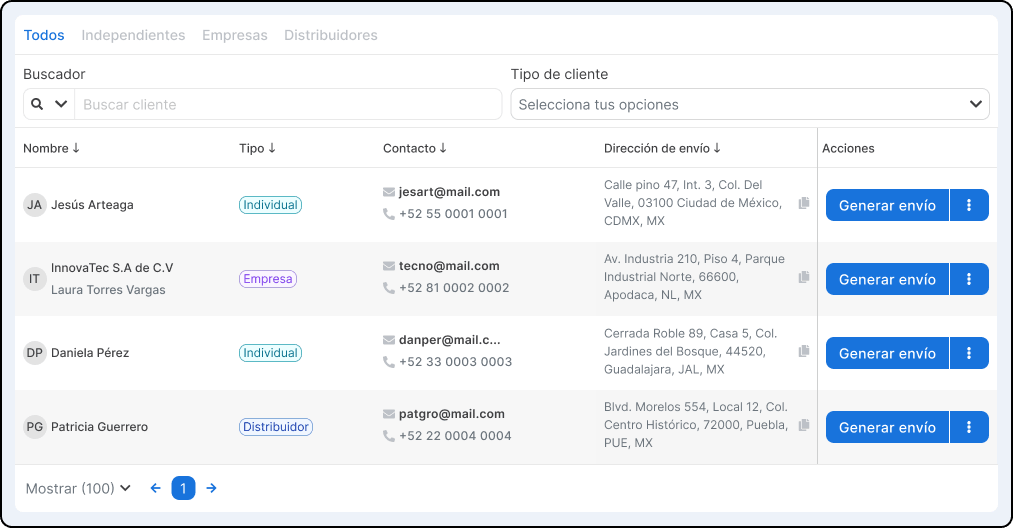
A tabela mostra a lista completa dos seus clientes registrados. É possível navegar entre as páginas usando os controles de paginação na parte inferior e ajustar quantos registros são exibidos por vez.
Filtros disponíveis
Você pode encontrar um cliente rapidamente usando as seguintes ferramentas.
| Filtro | Descrição |
|---|---|
| Guia Tipo | Clique em Todos, Pessoas físicas, Empresas ou Distribuidores para ver apenas esse grupo |
| Buscador | Digite o nome do cliente na barra de pesquisa. |
| Tipo de cliente | Use o menu suspenso para filtrar por categoria específica. |
Adicionar um novo cliente
1. Faça login em sua conta do Envia.com
2) Vá para Configurações > Clientes
3. Clique em +Novo cliente.
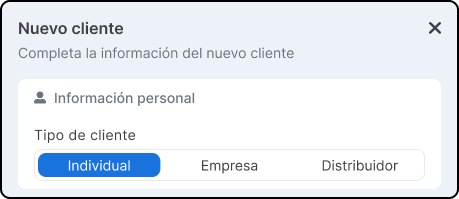
4. Escolha uma das três opções:
- Individual - Para pessoas físicas
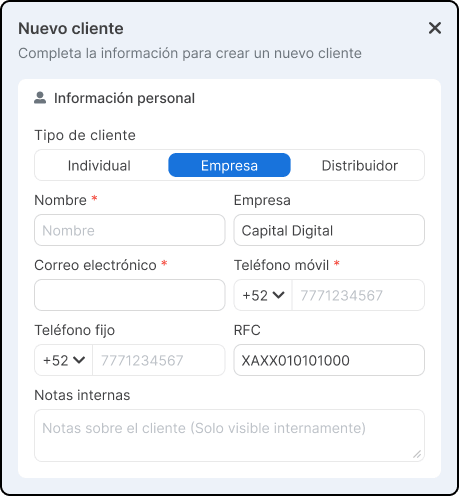
- Empresa - Para empresas ou pessoas jurídicas
- Distribuidor - Para parceiros ou distribuidores de seus produtos
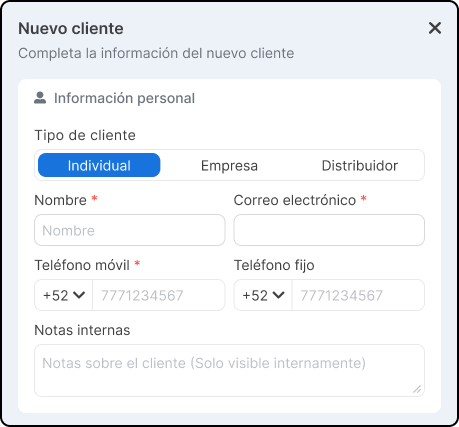
Os campos disponíveis mudam um pouco, dependendo do tipo de cliente que você selecionar.
5. Preencha os detalhes de contato de acordo com o tipo de cliente.
Individual
Empresa
Distribuidor
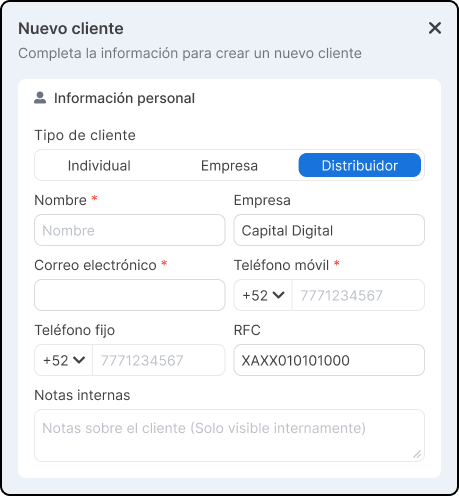
Notas internas: Esse campo é visível apenas para você. Você pode usá-lo para adicionar referências ou comentários sobre o cliente.
6. A seção sobre Endereço de cobrança é preenchido automaticamente com os detalhes de contato inseridos. Verifique se eles estão corretos e preencha os campos adicionais:
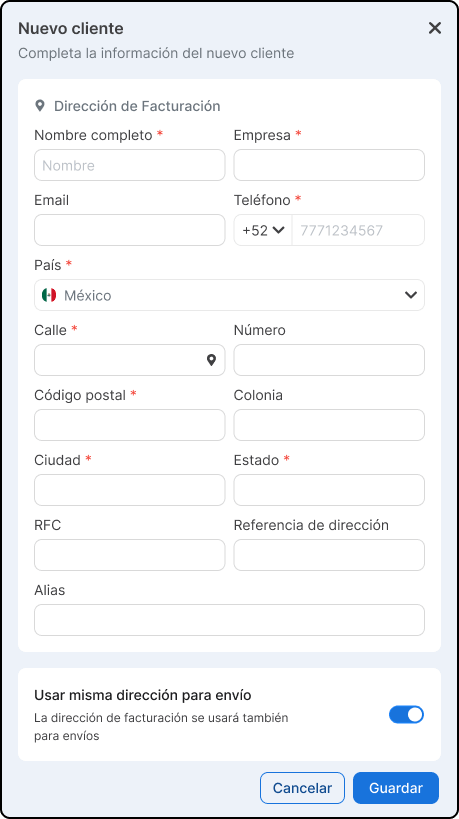
7. Clique em Salvar. O cliente será registrado e aparecerá na sua tabela de clientes.
Gerar waybill
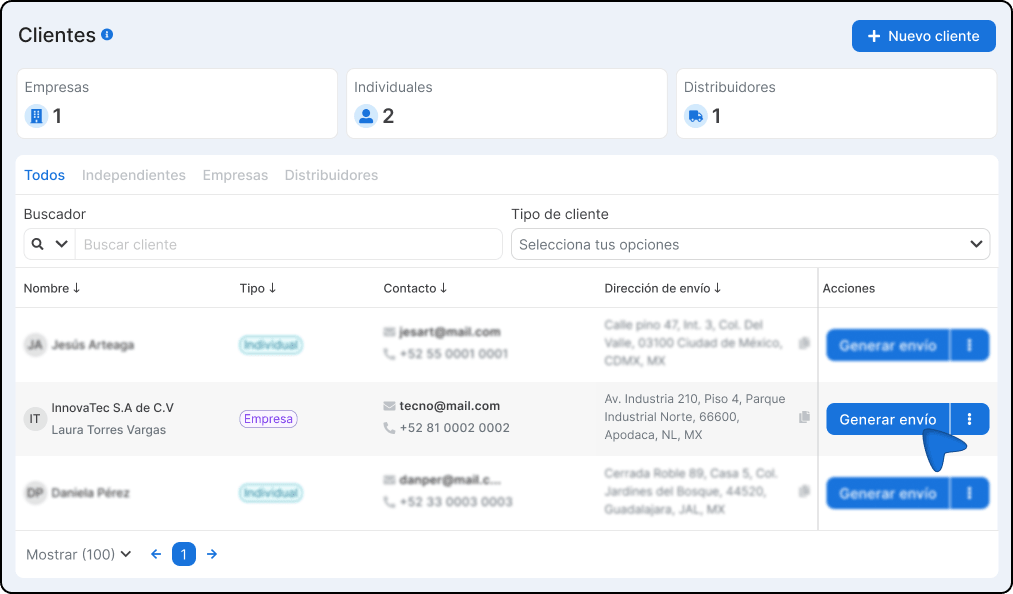
Depois de ter um cliente registrado, você pode gerar um conhecimento de embarque diretamente nessa seção, sem precisar inserir os detalhes dele novamente.
- Localize o cliente na tabela usando o mecanismo de pesquisa ou os filtros.
- Selecione a opção Gerar remessa.
- Os dados do cliente serão carregados automaticamente no formulário de envio.
Observações importantes
- Os campos marcados com * no formulário são obrigatórios.
- Você pode editar ou atualizar os detalhes de um cliente a qualquer momento.
- O campo Notas internas não aparece em nenhum guia ou documento externo; é apenas para seu uso.
- Ter dados completos de faturamento agiliza a emissão de faturas, se necessário.

Esse recurso foi útil?