Maintenance programmée sur Envia.com : jeudi 29 octobre, de 00:00 à 00:30. Connexion, API et opérations seront indisponibles.


Ajouter des clients
La section Clients vous permet d’enregistrer et d’organiser les informations des personnes ou entreprises à qui vous expédiez fréquemment. Avec leurs données enregistrées, vous pouvez générer des étiquettes d’expédition plus rapidement sans saisir les données à chaque fois.
Depuis cette section, vous pouvez ajouter trois types de clients : Particuliers, Entreprises et Distributeurs.
Vue d’ensemble
Section intitulée « Vue d’ensemble »Lorsque vous ouvrez la section, vous verrez un résumé avec le nombre de clients enregistrés par type, suivi d’un tableau avec tous vos clients.
Résumé des clients
Section intitulée « Résumé des clients »En haut, trois cartes affichent le nombre total de clients par catégorie :

| Carte | Description |
|---|---|
| Particulier | Total des clients enregistrés en tant que personne physique |
| Entreprises | Total des clients enregistrés en tant qu’entreprise |
| Distributeurs | Total des clients enregistrés en tant que distributeur |
Tableau des clients
Section intitulée « Tableau des clients »Le tableau affiche la liste complète de vos clients enregistrés. Vous pouvez passer d’une page à l’autre à l’aide des contrôles de pagination en bas, et ajuster le nombre d’enregistrements affichés à la fois.
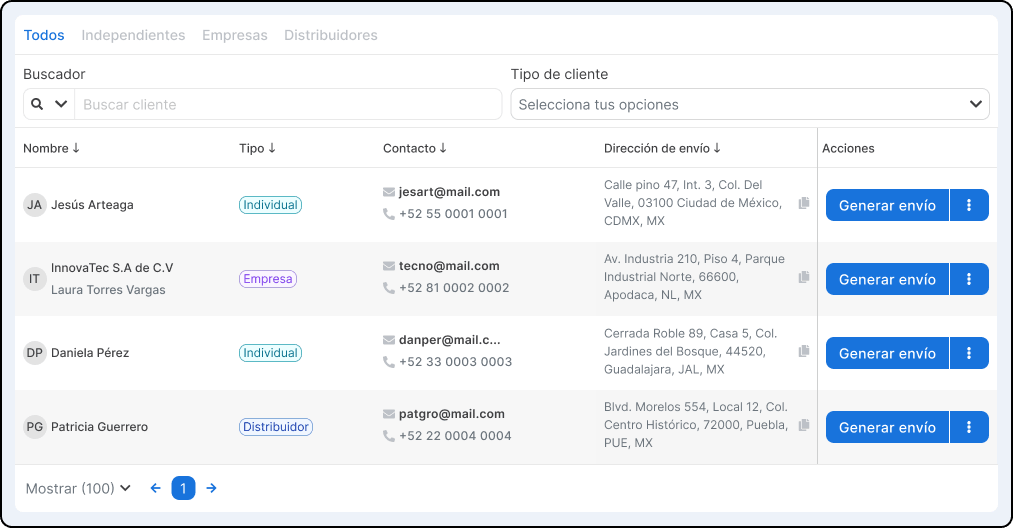
Filtres disponibles
Section intitulée « Filtres disponibles »Vous pouvez trouver un client rapidement à l’aide des outils suivants.
| Filtre | Description |
|---|---|
| Onglet de type | Cliquez sur Tous, Particuliers, Entreprises ou Distributeurs pour voir uniquement ce groupe |
| Recherche | Saisissez le nom du client dans la barre de recherche |
| Type de client | Utilisez le menu déroulant pour filtrer par une catégorie spécifique |
Types de client
Section intitulée « Types de client »| Particulier | Pour les personnes physiques |
| Entreprise | Pour les entreprises ou personnes morales |
| Distributeur | Pour les partenaires ou distributeurs de vos produits |
Ajouter un nouveau client
Section intitulée « Ajouter un nouveau client »-
Connectez-vous à votre compte Envia.com
-
Allez à la section Clients
-
Cliquez sur +Nouveau client.
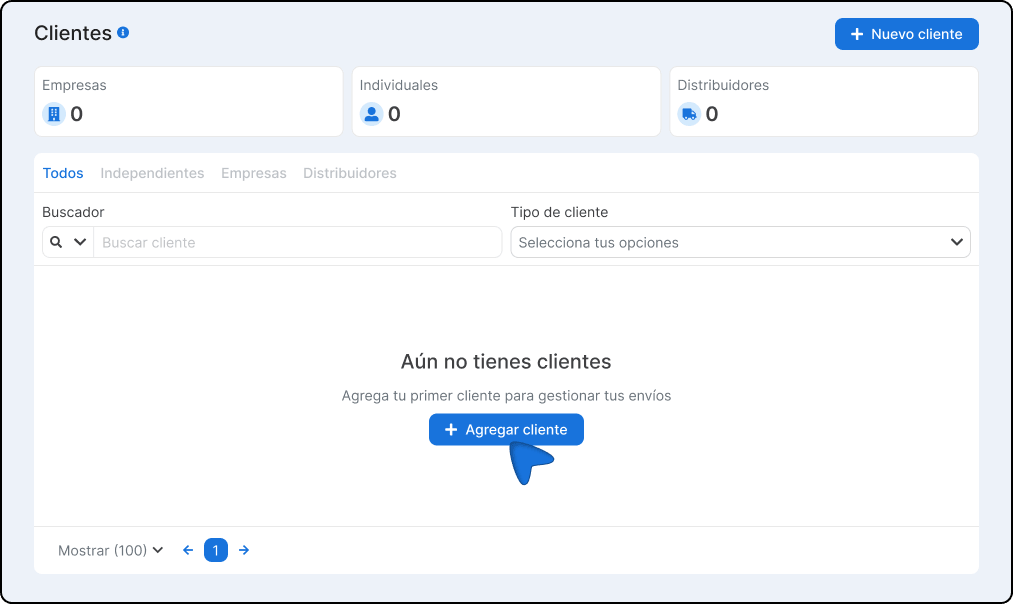
-
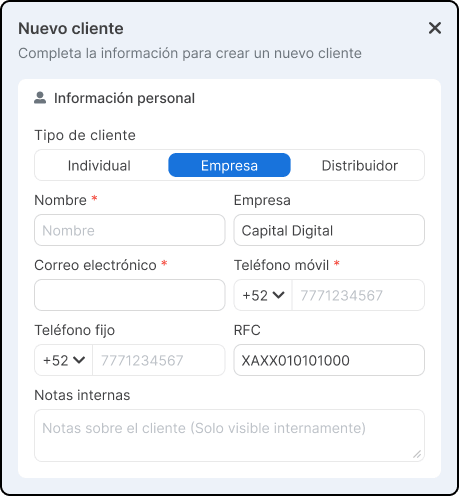
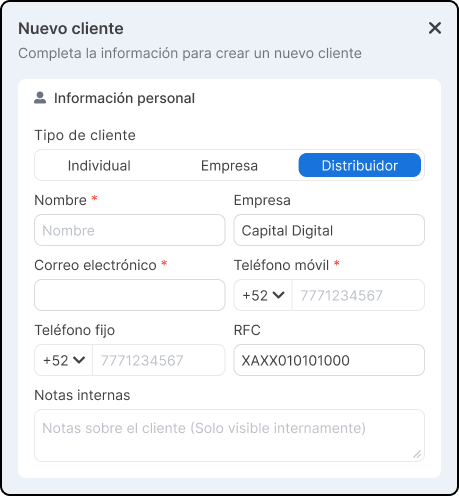
Choisissez l’une des trois options :
- Particulier - Pour les personnes physiques
- Entreprise - Pour les entreprises ou personnes morales
- Distributeur - Pour les partenaires ou distributeurs de vos produits
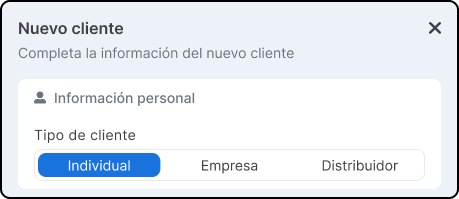
-
Remplissez les coordonnées selon le type de client
Particulier
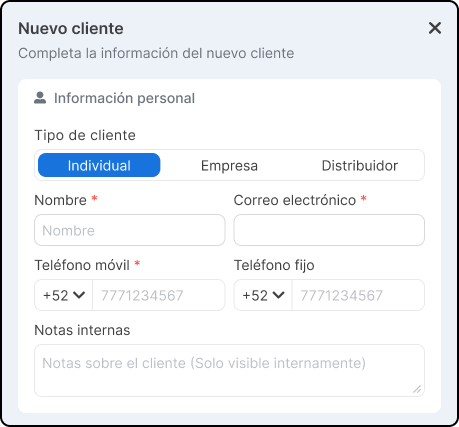
Entreprise
Distributeur
-
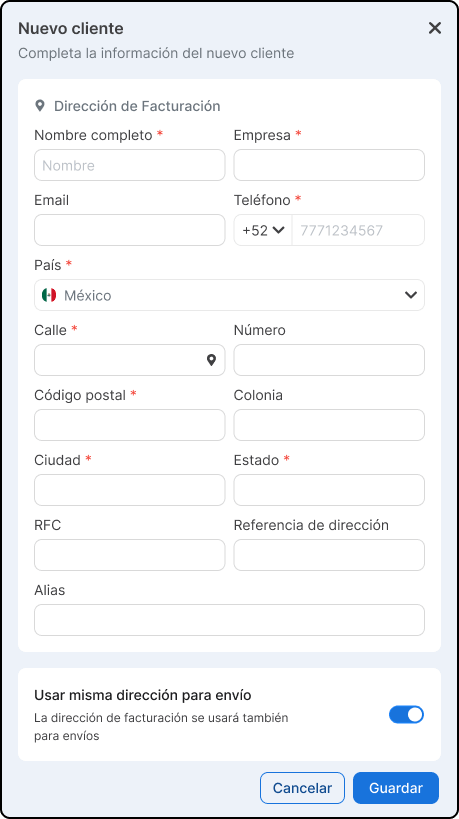
La section Adresse de facturation se remplit automatiquement avec les coordonnées que vous avez saisies. Vérifiez qu’elles sont correctes et complétez les champs supplémentaires :
-
Cliquez sur Enregistrer. Le client sera enregistré et apparaîtra dans votre tableau des clients.
Générer une étiquette d’expédition
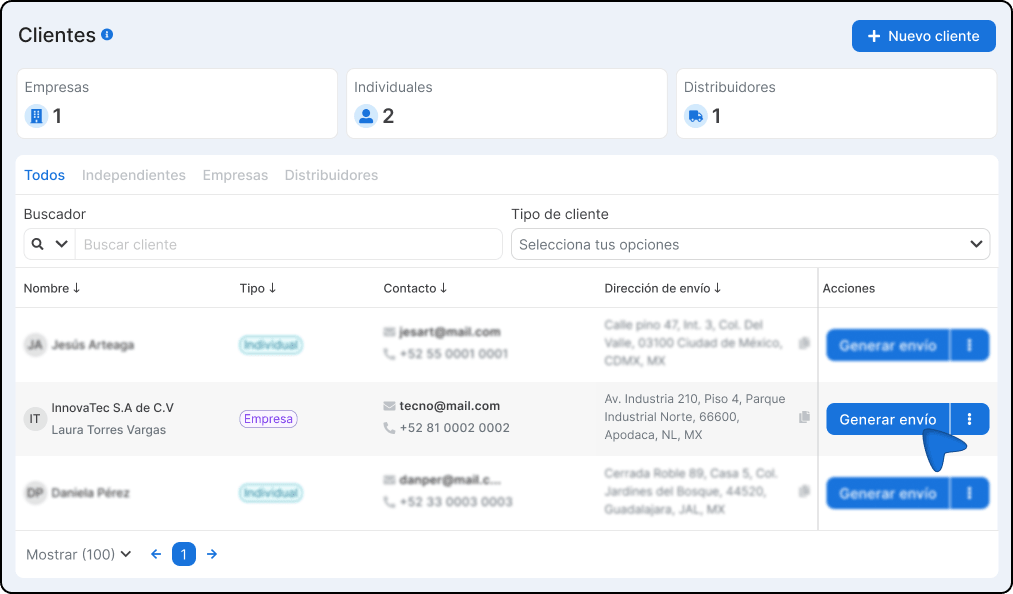
Section intitulée « Générer une étiquette d’expédition »Une fois que vous avez un client enregistré, vous pouvez générer une étiquette d’expédition directement depuis cette section sans saisir à nouveau ses données.
-
Trouvez le client dans le tableau à l’aide de la recherche ou des filtres.
-
Sélectionnez l’option Générer une expédition.
-
Les données du client se chargeront automatiquement dans le formulaire d’expédition.
Notes importantes
Section intitulée « Notes importantes »- Les champs marqués d’un * sur le formulaire sont obligatoires.
- Vous pouvez modifier ou mettre à jour les données d’un client à tout moment.
- Le champ Notes internes n’apparaît sur aucune étiquette ni document externe ; il est réservé à votre usage.
- Disposer d’informations de facturation complètes accélère l’émission des factures lorsque c’est nécessaire.