Mantenimiento programado en Envia.com: jueves 29 de octubre, de 00:00 a 00:30 h. Inicio de sesión, APIs y operaciones no estarán disponibles.


Agregar clientes
Los clientes son las personas o empresas a las que envías. Sirven para guardar contacto y dirección y reutilizarlos al generar una guía. Es importante porque, si no los tienes, capturas los mismos datos en cada envío. Al registrarlos, eliges al destinatario y cotizas o generas la guía más rápido.
Tipos de cliente
Sección titulada «Tipos de cliente»| Tipo | Descripción |
|---|---|
| Independiente | Para personas físicas |
| Empresa | Para negocios o personas morales |
| Distribuidor | Para socios o distribuidores de tus productos |
En las pestañas de la lista, Independiente aparece como Individuales. En Empresa y Distribuidor también pedimos Empresa y RFC.
Agregar un cliente
Sección titulada «Agregar un cliente»-
Entra a tu cuenta Envia.com.
-
Ve a la sección Clientes.
-
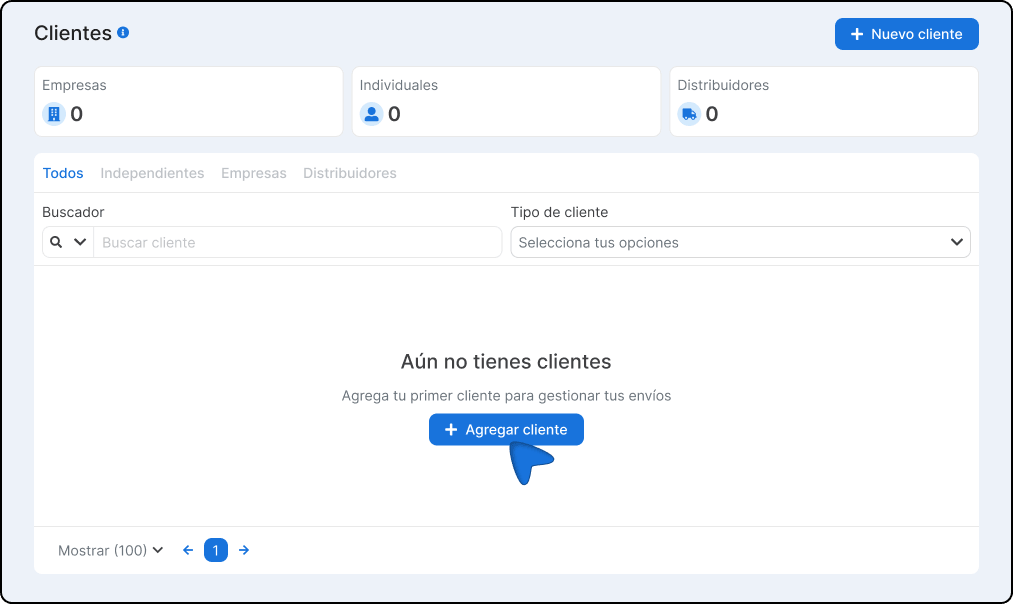
Pulsa Nuevo cliente. Se abre el panel a la derecha.
-
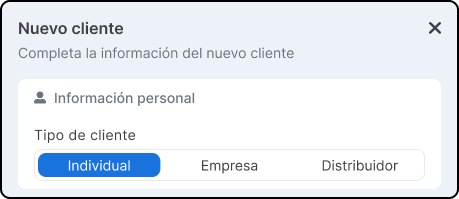
Elige el Tipo de cliente: Independiente, Empresa o Distribuidor.
-
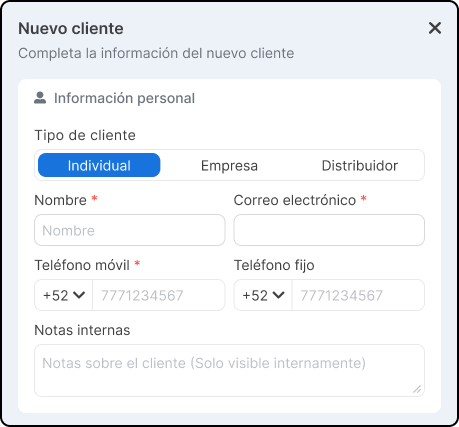
Completa el contacto: Contacto principal, Correo electrónico, Teléfono móvil, Teléfono fijo y, si quieres, Notas internas.
-
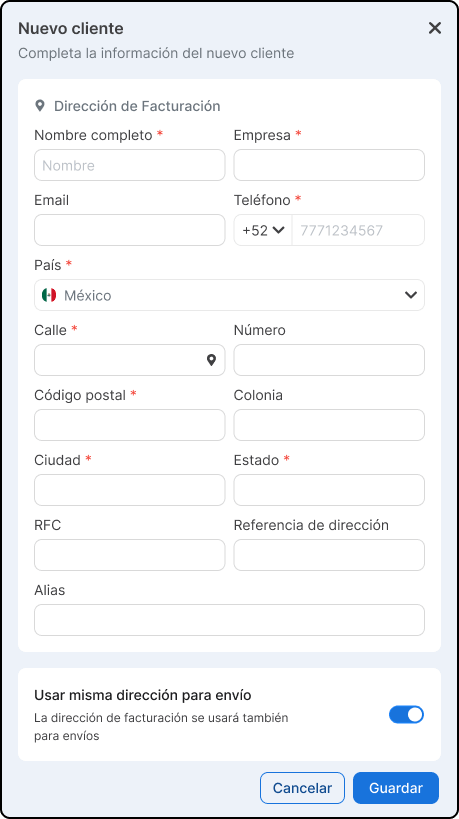
Llena Dirección de facturación. Puedes pegar o escribir la dirección y pulsar Analizar con IA, o usar Voz o Imágen.
-
Si la dirección de envío es otra, desmarca Usar la dirección de facturación para mis envíos y completa Dirección para envíos.
-
Pulsa Guardar. Verás Cliente guardado correctamente.
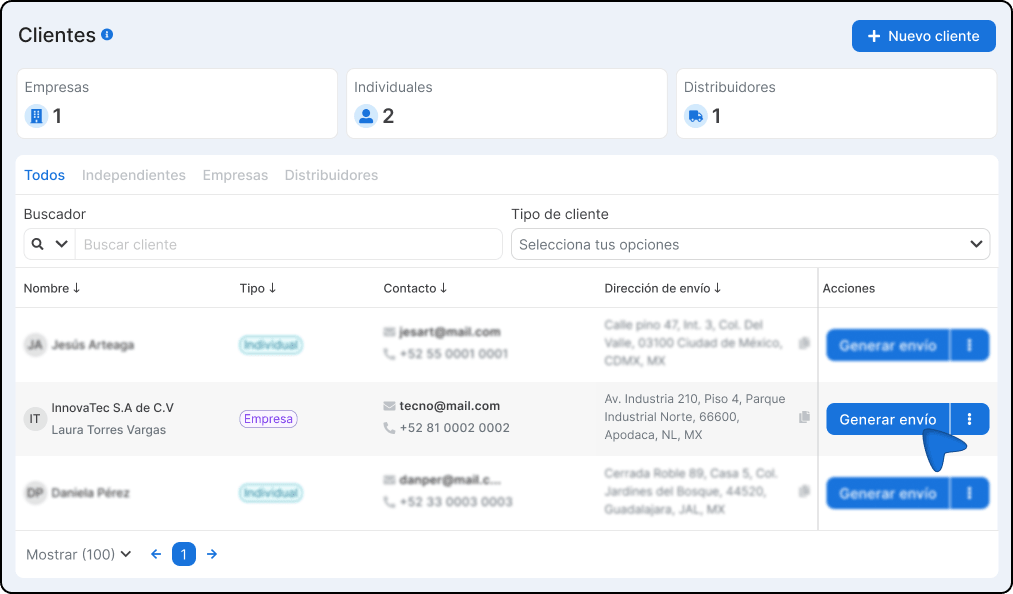
En la lista puedes buscar por Buscador o filtrar con las pestañas Todos, Individuales, Empresas y Distribuidores, o con Tipo de cliente.
Generar un envío desde un cliente
Sección titulada «Generar un envío desde un cliente»-
Entra a tu cuenta Envia.com.
-
Abre Clientes.
-
Localiza a la persona o empresa.
-
En Acciones, pulsa Generar envío. Los datos se cargan en el formulario de la guía.