







Ecommerce Pro / Produtos
Agregar productos
Agregar tus productos te permite registrar la información necesaria para crear envíos de forma más rápida y precisa. Al tener tus productos creados previamente, podrás reutilizarlos al momento de generar envíos nacionales o internacionales, evitando capturar la misma información en cada operación.
Desde este flujo puedes agregar productos con o sin e-commerce vinculado y definir desde el inicio datos clave como dimensiones, peso y configuraciones para envíos internacionales.
- Registra productos para usarlos directamente al crear envíos.
- Agregar productos aunque no cuentes con un e-commerce vinculado.
- Definir dimensiones, peso y detalles logísticos del producto.
- Preparar productos para envíos internacionales desde su creación.
Pasos para agregar un producto
1. Inicia sesión en tu cuenta de Envia.com.
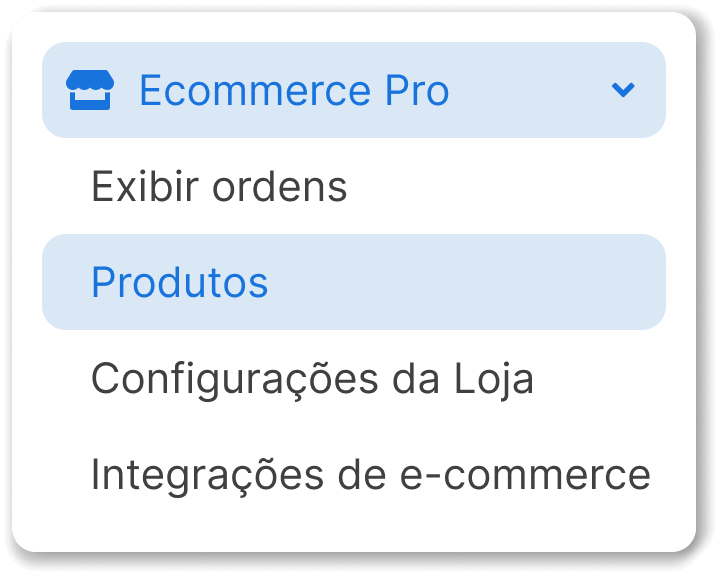
2. En el menú lateral, selecciona Ecommerce Pro > Produtos.
3. Clique em Crear producto +.
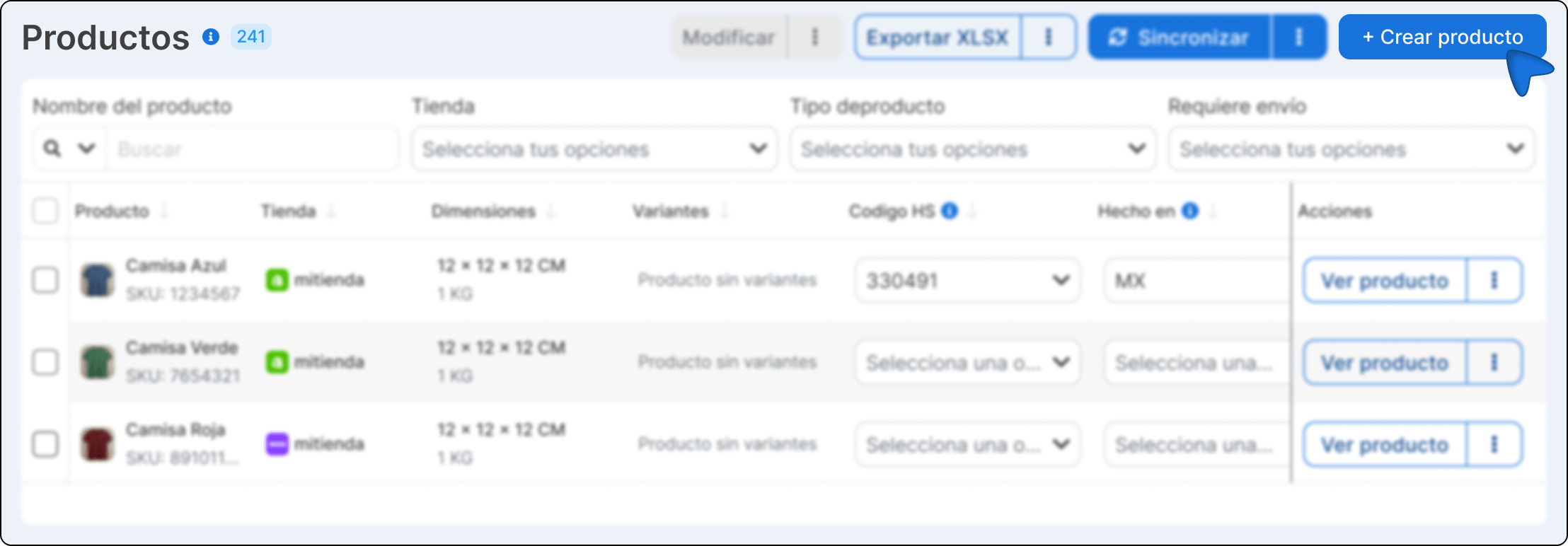
4. Completa los campos con la información del producto.
Tipo de produto
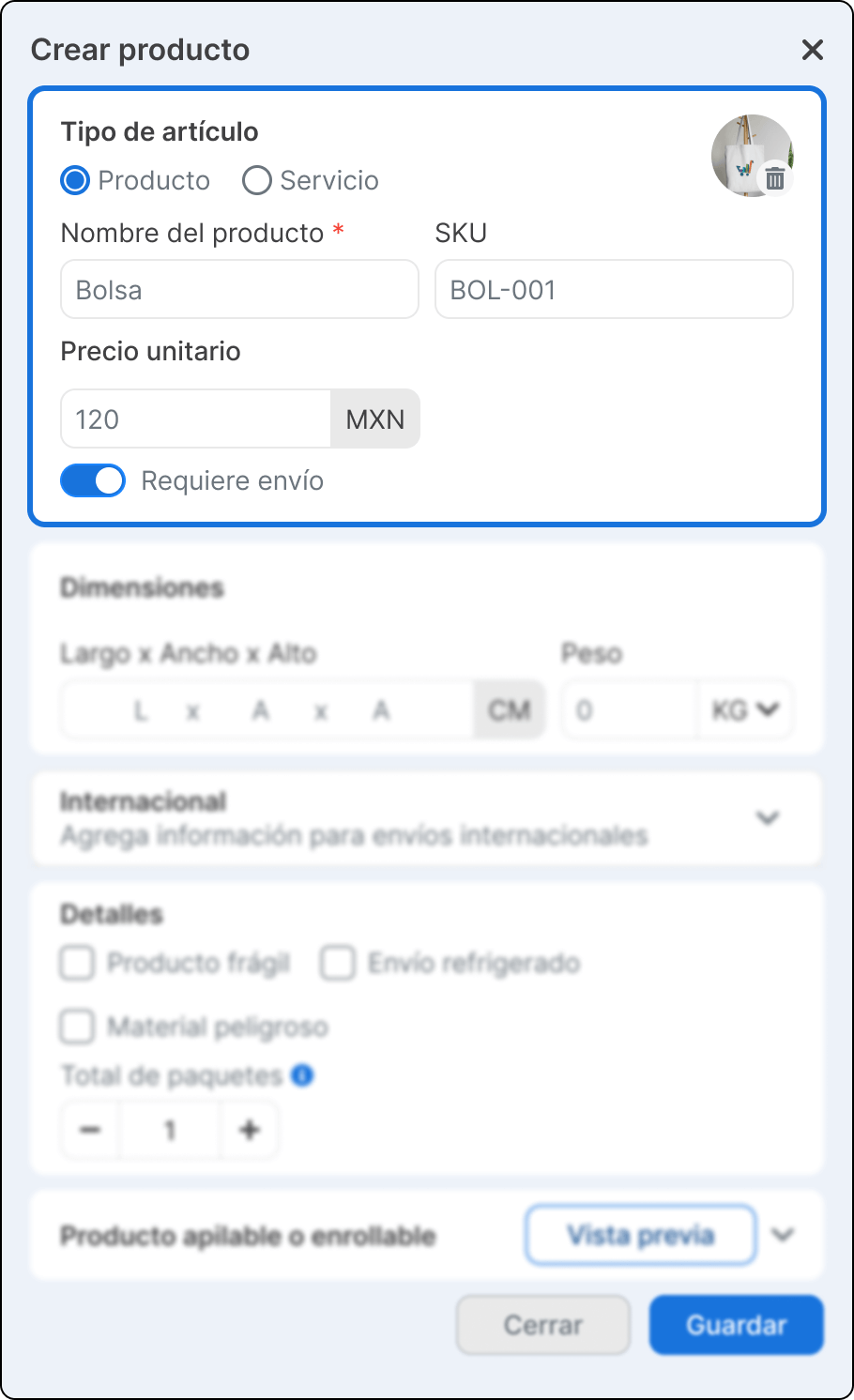
5. Indica si el artículo que estás creando es un Produto o un Serviço.
- Produto. Selecciona esta opción si se trata de un bien físico que puede requerir envío.
- Serviço. Selecciona esta opción si el artículo no requiere envío físico.
6. Completa los campos para identificar tu producto.
- Imagen del producto. Imagen para identificar el producto. Aplica solo a productos creados en envia.com.
- Nome do produto. Nombre con el que identificarás el producto al momento de crear envíos.
- SKU. Código interno para identificar el producto. (Opcional)
- Preço unitário. Precio de venta del producto en la moneda de tu cuenta.
- Requer envio. Activa esta opción si el producto necesita ser enviado físicamente.
Dimensões e peso
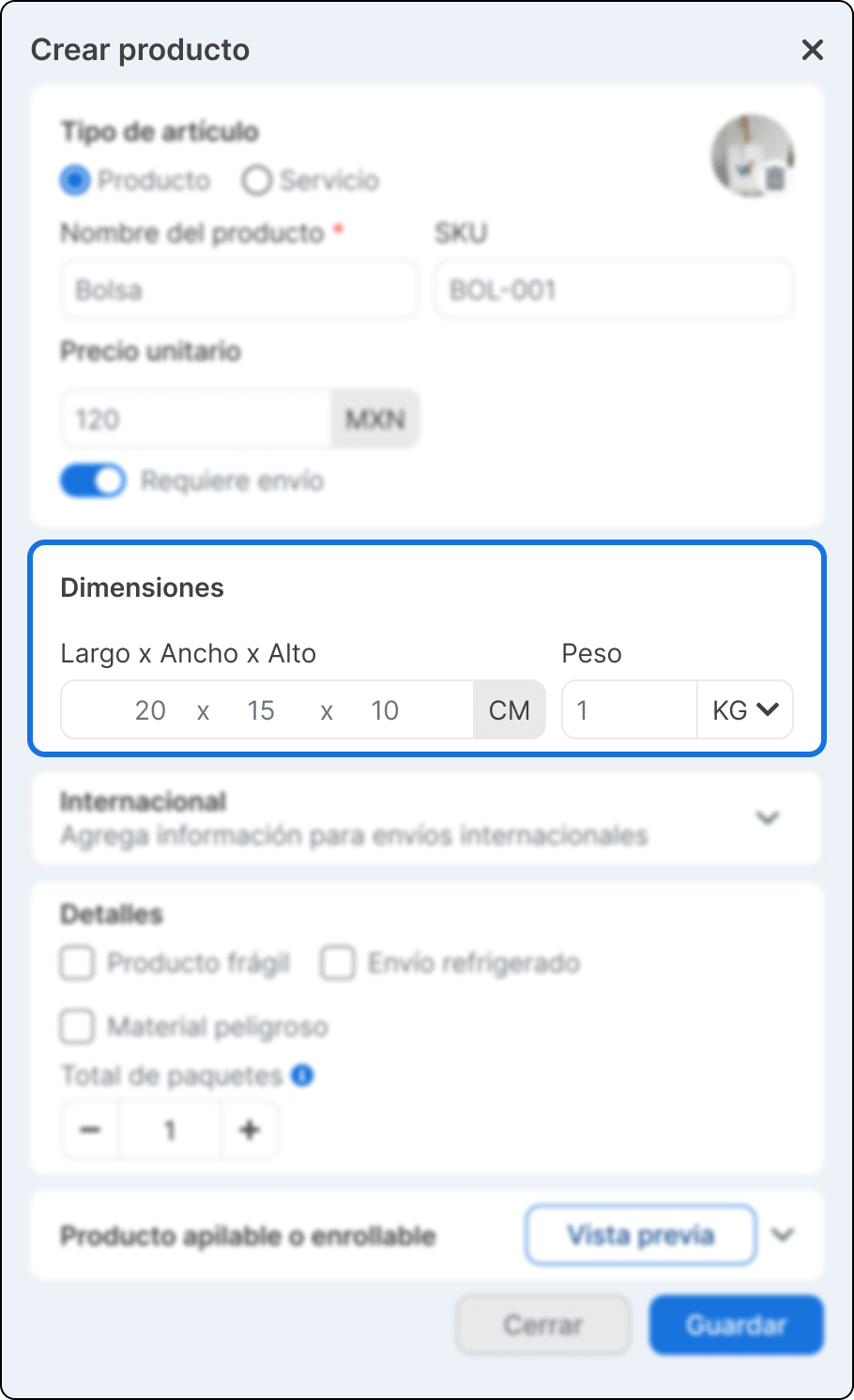
7. Ingresa las medidas del producto para calcular correctamente los envíos.
- Dimensões. Agrega el largo × ancho × alto del producto.
- Unidad de medida. Puedes elegir entre centímetros o pulgadas.
- Peso. Ingresa el peso del producto y selecciona la unidad.
Usa medidas y peso reales para evitar diferencias en la cotización del envío.
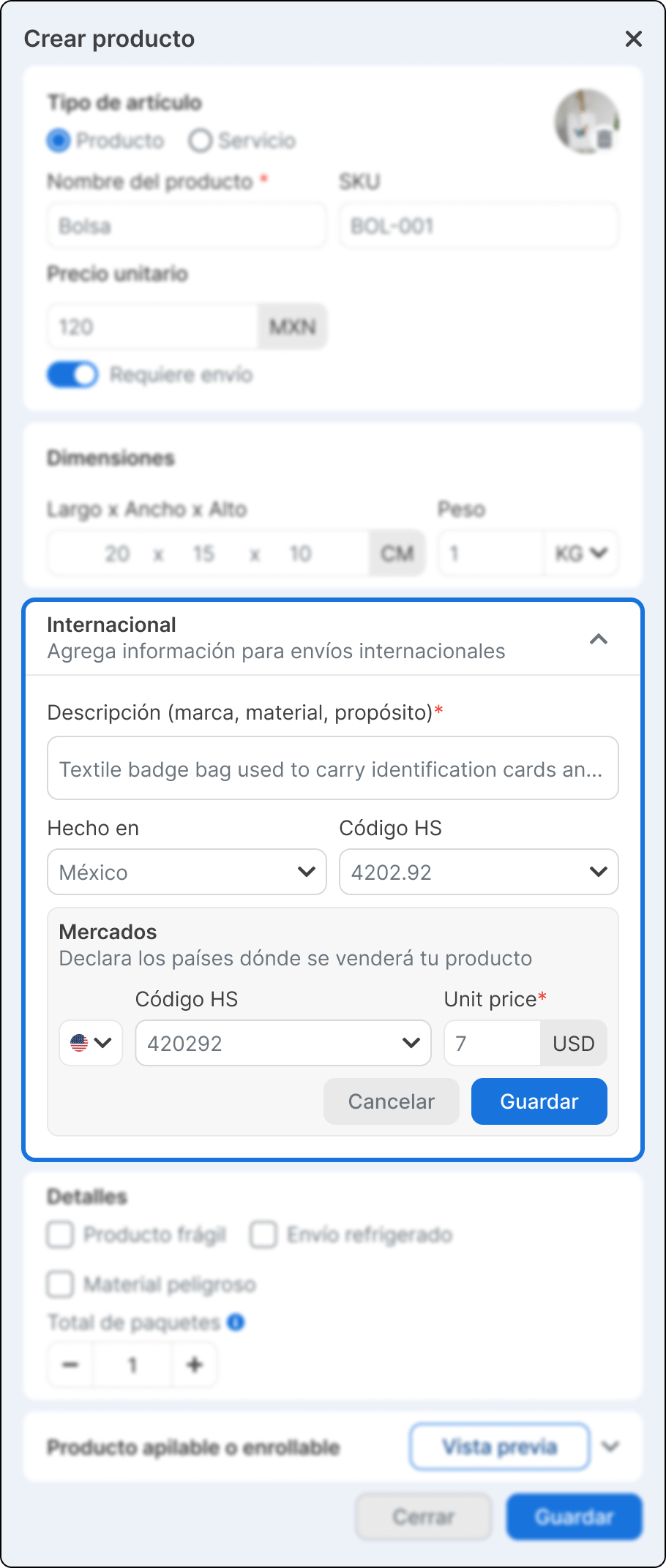
Información internacional
8. Agrega esta información si tu producto se enviará a otros países.
- Descrição do produto. Describe el producto en inglés indicando marca, material y propósito.
- Feito em. Selecciona el país de origen del producto.
- Código HS. Elige un código HS para clasificar tu producto en aduanas. El sistema puede sugerir códigos automáticamente según la descripción.
9. Declara los países donde venderás o enviarás tu producto.
- Selecciona el país destino.
- Asigna un código HS específico para ese país.
- Define el precio unitario en la moneda correspondiente.
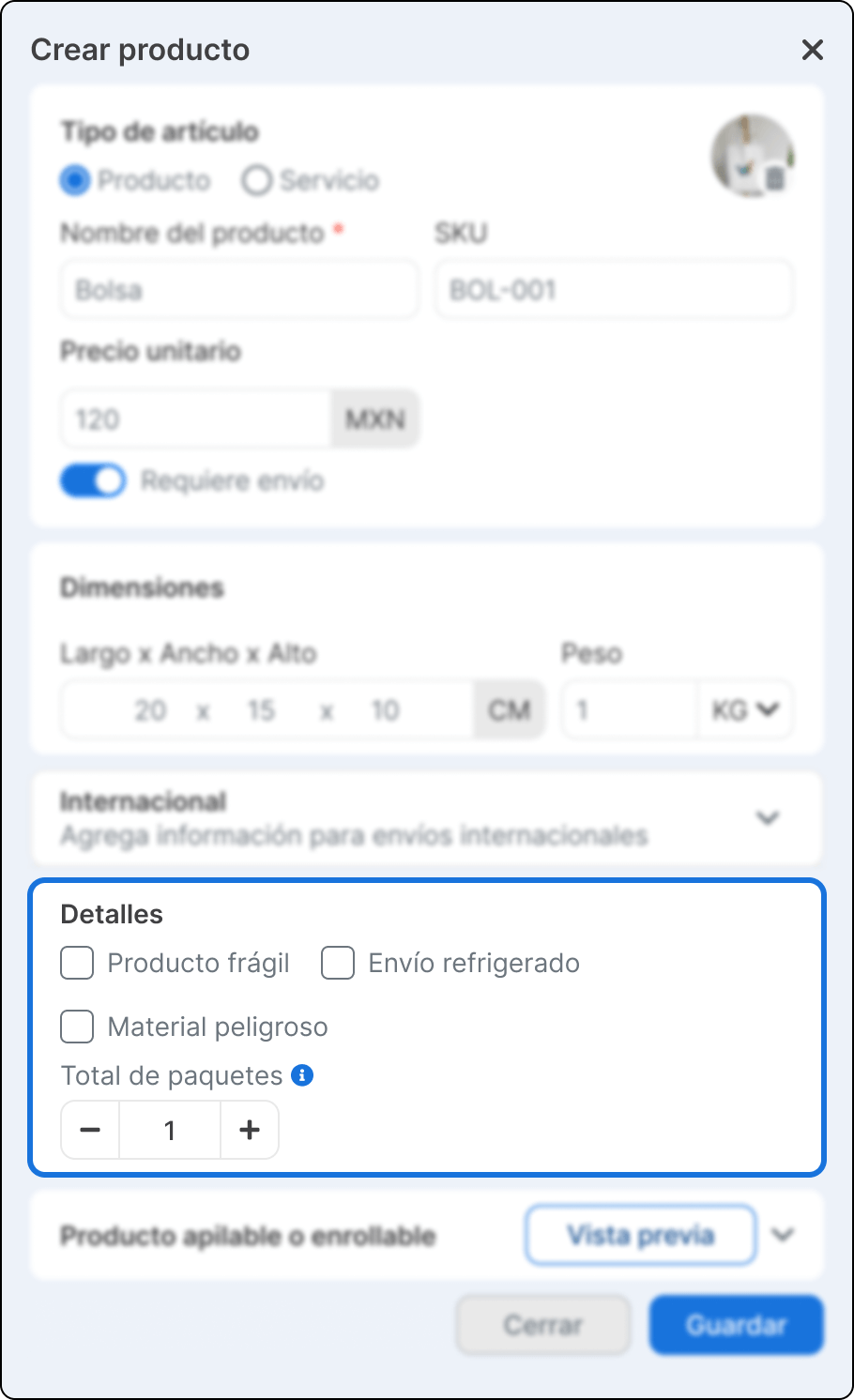
Detalles del producto
10. Marca las opciones que apliquen según las características del producto.
- Producto frágil. Indica si el producto requiere manejo especial.
- Envío refrigerado. Selecciona esta opción si el producto necesita control de temperatura.
- Material perigoso. Marca esta opción si el producto está clasificado como material peligroso.
11. Indica el número total de paquetes en los que se enviará el producto.
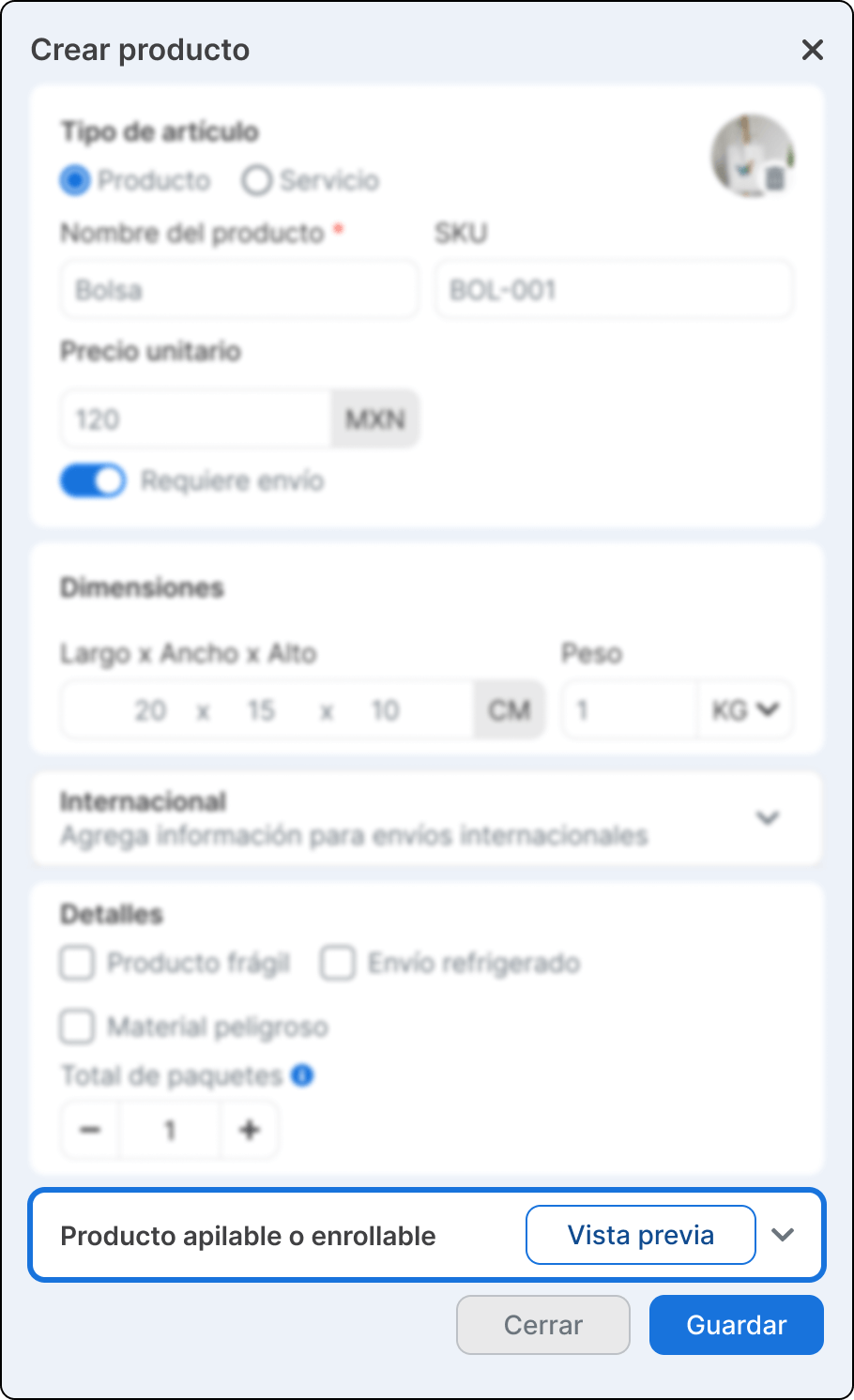
Producto apilable o enrollable
12. Selecciona cómo se comporta el producto durante el envío. Esta configuración ayuda a calcular correctamente el espacio y volumen del envío.
- Apilable Permite indicar el incremento en altura cuando el producto se apila.
- Enrollable Aplica para productos que pueden enrollarse para optimizar el espacio.
13. Haz clic en Salvar para crear el producto.
Diferencia entre productos de e-commerce y productos sin e-commerce
Productos de e-commerce
En los productos vinculados a un e-commerce:
- El nombre, SKU e imagen no son editables.
- Sí puedes:
- Agregar o editar códigos HS.
- Configurar mercados internacionales.
- Definir precios por mercado.
Productos sin e-commerce
En los productos creados directamente en Envia.com:
- Puedes editar toda la información del producto.
- Puedes:
- Modificar nombre, SKU e imagen.
- Ajustar dimensiones, peso y detalles.
- Configurar información internacional y precios por mercado.

Esse recurso foi útil?