Manutenção programada na Envia.com: quinta-feira, 29 de outubro, das 00:00 às 00:30. Login, APIs e operações não estarão disponíveis.


Etsy
Conecte sua loja Etsy à Envia.com para ver seus pedidos no Ecommerce Pro e preparar o envio. O endereço de destino é completado com o arquivo oficial de pedidos da Etsy ou, se for um só pedido, na aba Endereço.
Conecte sua loja Etsy à Envia.com
Seção intitulada “Conecte sua loja Etsy à Envia.com”Quem conecta a loja precisa estar registrado como vendedor na Etsy.
- Entre na sua conta Envia.com.
- Vá em Ecommerce Pro > Conectar loja.
- Clique em Integrar meu ecommerce e selecione Etsy.
- Escreva o nome da sua loja Etsy e continue.
- Entre na Etsy e autorize o acesso.
- Verifique o e-mail registrado na Envia.com e clique em Continuar.
Sua loja Etsy já está integrada à Envia.com.
Configure sua loja na Envia.com
Seção intitulada “Configure sua loja na Envia.com”Essas configurações são feitas no painel da Envia.com. Elas são necessárias para a integração funcionar.

Endereço de origem e pacotes
Defina de onde saem seus envios e quais embalagens você usa. Isso é necessário para coletar e cotar.

Produtos
Defina o peso e o tamanho de cada produto. Assim o sistema calcula as tarifas e escolhe o pacote certo.

Pacote automático
O sistema escolhe a embalagem mais adequada para cada pedido, sem que você faça isso manualmente.
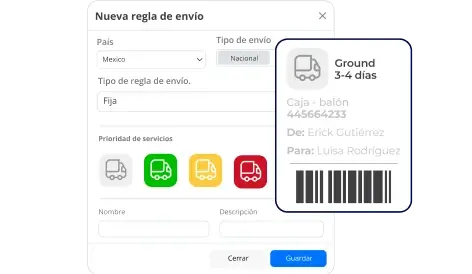
Regras de envio automático
Configure regras de envio que calculem automaticamente o custo de envio dos seus pedidos.
Baixe o arquivo de pedidos na Etsy
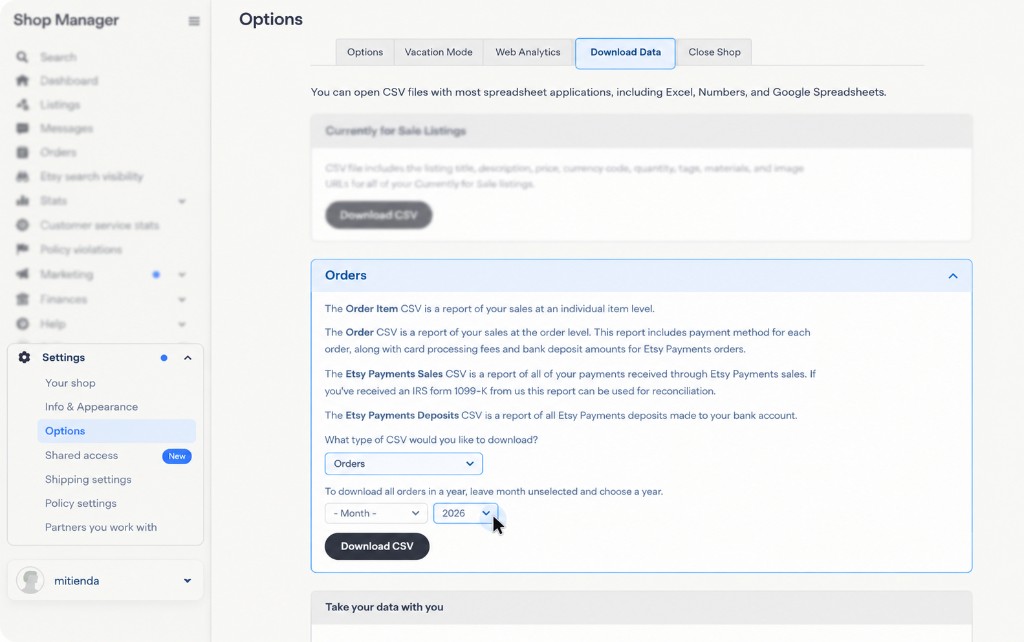
Seção intitulada “Baixe o arquivo de pedidos na Etsy”O arquivo que a Envia lê é o CSV de pedidos, o das vendas. Em geral se chama EtsySoldOrders. O de itens e o de pagamentos usam outras colunas, e a rua não é importada.
-
Entre na Etsy e abra o Shop Manager.
-
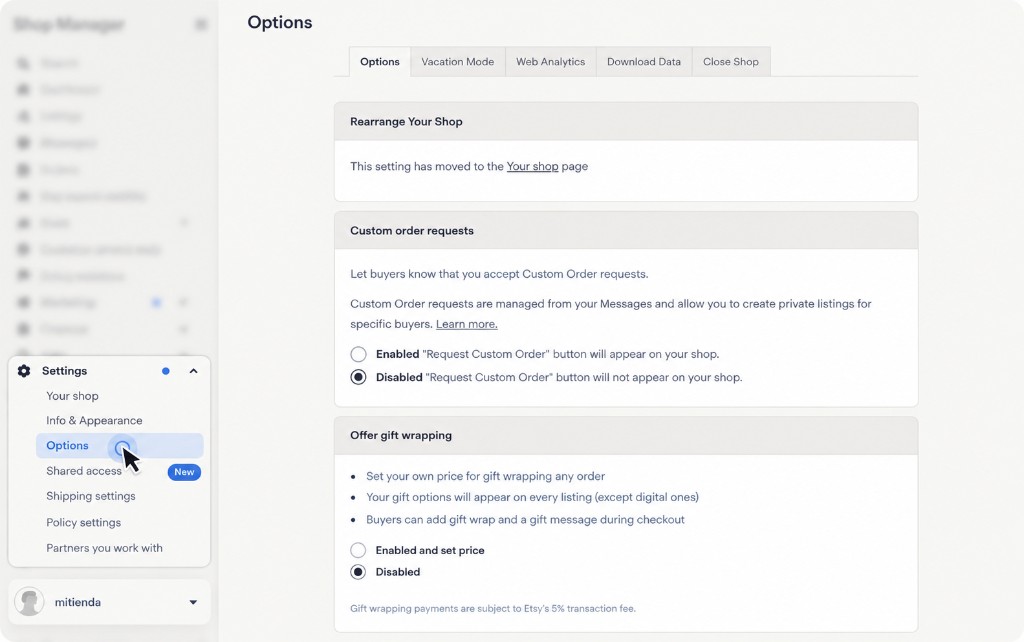
Vá em Settings e depois em Options.
-
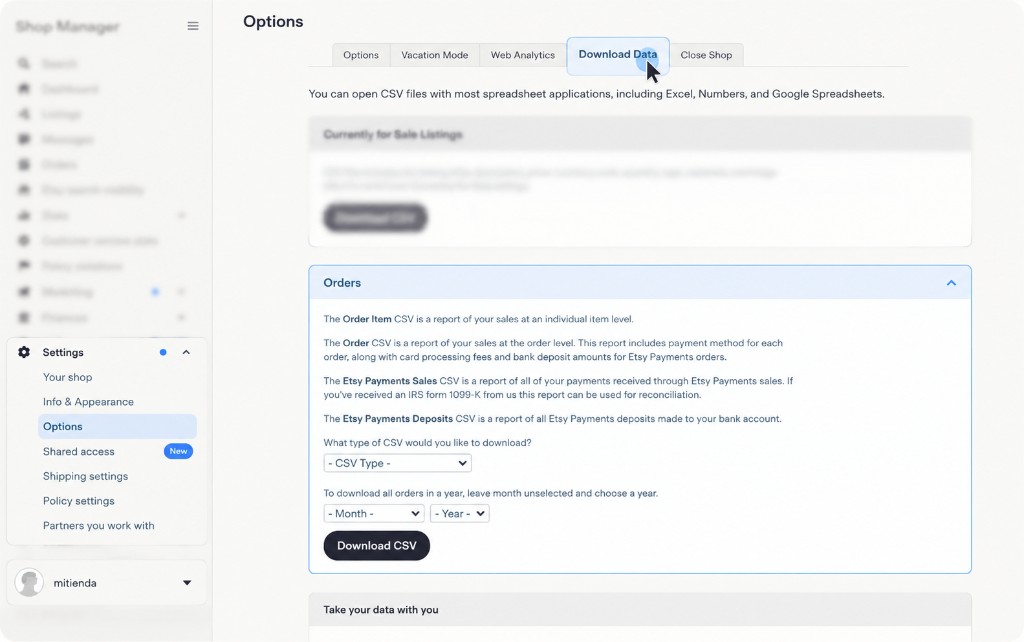
Abra a aba Download Data.
-
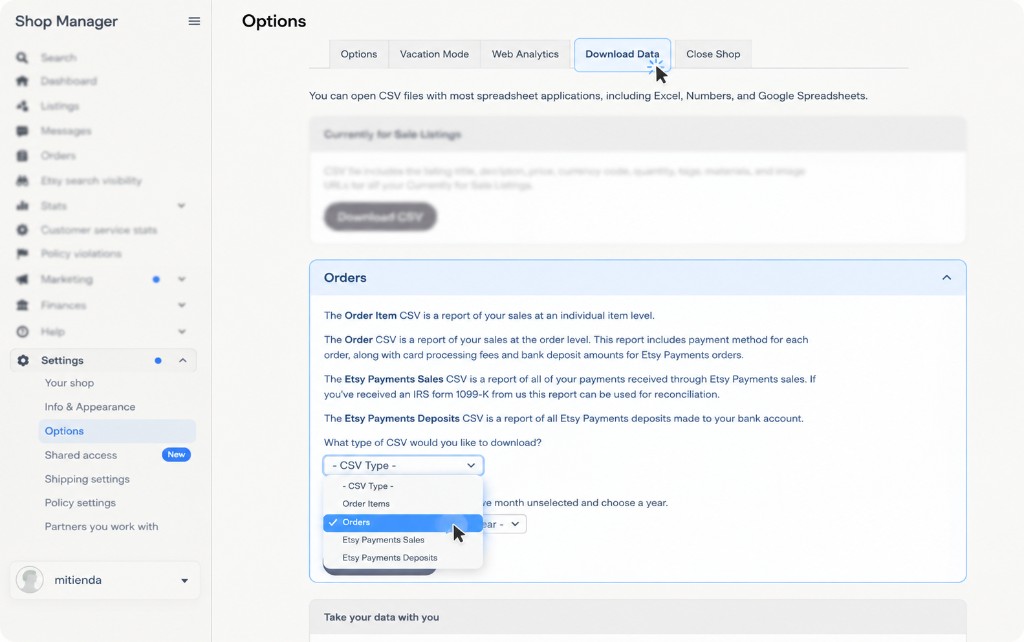
Em Orders, escolha o tipo Orders.
-
Escolha o ano. Se deixar o mês vazio, a Etsy baixa esse ano inteiro.
-
Clique em Download CSV.
Importe os endereços na Envia
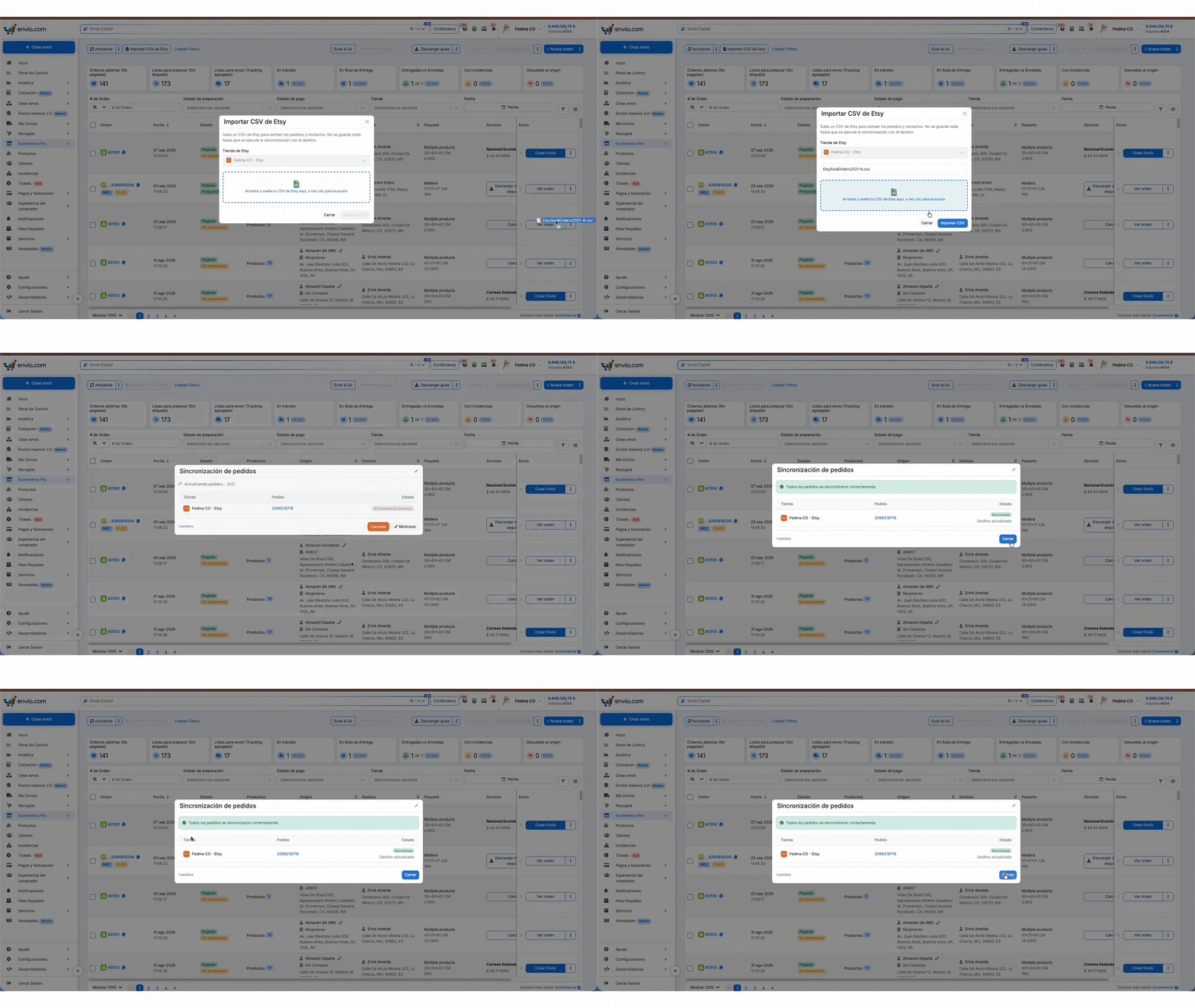
Seção intitulada “Importe os endereços na Envia”O botão Importar CSV de Etsy só aparece se você tiver pelo menos uma loja Etsy conectada. Em telas grandes ele fica ao lado de Atualizar. Em telas menores, dentro do menu de Atualizar.
- Entre na sua conta Envia.com.
- Abra Ecommerce Pro.
- Clique em Importar CSV de Etsy.
- Em Tienda de Etsy, escolha a loja à qual o arquivo pertence.
- Arraste o CSV de pedidos ou clique para procurá-lo.
- Clique em Importar CSV.
- Revise o progresso de cada pedido. Você pode minimizar essa janela e continuar trabalhando.
Se o pedido já está na Envia, o arquivo adiciona ou atualiza só o endereço de destino. O restante do pedido permanece igual. Se o pedido não está na Envia, ele é criado e o endereço do arquivo não é aplicado.
Preencha o endereço de um pedido
Seção intitulada “Preencha o endereço de um pedido”Para um pedido avulso, ou para corrigir um, abra o pedido e informe o destino.
- Na lista de pedidos, clique em Ver pedido.
- Em Cliente, abra a aba Endereço.
- Preencha os campos obrigatórios: Nome completo, Telefone, País, Rua, CEP, Cidade e Estado.
- Clique em Salvar.
A coluna Destino mostra o endereço quando ele já está salvo.
Se não funcionar
Seção intitulada “Se não funcionar”- Se você não vê Importar CSV de Etsy, conecte a loja com os passos acima.
- Use o CSV de pedidos. O de itens e o de pagamentos não carregam a rua.
- Escolha a loja do arquivo. Se a Envia não reconhecer esses pedidos nessa loja, nada é importado.
- Se alguns pedidos falharem, o progresso mostra quais deram certo e quais não. Você pode corrigir o arquivo ou enviá-lo de novo.
- Se o arquivo estiver grande demais, exporte por mês.