Manutenção programada na Envia.com: quinta-feira, 29 de outubro, das 00:00 às 00:30. Login, APIs e operações não estarão disponíveis.


Adicionar produtos
Adicionar seus produtos permite registrar as informações necessárias para criar envios de forma mais rápida e precisa. Ao ter seus produtos criados previamente, você poderá reutilizá-los ao gerar envios nacionais ou internacionais, evitando capturar as mesmas informações em cada operação.
Neste fluxo você pode adicionar produtos com ou sem e-commerce vinculado e definir desde o início dados-chave como dimensões, peso e configurações para envios internacionais.
- Cadastre produtos para usá-los diretamente ao criar envios.
- Adicionar produtos mesmo que você não tenha um e-commerce vinculado.
- Definir dimensões, peso e detalhes logísticos do produto.
- Preparar produtos para envios internacionais desde a criação.
Passos para adicionar um produto
Seção intitulada “Passos para adicionar um produto”-
Entre na sua conta Envia.com.
-
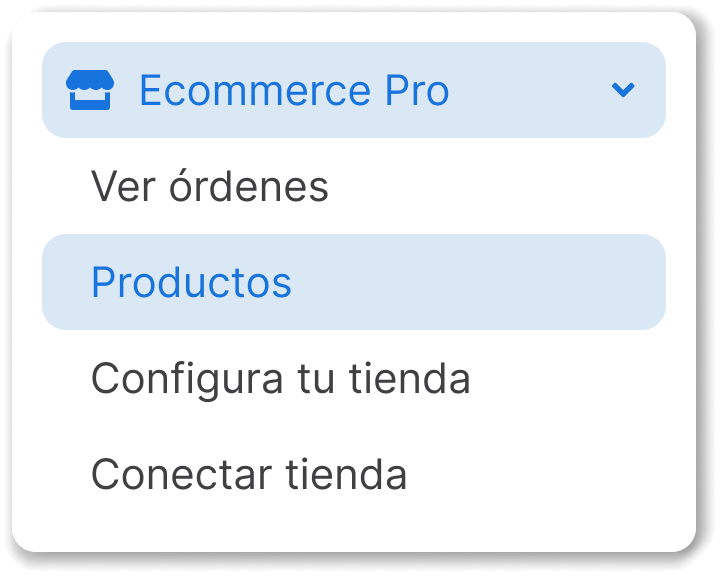
No menu lateral, selecione Ecommerce Pro > Produtos.
-
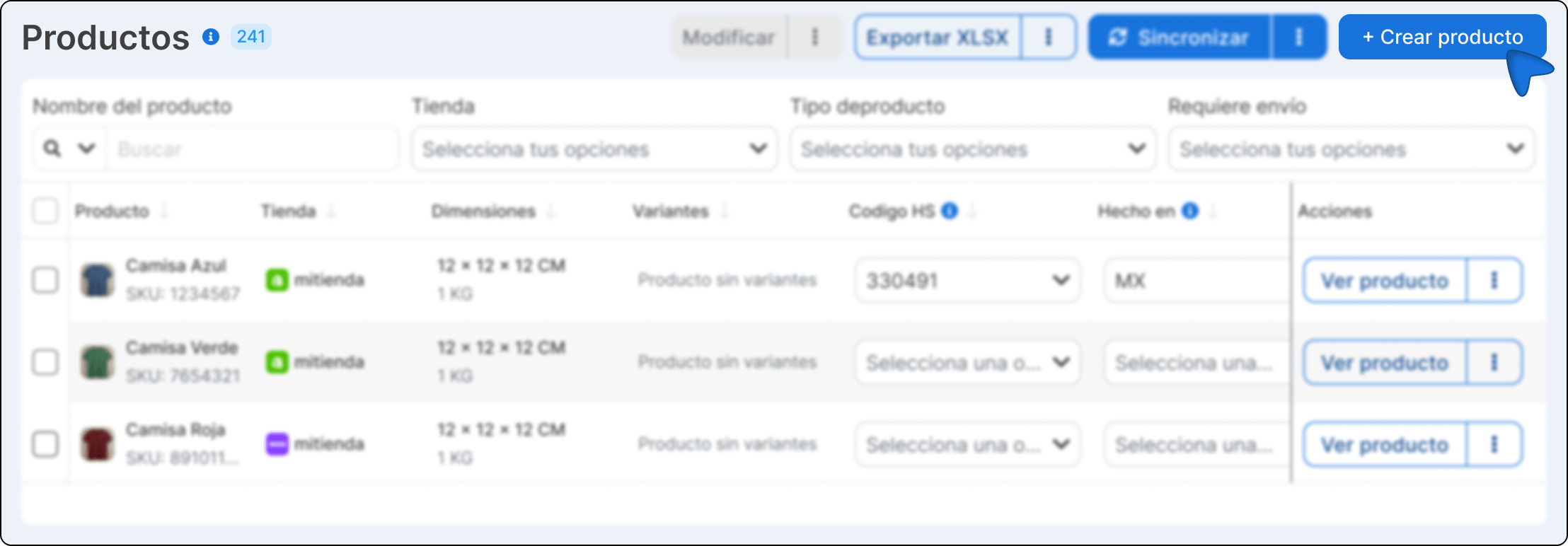
Clique em Criar produto +.
-
Preencha os campos com as informações do produto.
Tipo de produto
Seção intitulada “Tipo de produto”-
Indique se o item que você está criando é um Produto ou um Serviço.
- Produto. Selecione esta opção se for um bem físico que pode exigir envio.
- Serviço. Selecione esta opção se o item não exigir envio físico.
-
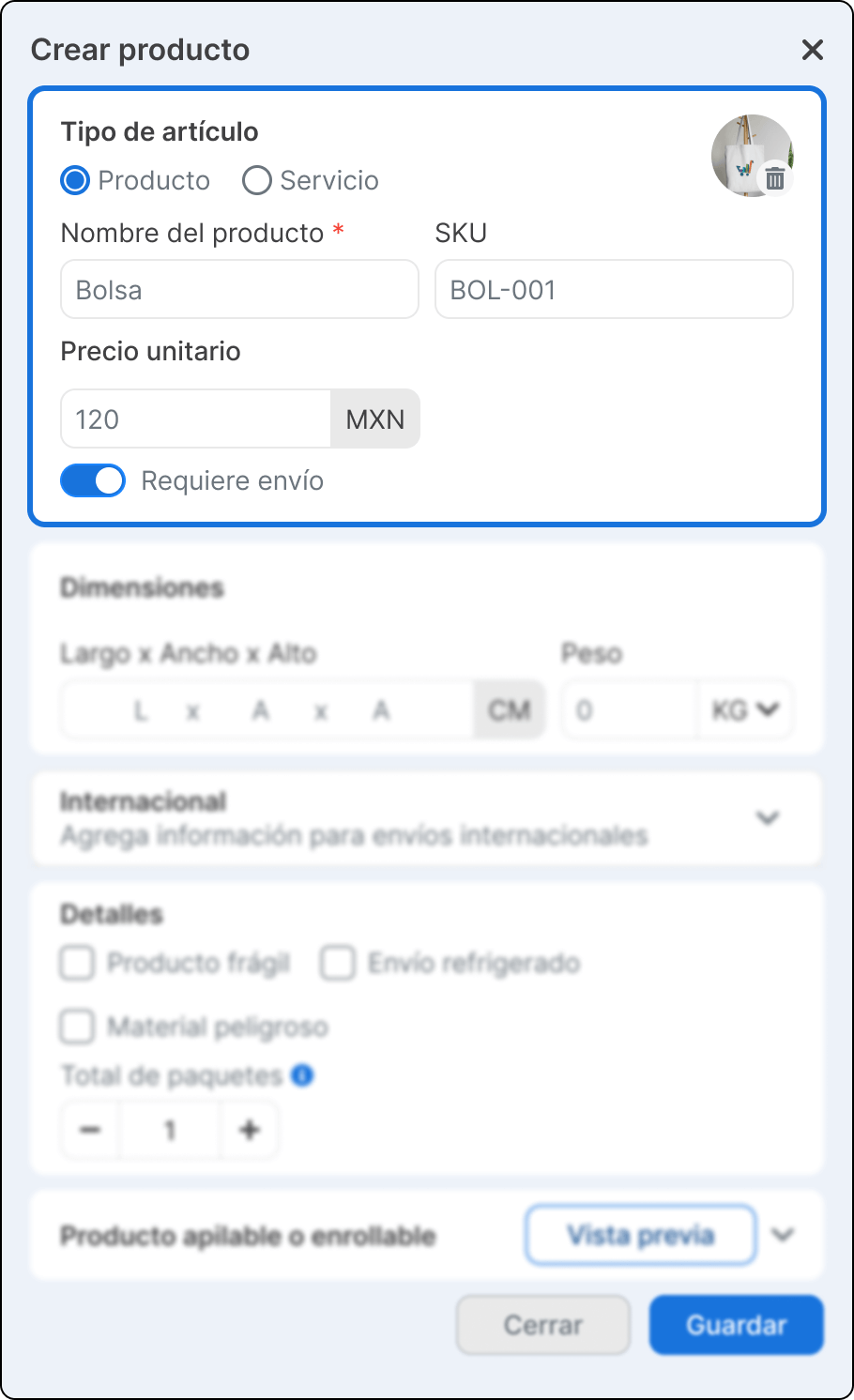
Preencha os campos para identificar seu produto.
- Imagem do produto. Imagem para identificar o produto. Aplica-se apenas a produtos criados na envia.com.
- Nome do produto. Nome com o qual você identificará o produto na hora de criar envios.
- SKU. Código interno para identificar o produto. (Opcional)
- ID do fabricante. Código com o qual o fabricante identifica o produto. É opcional ao criar o produto. Se você marcar Eu fabrico este produto, o SKU é copiado e o campo fica bloqueado. Ao declarar um envio com DHL ou FedEx para a União Europeia, esse código e o SKU passam a ser obrigatórios. O detalhe está em Declaração de produtos.
- Código de barras (ISBN, UPC, GTIN, etc.). Código impresso no produto. É opcional e não impede salvar o produto.
- Preço unitário. Preço de venda do produto na moeda da sua conta.
- Requer envio. Ative esta opção se o produto precisar ser enviado fisicamente.
Dimensões e peso
Seção intitulada “Dimensões e peso”-
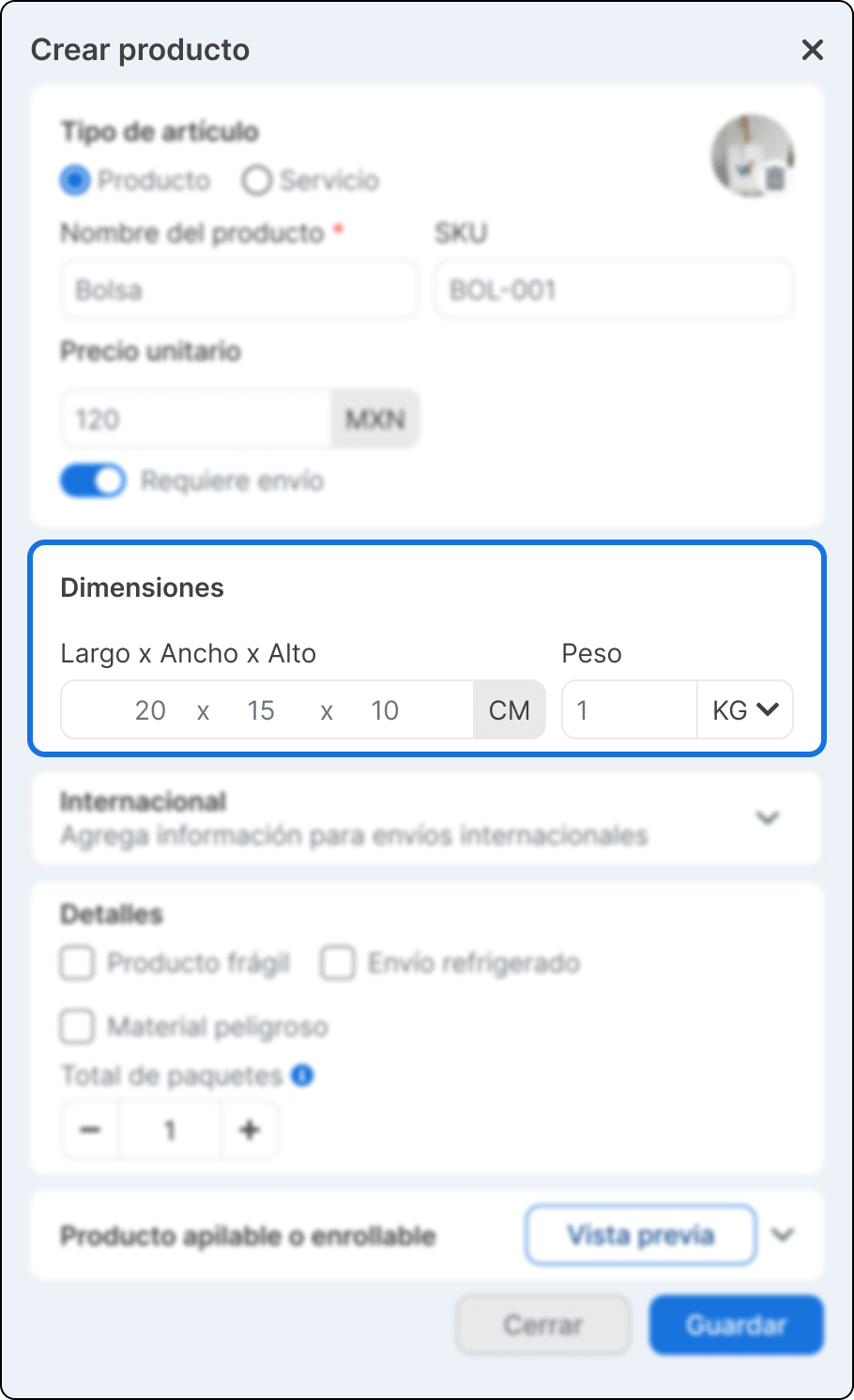
Informe as medidas do produto para calcular corretamente os envios.
- Dimensões. Adicione o comprimento × largura × altura do produto.
- Unidade de medida. Você pode escolher entre centímetros ou polegadas.
- Peso. Informe o peso do produto e selecione a unidade.
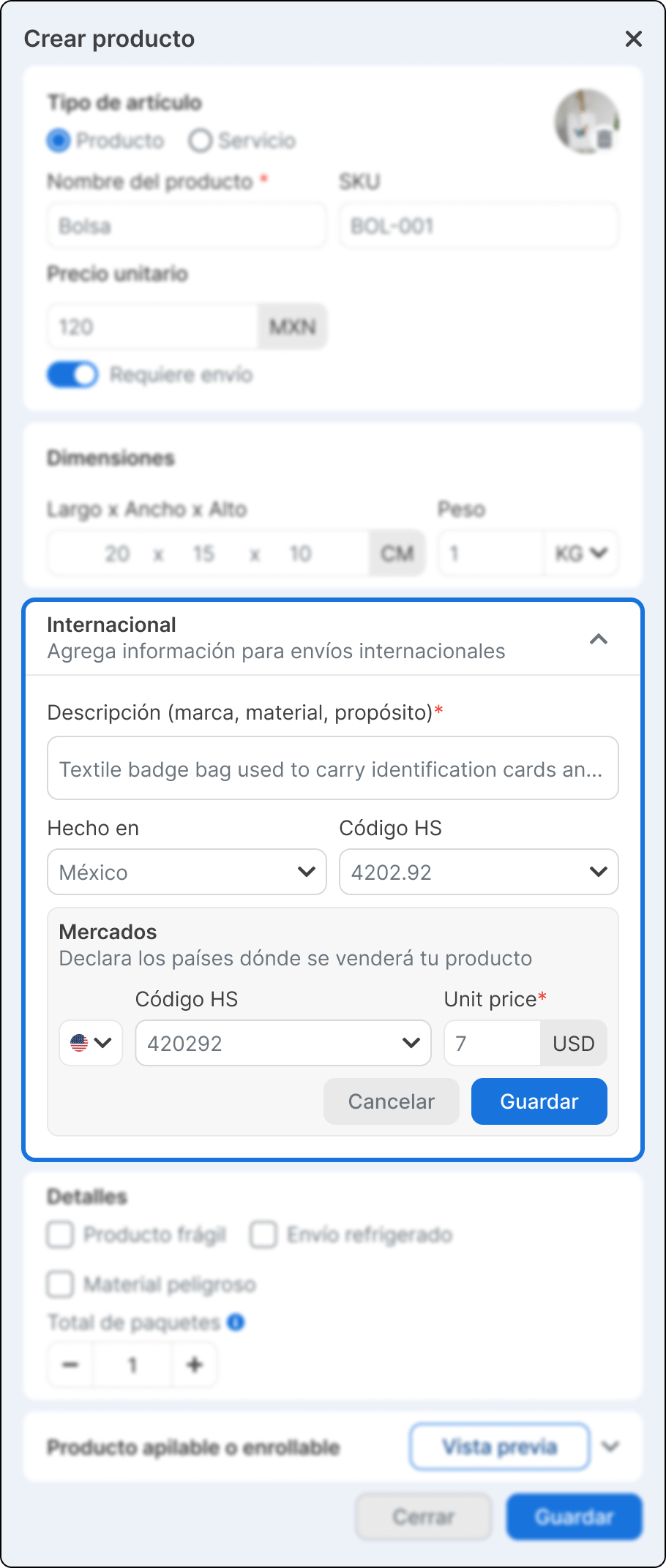
Informações internacionais
Seção intitulada “Informações internacionais”-
Adicione estas informações se o seu produto for enviado a outros países.
- Descrição do produto. Descreva o produto em inglês indicando marca, material e propósito.
- Feito em. Selecione o país de origem do produto.
- Código HS. Escolha um código HS para classificar seu produto na aduana. O sistema pode sugerir códigos automaticamente conforme a descrição.
-
Declare os países onde você venderá ou enviará seu produto.
- Selecione o país destino.
- Atribua um código HS específico para esse país.
- Defina o preço unitário na moeda correspondente.
Detalhes do produto
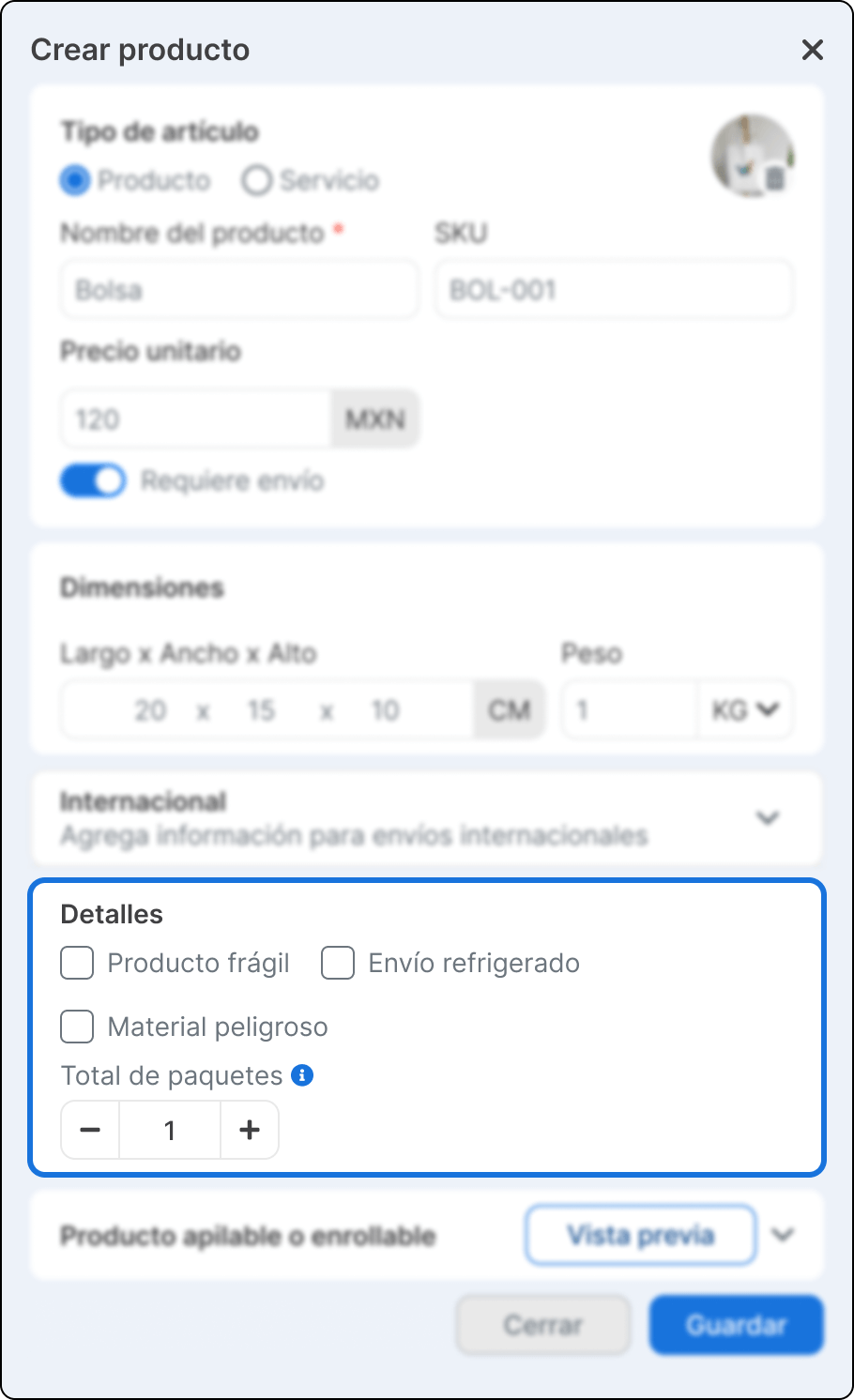
Seção intitulada “Detalhes do produto”-
Marque as opções que se aplicam conforme as características do produto.
- Produto frágil. Indique se o produto exige manuseio especial.
- Envio refrigerado. Selecione esta opção se o produto precisar de controle de temperatura.
- Material perigoso. Marque esta opção se o produto estiver classificado como material perigoso.
-
Indique o número total de pacotes em que o produto será enviado.
Produto empilhável ou enrolável
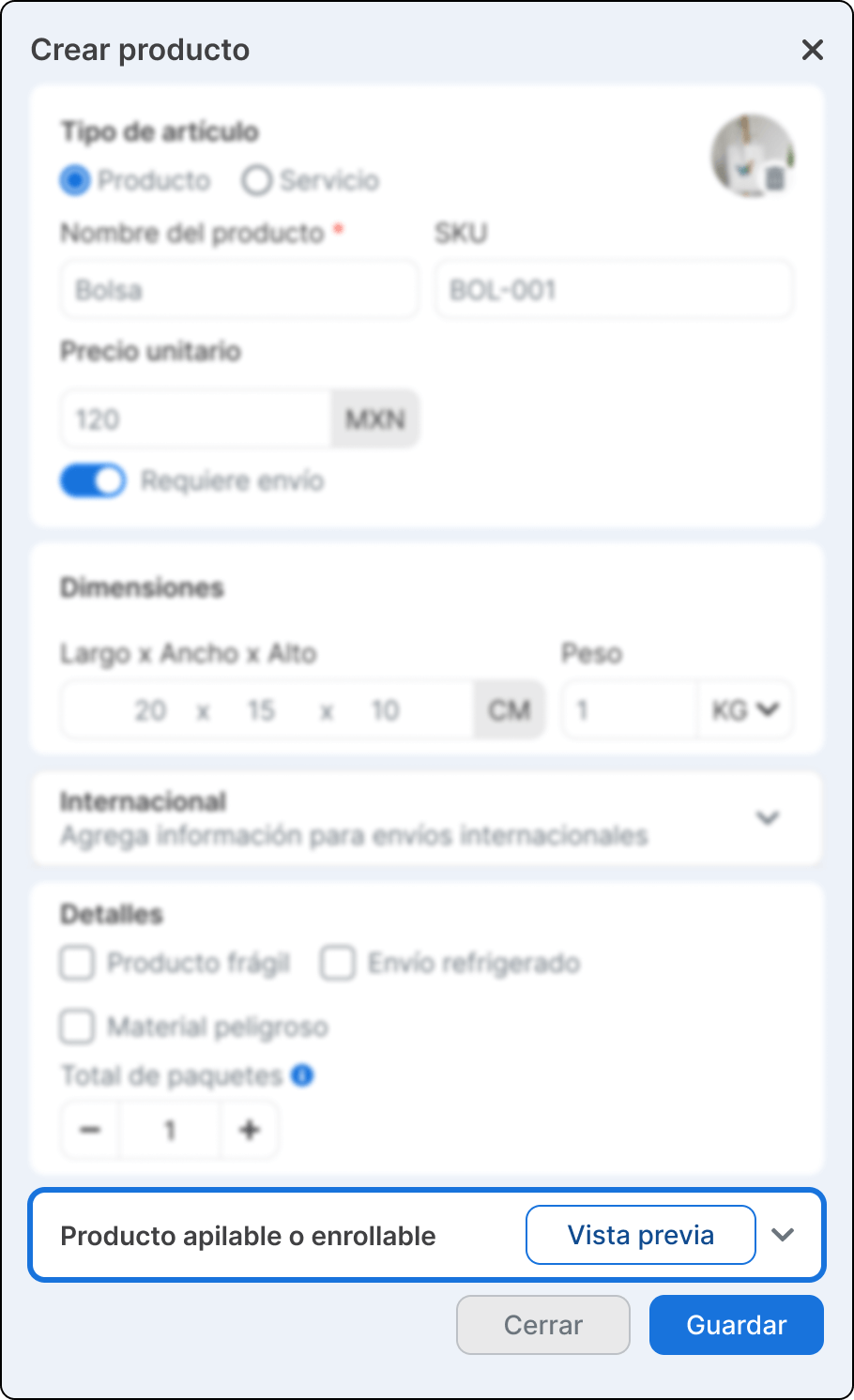
Seção intitulada “Produto empilhável ou enrolável”-
Selecione como o produto se comporta durante o envio. Esta configuração ajuda a calcular corretamente o espaço e o volume do envio.
- Empilhável Permite indicar o incremento em altura quando o produto é empilhado.
- Enrolável Aplica-se a produtos que podem ser enrolados para otimizar o espaço.
-
Clique em Salvar para criar o produto.
Diferença entre produtos de e-commerce e produtos sem e-commerce
Seção intitulada “Diferença entre produtos de e-commerce e produtos sem e-commerce”Produtos de e-commerce
Seção intitulada “Produtos de e-commerce”Nos produtos vinculados a um e-commerce:
- O nome, SKU e imagem não são editáveis.
- Você pode:
- Adicionar ou editar códigos HS.
- Configurar mercados internacionais.
- Definir preços por mercado.
Produtos sem e-commerce
Seção intitulada “Produtos sem e-commerce”Nos produtos criados diretamente na Envia.com:
- Você pode editar todas as informações do produto.
- Você pode:
- Modificar nome, SKU e imagem.
- Ajustar dimensões, peso e detalhes.
- Configurar informações internacionais e preços por mercado.