







Primeiros passos / Conta
Multicompanhias no Envia.com
A funcionalidade de várias empresas permite que você gerencie várias empresas a partir de uma única conta Envia.com, sem a necessidade de vários logins ou contas separadas. Se você opera com diferentes nomes de empresas ou marcas, pode alternar entre elas imediatamente a partir da plataforma.
Cada empresa tem seu próprio saldo, remessas, configurações e usuários. Ao mudar de empresa, somente as informações da empresa ativa no momento são exibidas.
Mudança entre empresas
1. Faça login em sua conta do Envia.com
2. No canto superior direito, clique no ícone seletor de empresas para ver a lista de empresas vinculadas à sua conta.
3. selecione a empresa para a qual você deseja mudar.
4. A plataforma atualizará automaticamente os dados, as permissões e o saldo da empresa selecionada. Não há necessidade de fazer logout.
Observação: Todas as ações (criar remessas, visualizar relatórios, gerenciar usuários) se aplicam apenas à empresa atualmente ativa no seletor.
Adicionar uma nova empresa
É possível criar uma nova empresa diretamente na plataforma, sem a necessidade de entrar em contato com o suporte.
1. No canto superior direito, clique no ícone seletor de empresas.
2. selecione Adicionar nova empresa.
3. Preencha os dados necessários: nome da empresa e escolha o país de origem.
4. Clique em Salvar.
A nova empresa aparecerá imediatamente em sua lista de seletores. Você será automaticamente o seu Super Administrador e você pode convidar usuários e configurá-lo de forma independente.
Como convidar um usuário para sua empresa
Somente o Superadministradores pode convidar usuários.
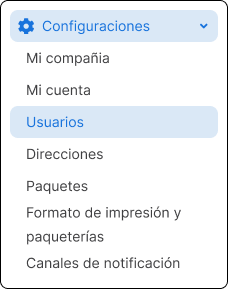
Vá para a seção Usuários.
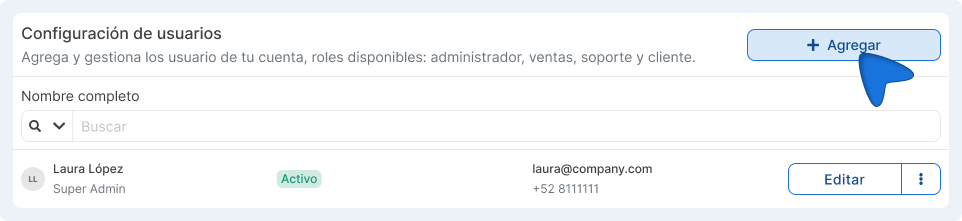
2. Nas configurações do usuário, clique no botão +Adicionar.
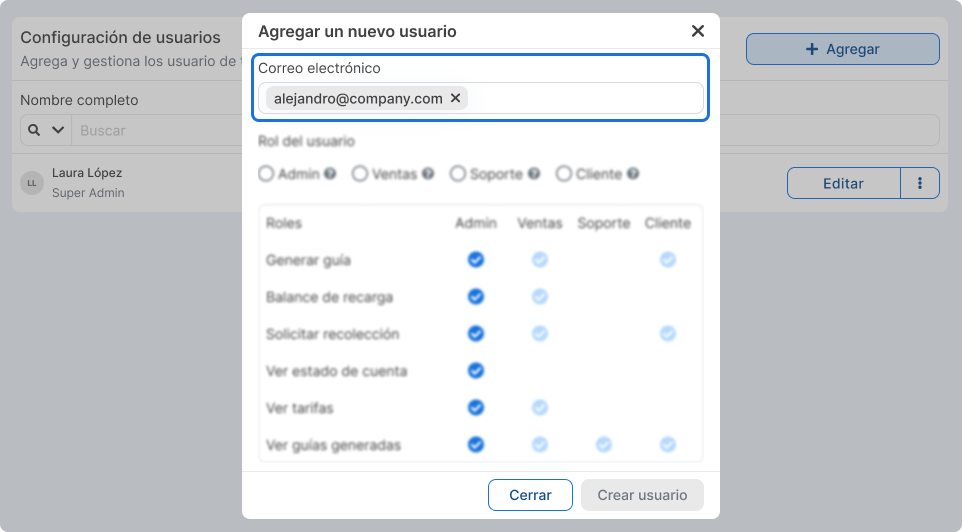
3. Adicione o endereço de e-mail do usuário que deseja convidar.
4. Atribua uma função: Administrador, Vendas, cliente ou Suporte.
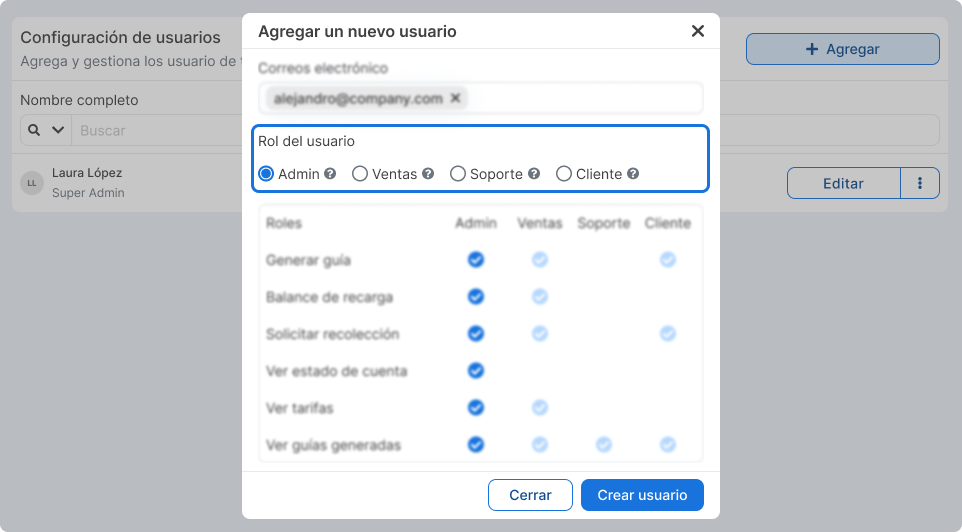
5. Clique em Criar usuário.
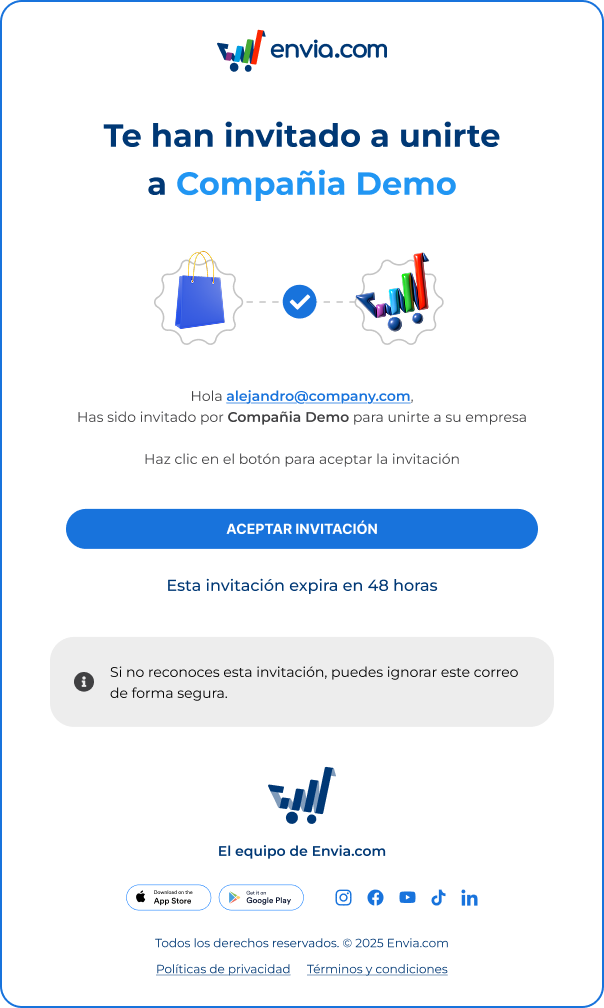
6. O usuário receberá um e-mail para aceitar ou rejeitar o convite.
O convite é válido por um período de 48 horas. Se não for aceito dentro desse período, ele expirará automaticamente.
Se o usuário convidado ainda não tiver uma conta no Envia.com, ele receberá um link para criar uma conta e entrar na sua empresa ao mesmo tempo.
Remover um usuário da sua empresa
Vá para a seção Usuários.
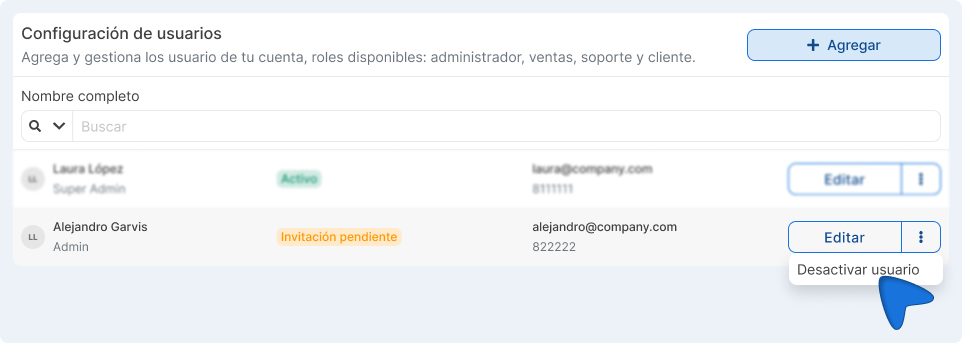
2. Localize o usuário que deseja excluir.
3. Clique no ícone ícone de opções (⋮) e selecione Desativar.
4. Confirme a ação na mensagem de confirmação.
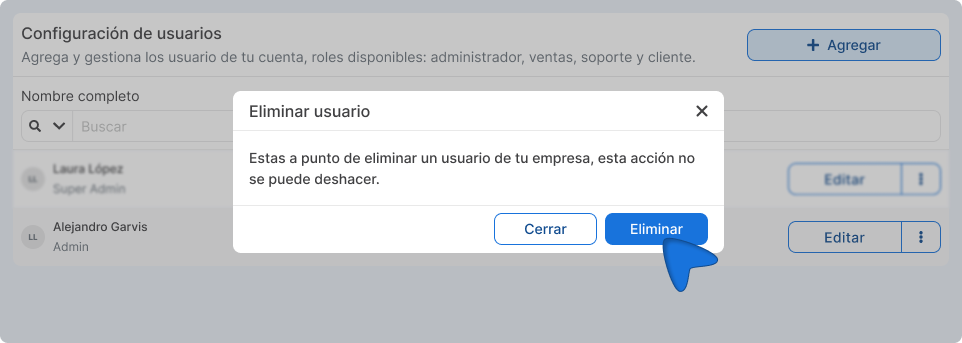
O usuário perde o acesso imediatamente. Se o usuário pertencer a outras empresas, seu acesso a essas empresas não será afetado.
Coisas importantes a saber
- Um usuário, várias funções: Você pode ter uma função diferente em cada empresa. Por exemplo, ser superadministrador em uma e ter uma função de suporte em outra.
- Os dados são independentes: O saldo, as remessas e as configurações de cada operadora são completamente separados. Ao trocar de operadora, você verá apenas o que se aplica a essa operadora.
- Você não precisa de várias contas: Tudo é gerenciado com o mesmo e-mail e senha.
- As ações se aplicam à empresa ativa: Você só pode operar (criar remessas, visualizar relatórios, gerenciar usuários) na empresa que você selecionou naquele momento.
- Se sua empresa principal foi desativada mas você tem acesso a outro, a plataforma o redirecionará automaticamente para uma empresa disponível.
Perguntas frequentes
Posso pertencer a empresas de diferentes países?
Atualmente, cada empresa está associada a um país. Se você precisa operar em vários países, é necessário ter uma empresa por país.
O que acontece se o usuário convidado não tiver uma conta no Envia.com?
Você receberá um e-mail com um link para criar sua conta e ingressar diretamente na sua empresa ao mesmo tempo.
Posso remover um usuário da minha empresa?
Sim, na seção Usuários, Os superadministradores podem remover usuários de sua empresa a qualquer momento.

Esse recurso foi útil?