







Premiers pas / Paramètres du compte
Ajouter des clients
La section Clients vous permet d'enregistrer et d'organiser les informations relatives aux personnes ou aux entreprises auxquelles vous envoyez fréquemment des envois. En conservant leurs coordonnées, vous pouvez générer des lettres de voiture plus rapidement et sans avoir à saisir les données à chaque fois.
Dans cette section, vous pouvez ajouter trois types de clients : Individus, Entreprises et Distributeurs.
Présentation de la section Clients
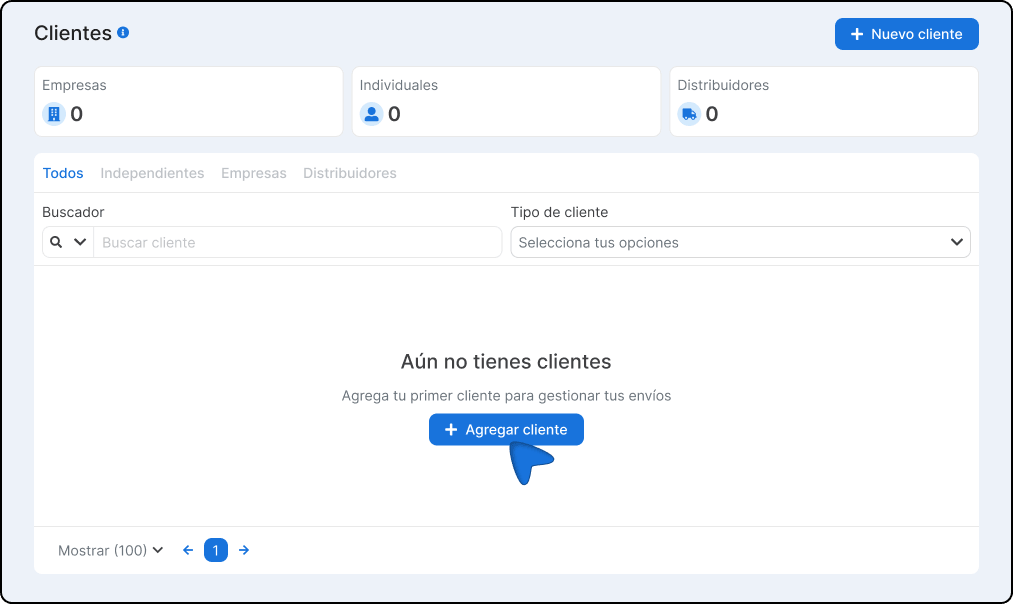
Lorsque vous entrez dans la section, vous voyez un résumé avec le nombre de clients enregistrés par type, suivi d'un tableau avec tous vos clients.
Vue d'ensemble des clients
Trois cartes indiquant le nombre total de clients par catégorie sont affichées en haut :

Trois cartes indiquant le nombre total de clients par catégorie sont affichées en haut.
| Carte | Description |
|---|---|
| Individuel | Nombre total de clients enregistrés en tant que particuliers |
| Entreprises | Nombre total de clients enregistrés en tant qu'entreprise |
| Distributeurs | Nombre total de clients enregistrés comme distributeurs |
Tableau des clients
Le tableau présente la liste complète de vos clients enregistrés. Vous pouvez naviguer entre les pages à l'aide des commandes de pagination situées en bas du tableau et régler le nombre d'enregistrements affichés à la fois.
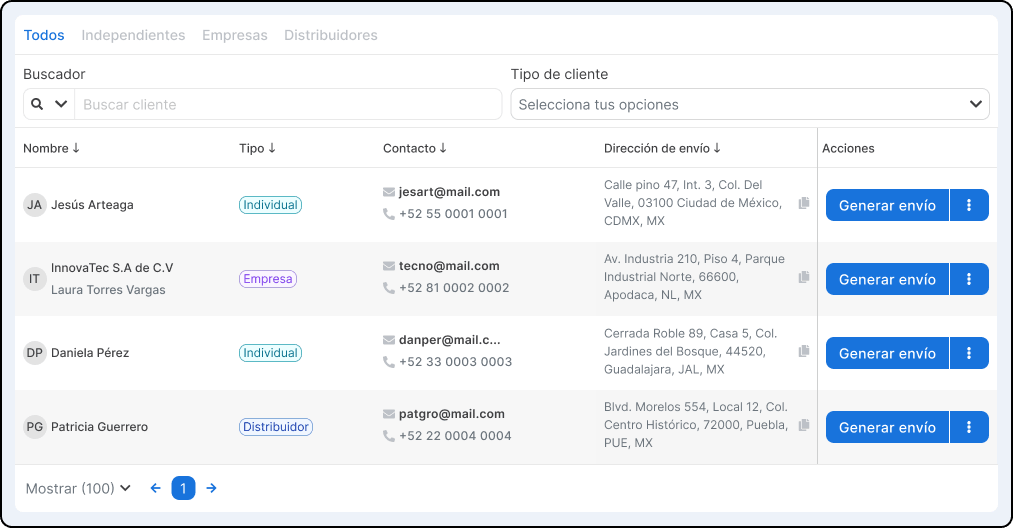
Filtres disponibles
Les outils suivants vous permettent de trouver rapidement un client.
| Filtre | Description |
|---|---|
| Onglet Type | Cliquez sur Tous, Individus, Entreprises ou de Distributeurs pour ne voir que ce groupe |
| Recherche | Tapez le nom du client dans la barre de recherche. |
| Type de client | Utilisez le menu déroulant pour filtrer par catégorie spécifique. |
Ajouter un nouveau client
1) Connectez-vous à votre compte Envia.com
2) Allez dans Paramètres > Clients
3. Cliquez sur +Nouveau client.
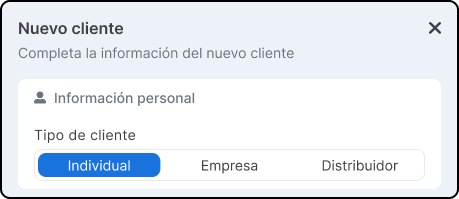
4. Choisissez l'une des trois options :
- Particulier - Pour les personnes physiques
- Entreprise - Pour les entreprises ou les entités juridiques
- Distributeur - Pour les partenaires ou distributeurs de vos produits
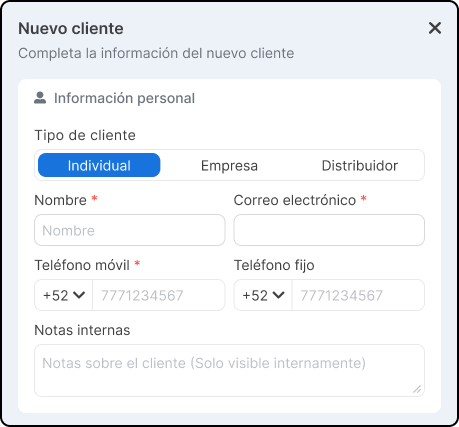
Les champs disponibles changent légèrement en fonction du type de client que vous sélectionnez.
5. Complétez les coordonnées en fonction du type de client.
Individuel
Entreprise
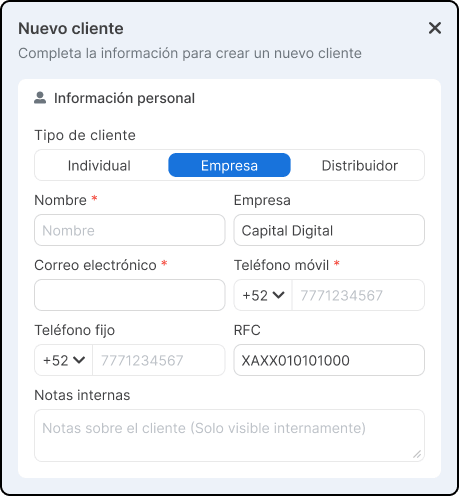
Distributeur
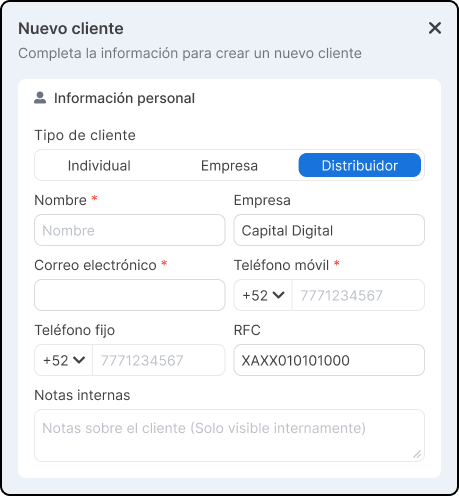
Notes internes : Ce champ n'est visible que par vous. Vous pouvez l'utiliser pour ajouter des références ou des commentaires sur le client.
6. La section sur les Adresse de facturation est automatiquement complété par les coordonnées que vous avez saisies. Vérifiez qu'elles sont correctes et complétez les champs supplémentaires :
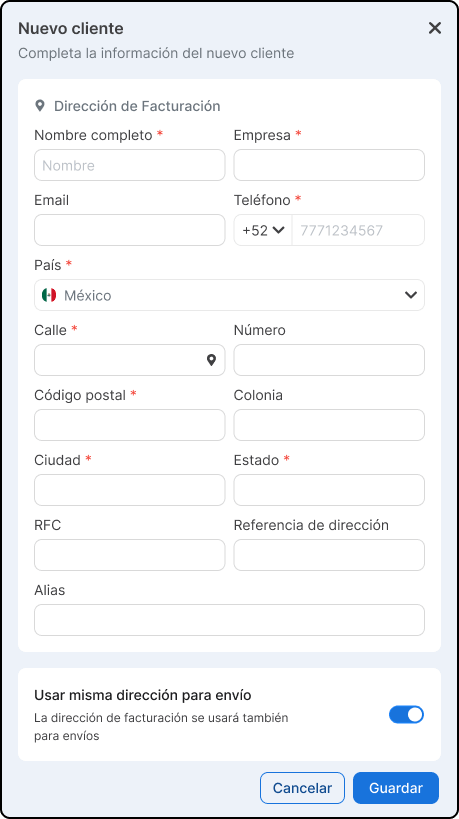
7. Cliquez sur Enregistrer. Le client sera enregistré et apparaîtra dans votre tableau des clients.
Générer une lettre de voiture
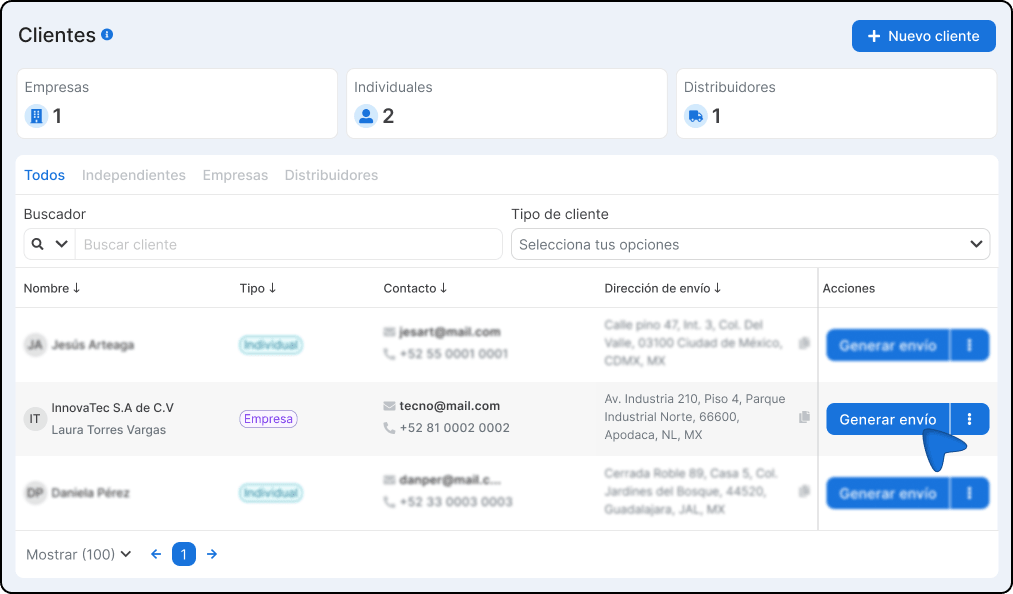
Une fois que vous avez enregistré un client, vous pouvez générer une lettre de voiture directement à partir de cette section, sans avoir à saisir à nouveau ses coordonnées.
- Localisez le client dans le tableau à l'aide du moteur de recherche ou des filtres.
- Sélectionnez l'option Générer un envoi.
- Les données du client seront automatiquement chargées dans le formulaire d'expédition.
Notes importantes
- Les champs marqués d'un * dans le formulaire sont obligatoires.
- Vous pouvez à tout moment modifier ou mettre à jour les données d'un client.
- La campagne Notes internes ne figure dans aucun guide ou document externe ; il est destiné à votre seul usage.
- Le fait de disposer de données de facturation complètes permet de rationaliser l'émission de factures si nécessaire.

Cette ressource vous a été utile ?