Ecommerce Pro / Intégrer le e-commerce

Plateau

Intégrez facilement votre boutique Tray à Envia.com pour automatiser vos expéditions, calculer les tarifs en temps réel et générer des étiquettes automatiques. Ce guide vous montre comment connecter votre commerce électronique, configurer les paramètres clés et activer le calculateur de devis à la caisse.

Connectez votre boutique Tray avec Envia.com

  1. Se connecter dans votre compte Envia.com.
  2. Allez dans Ecommerce Pro > Connecter le magasin.
  3. Cliquez sur Intégrer mon commerce électronique et sélectionnez Plateau.
  4. Saisir le URL de votre boutique Tray et cliquez sur Continuer.
  5. Vérifiez votre adresse e-mail enregistrée chez Envia.com et confirmez votre connexion en cliquant sur Continuer.

Vous avez terminé ! Votre boutique Tray est maintenant connectée à Envia.com.

Créez votre boutique sur Envia.com

Ces réglages sont effectués directement à partir de votre tableau de bord Envia.com. Ils sont essentiels pour que l'intégration fonctionne correctement.

Adresse de la source et paquets

Déterminez le lieu de départ de vos envois et l'emballage utilisé pour calculer les frais d'expédition.

Voir plus.

Produits

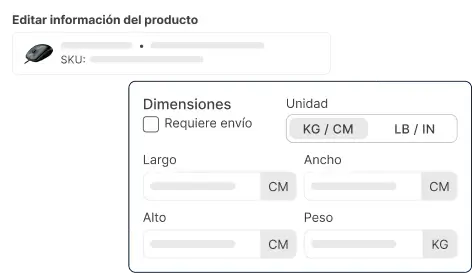
Définissez le poids et la taille de chaque produit. Le système calcule ainsi les tarifs et sélectionne l'emballage idéal.

Voir plus.

Création automatique d'étiquettes

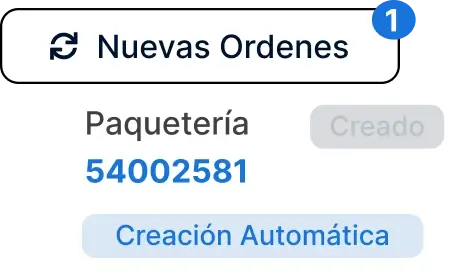
Génère automatiquement des étiquettes d'expédition lorsqu'une commande est reçue.

Voir plus.

Section paiement de votre boutique

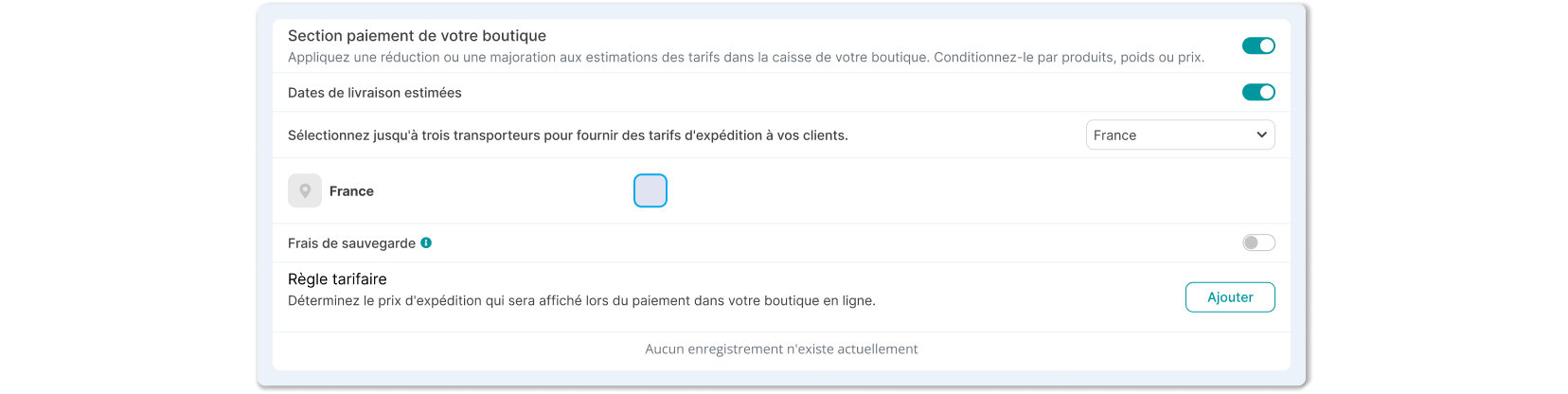
Affiche les frais d'expédition en temps réel pour le client au moment du paiement. Cela améliore l'expérience et évite les surprises.

Voir plus.

Activer le devis automatique

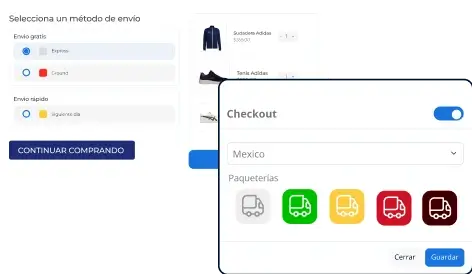
Affichez les frais d'expédition en temps réel à vos clients pendant le processus de paiement. Améliorez l'expérience de l'utilisateur et réduisez les surprises liées aux frais de port.


D'après Envia.com

  1. Allez dans Ecommerce Pro > Configurez votre boutique.
  2. Sélectionnez votre magasin Tray.
  3. Activer l'option Cotation automatique dans la caisse du magasin.
  4. Choisissez jusqu'à quatre parcelles à afficher lors du paiement.

ℹ️ Enregistrez l'URL et le jeton générés pour les ajouter à votre panneau Tray.

Du plateau

  1. Connectez-vous au panneau d'administration de votre boutique Tray.
  2. Allez dans Paramètres > Expédition et livraison > Général.
  3. Cliquez sur Intégration externe (dans le coin supérieur droit).
  4. Dans la section Principal, a-t-il dit, complet :
    • Nom de l'intégration: le nom que vous souhaitez donner à l'intégration avec Envia.com.
    • URL de suivi: https://envia.com/tracking
  5. Dans la section Paramètres, Si vous êtes membre d'Envia.com, ajoutez les informations d'identification que vous avez obtenues auprès d'Envia.com :
    • URL du service web
    • URL de localisation pour l'expédition avec point d'enlèvement
    • Jeton d'authentification
  6. Vérifier que le la méthode d'expédition est activée.

Cette ressource vous a été utile ?

0
0

Envoyer un message

Notre équipe d'assistance sera toujours disponible pour répondre à vos questions et vous apporter l'aide dont vous avez besoin.