Maintenance programmée sur Envia.com : jeudi 29 octobre, de 00:00 à 00:30. Connexion, API et opérations seront indisponibles.


Etsy
Connectez votre boutique Etsy à Envia.com pour voir vos commandes dans Ecommerce Pro et préparer l’envoi. L’adresse de destination se complète avec le fichier officiel des commandes Etsy ou, pour une seule commande, depuis l’onglet Adresse.
Connectez votre boutique Etsy à Envia.com
Section intitulée « Connectez votre boutique Etsy à Envia.com »La personne qui connecte la boutique doit être enregistrée comme vendeur sur Etsy.
- Connectez-vous à votre compte Envia.com.
- Allez dans Ecommerce Pro > Connecter la boutique.
- Cliquez sur Intégrer mon ecommerce et sélectionnez Etsy.
- Saisissez le nom de votre boutique Etsy et continuez.
- Connectez-vous à Etsy et autorisez l’accès.
- Vérifiez l’e-mail enregistré sur Envia.com et cliquez sur Continuer.
Votre boutique Etsy est intégrée à Envia.com.
Configurez votre boutique dans Envia.com
Section intitulée « Configurez votre boutique dans Envia.com »Ces réglages se font depuis votre espace Envia.com. Ils sont nécessaires pour que l’intégration fonctionne.

Adresse d’origine et colis
Indiquez d’où partent vos envois et quels emballages vous utilisez. C’est nécessaire pour l’enlèvement et le devis.

Produits
Définissez le poids et la taille de chaque produit. Le système calcule alors les tarifs et choisit le colis adapté.

Colis automatique
Le système choisit l’emballage le plus adapté à chaque commande, sans que vous le fassiez à la main.
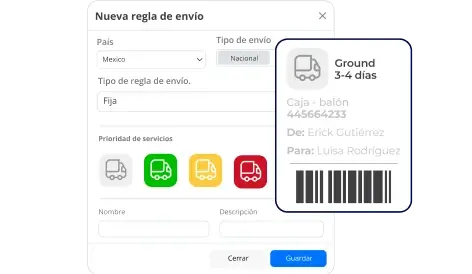
Règles d’expédition automatique
Définissez des règles d’expédition qui calculent automatiquement le coût d’expédition de vos commandes.
Téléchargez le fichier de commandes sur Etsy
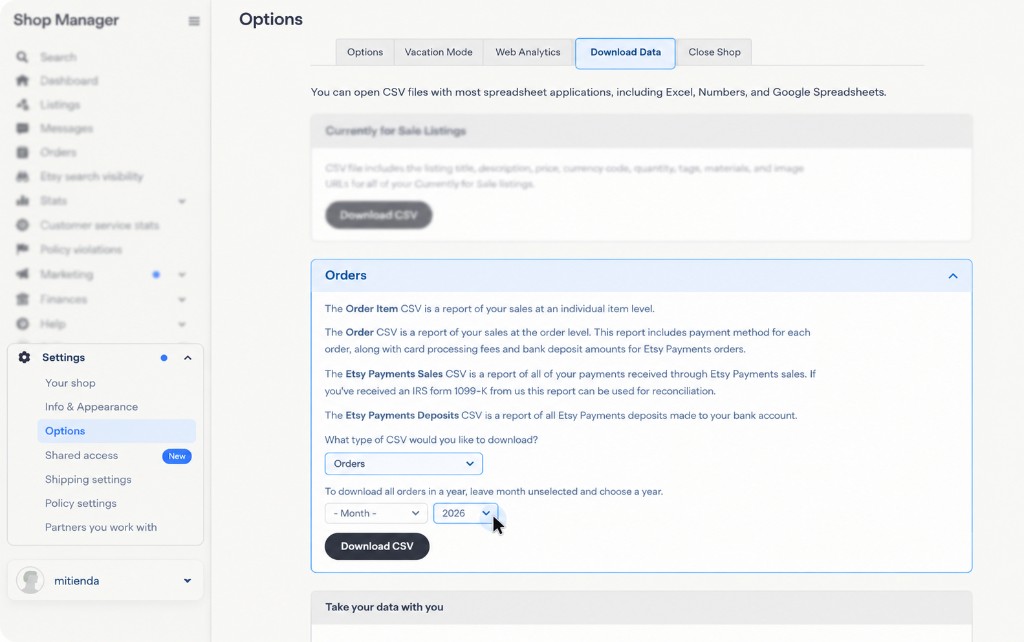
Section intitulée « Téléchargez le fichier de commandes sur Etsy »Le fichier qu’Envia lit est le CSV des commandes, celui des ventes. Il s’appelle souvent EtsySoldOrders. Celui des articles et celui des paiements utilisent d’autres colonnes, et la rue n’est pas importée.
-
Connectez-vous à Etsy et ouvrez Shop Manager.
-
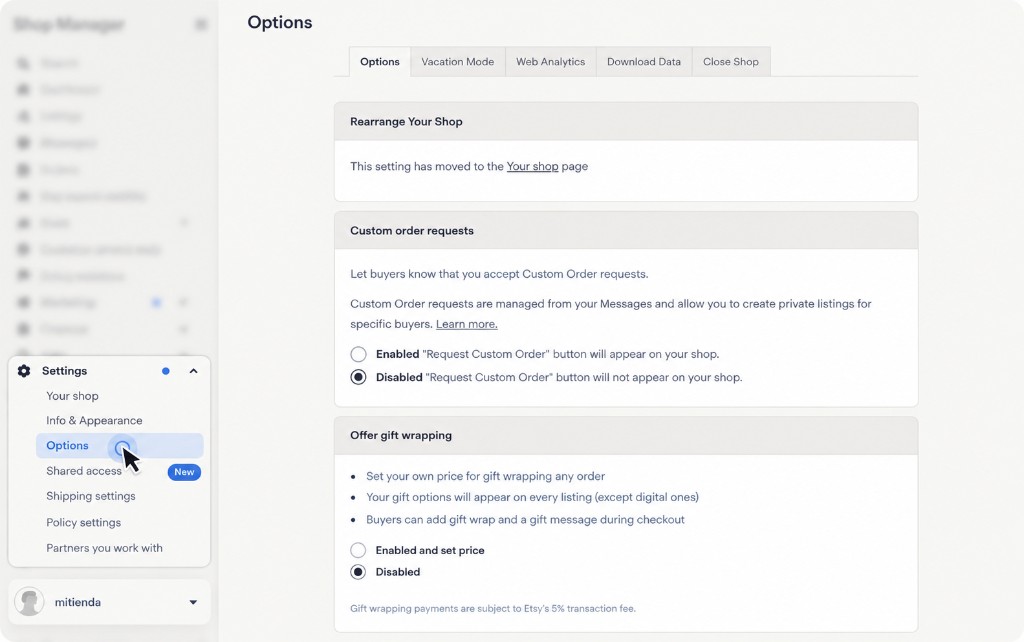
Allez dans Settings, puis Options.
-
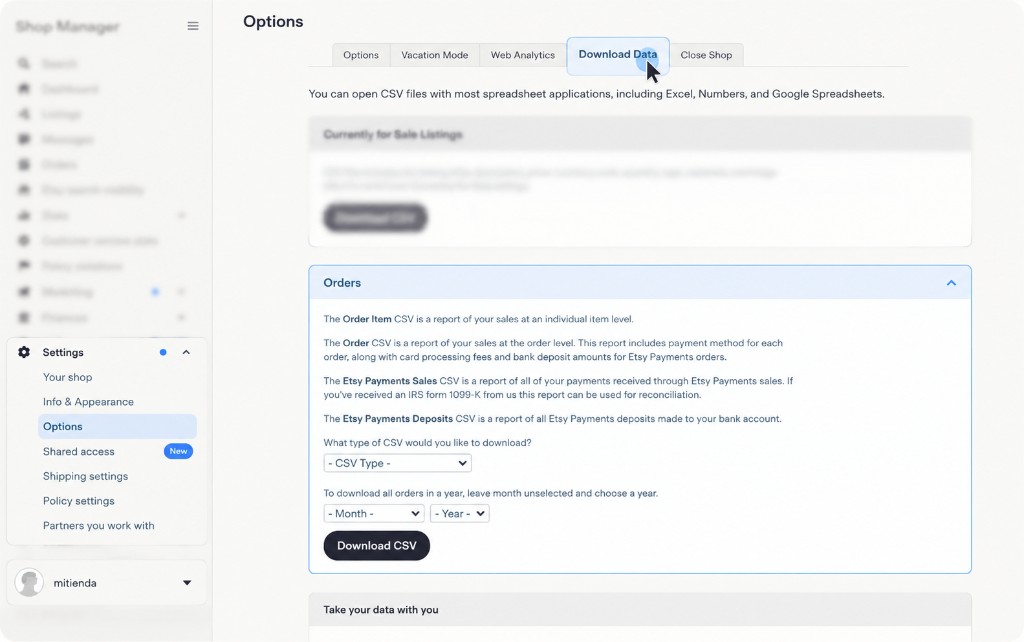
Ouvrez l’onglet Download Data.
-
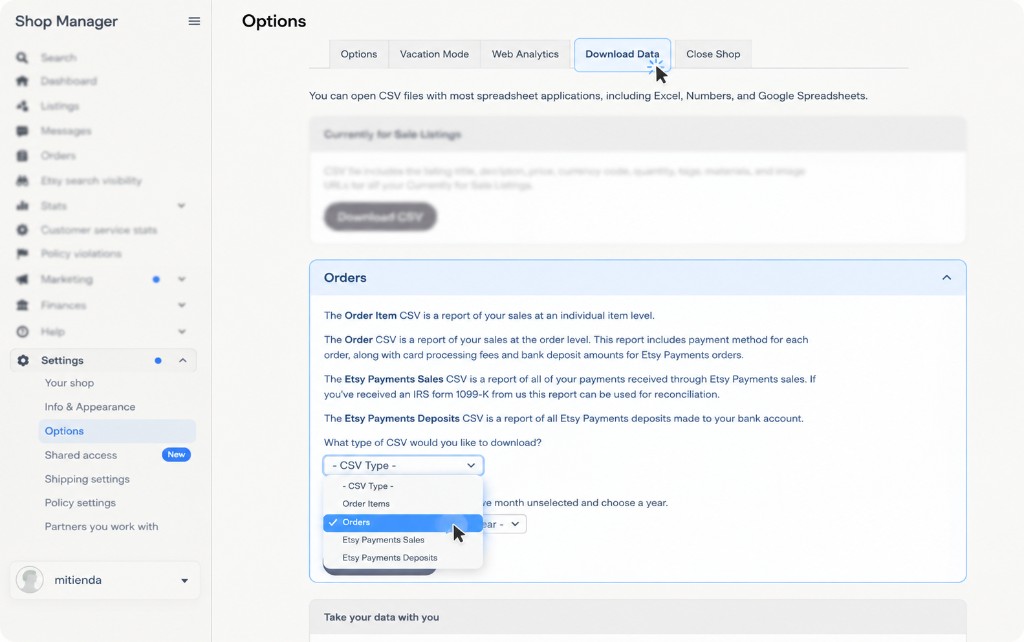
Dans Orders, choisissez le type Orders.
-
Choisissez l’année. Si vous laissez le mois vide, Etsy télécharge cette année entière.
-
Cliquez sur Download CSV.
Importez les adresses dans Envia
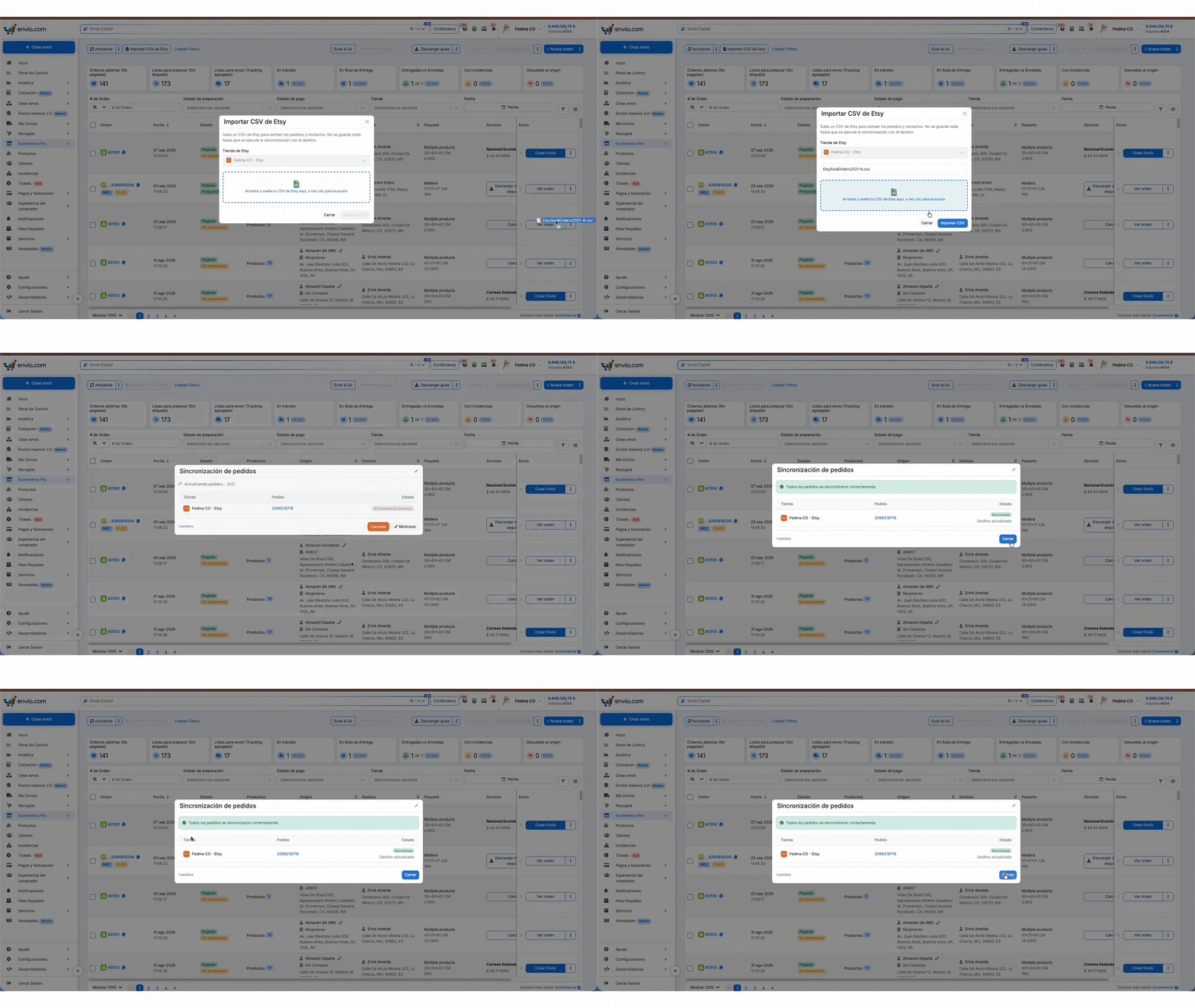
Section intitulée « Importez les adresses dans Envia »Le bouton Importar CSV de Etsy n’apparaît que si au moins une boutique Etsy est connectée. Sur grand écran, il est à côté d’Actualiser. Sur un écran plus petit, il est dans le menu Actualiser.
- Connectez-vous à votre compte Envia.com.
- Ouvrez Ecommerce Pro.
- Cliquez sur Importar CSV de Etsy.
- Dans Tienda de Etsy, choisissez la boutique à laquelle appartient le fichier.
- Déposez le CSV des commandes ou cliquez pour le chercher.
- Cliquez sur Importar CSV.
- Vérifiez la progression de chaque commande. Vous pouvez réduire cette fenêtre et continuer à travailler.
Si la commande est déjà dans Envia, le fichier ajoute ou met à jour uniquement l’adresse de destination. Le reste de la commande ne change pas. Si la commande n’est pas dans Envia, elle est créée et l’adresse du fichier n’est pas appliquée.
Saisissez l’adresse d’une commande
Section intitulée « Saisissez l’adresse d’une commande »Pour une commande isolée, ou pour en corriger une, ouvrez la commande et saisissez la destination.
- Dans la liste des commandes, cliquez sur Voir la commande.
- Dans Client, ouvrez l’onglet Adresse.
- Remplissez les champs obligatoires : Nom complet, Téléphone, Pays, Rue, Code postal, Ville et Province.
- Cliquez sur Enregistrer.
La colonne Destination affiche l’adresse une fois qu’elle est enregistrée.
Si cela ne fonctionne pas
Section intitulée « Si cela ne fonctionne pas »- Si vous ne voyez pas Importar CSV de Etsy, connectez la boutique avec les étapes ci-dessus.
- Utilisez le CSV des commandes. Celui des articles et celui des paiements ne chargent pas la rue.
- Choisissez la boutique du fichier. Si Envia ne reconnaît pas ces commandes dans cette boutique, rien n’est importé.
- Si certaines commandes échouent, la progression indique lesquelles ont réussi et lesquelles non. Vous pouvez corriger le fichier ou le renvoyer.
- Si le fichier est trop lourd, exportez-le par mois.