

Tray
Conecta tu tienda Tray con Envia.com para cotizar en el checkout, automatizar envíos y generar etiquetas. Primero autorizas la tienda; después activas el cotizador en Envia y pegas URL y token en Tray.
Conecta tu tienda Tray con Envia.com
Sección titulada «Conecta tu tienda Tray con Envia.com»- Entra a tu cuenta Envia.com.
- Ve a Ecommerce Pro > Conectar Tienda.
- Haz clic en Integrar mi ecommerce y selecciona Tray.
- Ingresa la URL de tu tienda Tray y haz clic en Continuar.
- Verifica tu correo registrado en Envia.com y confirma la conexión haciendo clic en Continuar.
¡Listo! Tu tienda Tray ya está conectada con Envia.com.
Configura tu tienda en Envia.com
Sección titulada «Configura tu tienda en Envia.com»Estas configuraciones se realizan directamente desde tu panel de Envia.com. Son esenciales para que la integración funcione correctamente.

Dirección de origen y paquetes
Establece desde dónde salen tus envíos y qué empaques usas para calcular las tarifas de envío.

Productos
Define el peso y tamaño de cada producto. Así el sistema calcula bien las tarifas y selecciona el paquete ideal.
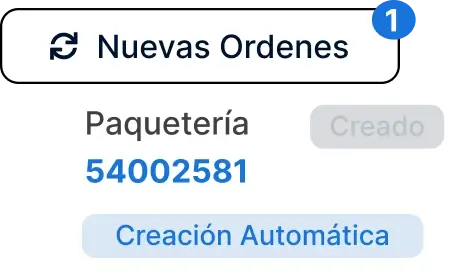
Creación automática de etiquetas
Genera etiquetas de envío de forma automática cuando se recibe un pedido.
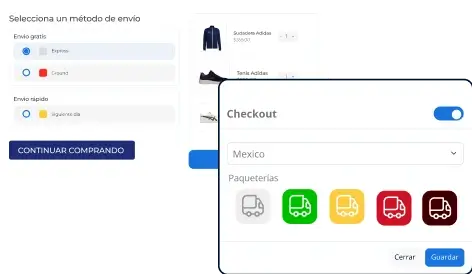
Checkout de tu tienda
Muestra el costo del envío en tiempo real al cliente al comprar. Mejora la experiencia y evita sorpresas.
Activa el cotizador automático
Sección titulada «Activa el cotizador automático»Permite mostrar el costo del envío en tiempo real a tus clientes durante el proceso de compra. Mejora la experiencia del usuario y reduce sorpresas en el envío.
Desde Envia.com
Sección titulada «Desde Envia.com»-
Ve a Ecommerce Pro >Configura tu tienda.
-
Selecciona tu tienda Tray.
-
Activa la opción Cotización Automática en el Checkout de la tienda.
-
Elige hasta cuatro paqueterías para mostrar en el checkout.
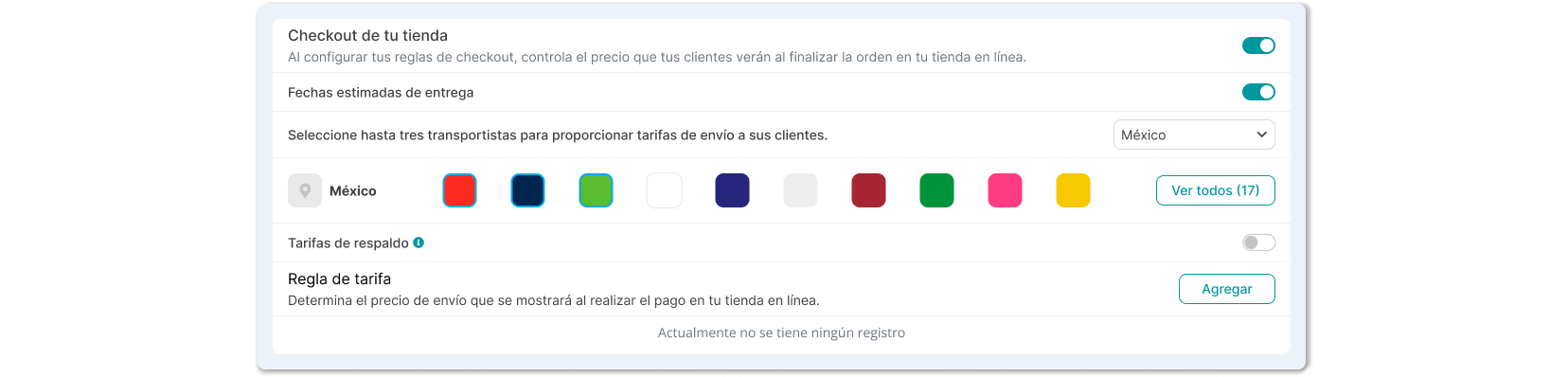
Desde Tray
Sección titulada «Desde Tray»- Ingresa al panel de administración de tu tienda Tray.
- Ve a Configuraciones > Envío y Entrega > General.
- Haz clic en Integración externa (en la esquina superior derecha).
- En la sección Principal, completa:
- Nombre de la integración: el nombre que desees para identificar la integración con Envia.com.
- URL de seguimiento:
https://envia.com/tracking
- En la sección Configuración, agrega las credenciales que obtuviste desde Envia.com:
- URL del WebService
- URL de localidad para envío con punto de retiro
- Token de autenticación
- Verifica que el método de envío esté activado.