







Primi passi / Impostazioni dell'account
Aggiungi clienti
La sezione Clienti vi permette di salvare e organizzare le informazioni di persone o aziende a cui spedite frequentemente. Avendo i loro dati in archivio, potete generare le lettere di vettura più rapidamente e senza dover inserire i dati ogni volta.
Da questa sezione è possibile aggiungere tre tipi di clienti: Individui, Aziende e Distributori.
Panoramica della sezione Clienti
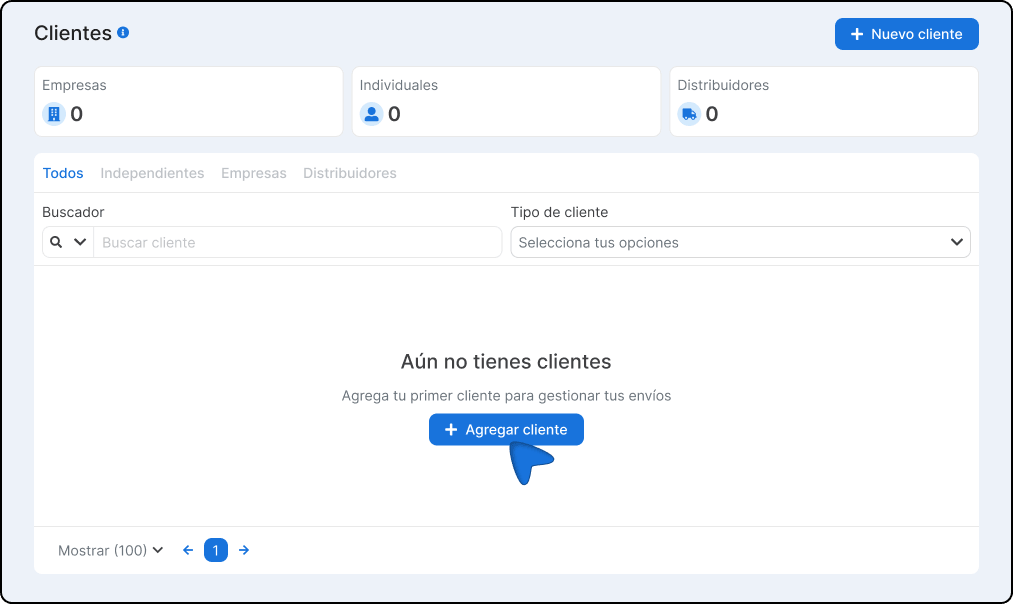
Una volta entrati nella sezione, si vedrà un riepilogo con il conteggio dei clienti registrati per tipo, seguito da una tabella con tutti i clienti.
Panoramica dei clienti
In alto vengono mostrate tre schede con il numero totale di clienti per categoria:

In alto vengono visualizzate tre schede con il numero totale di clienti per categoria.
| Scheda | Descrizione |
|---|---|
| Individuale | Numero totale di clienti registrati come persone fisiche |
| Aziende | Numero totale di clienti registrati come azienda |
| Distributori | Numero totale di clienti registrati come distributori |
Tabella clienti
La tabella mostra l'elenco completo dei clienti registrati. È possibile navigare tra le pagine utilizzando i controlli di paginazione in basso e regolare il numero di record visualizzati alla volta.
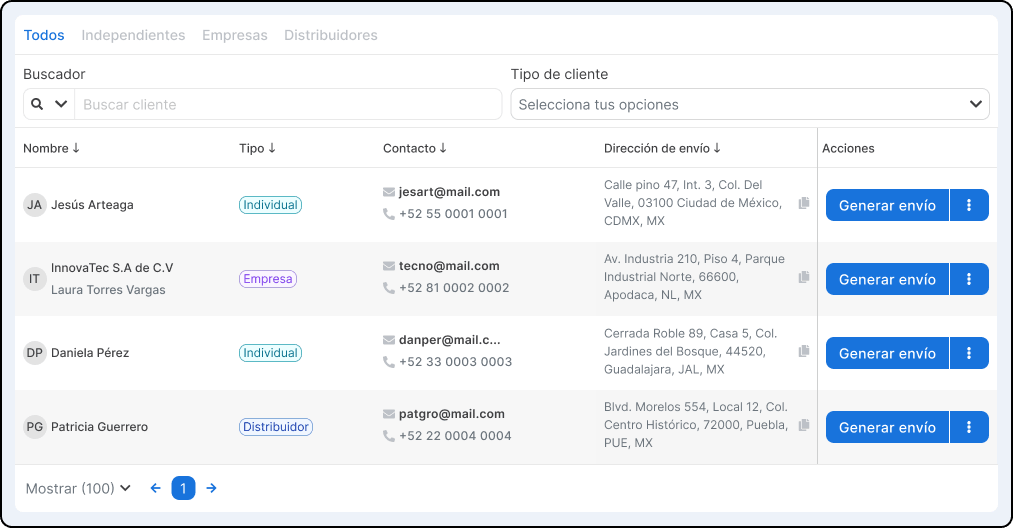
Filtri disponibili
È possibile trovare rapidamente un cliente utilizzando i seguenti strumenti.
| Filtri | Descrizione |
|---|---|
| Scheda tipo | Clicca su Tutti, Individui, Aziende o Distributori per vedere solo quel gruppo |
| Cercatore | Digitare il nome del cliente nella barra di ricerca. |
| Tipo di cliente | Utilizzare il menu a discesa per filtrare in base a una categoria specifica. |
Aggiungere un nuovo cliente
1. Accedere al proprio account Envia.com
2. Andare a Impostazioni > Clienti
3. Fare clic su +Nuovo cliente.
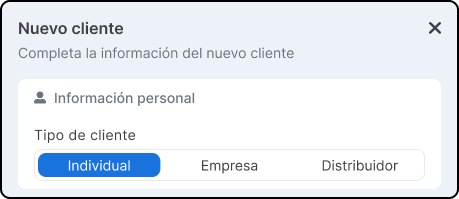
4. Scegliete una delle tre opzioni:
- Individuo - Per le persone fisiche
- Azienda - Per le imprese o le persone giuridiche
- Distributore - Per i partner o i distributori dei vostri prodotti
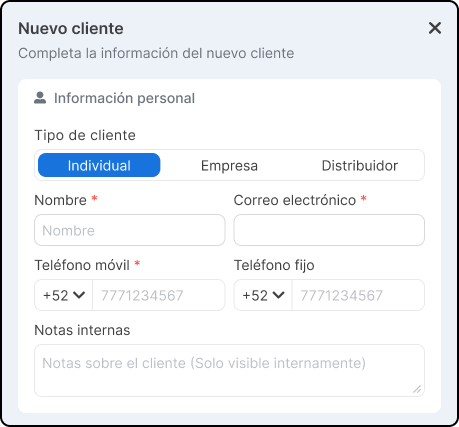
I campi disponibili cambiano leggermente a seconda del tipo di cliente selezionato.
5. Compilare i dati di contatto in base al tipo di cliente.
Individuale
Azienda
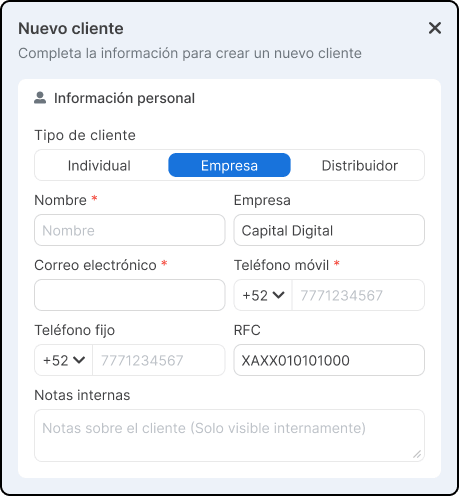
Distributore
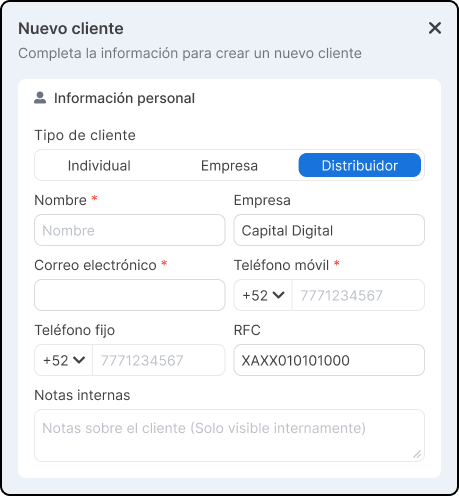
Note interne: Questo campo è visibile solo all'utente. È possibile utilizzarlo per aggiungere riferimenti o commenti sul cliente.
6. La sezione su Indirizzo di fatturazione viene compilato automaticamente con i dati di contatto inseriti. Verificate che siano corretti e completate i campi aggiuntivi:
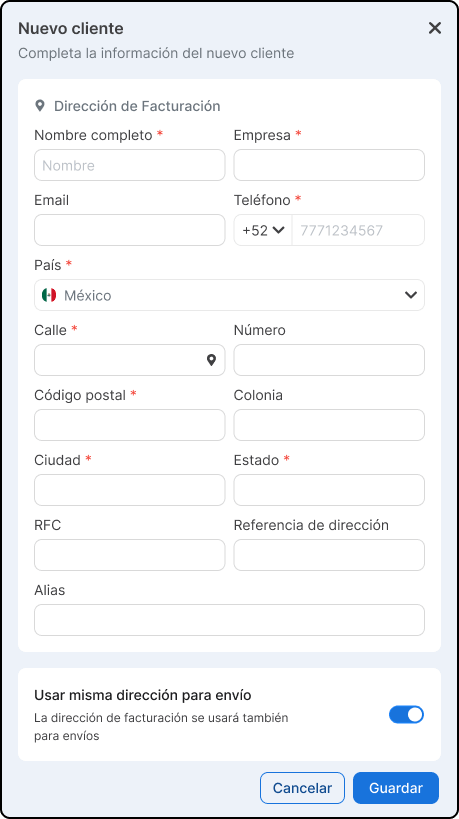
7. Fare clic su Salva. Il cliente sarà registrato e apparirà nella tabella dei clienti.
Generare la lettera di vettura
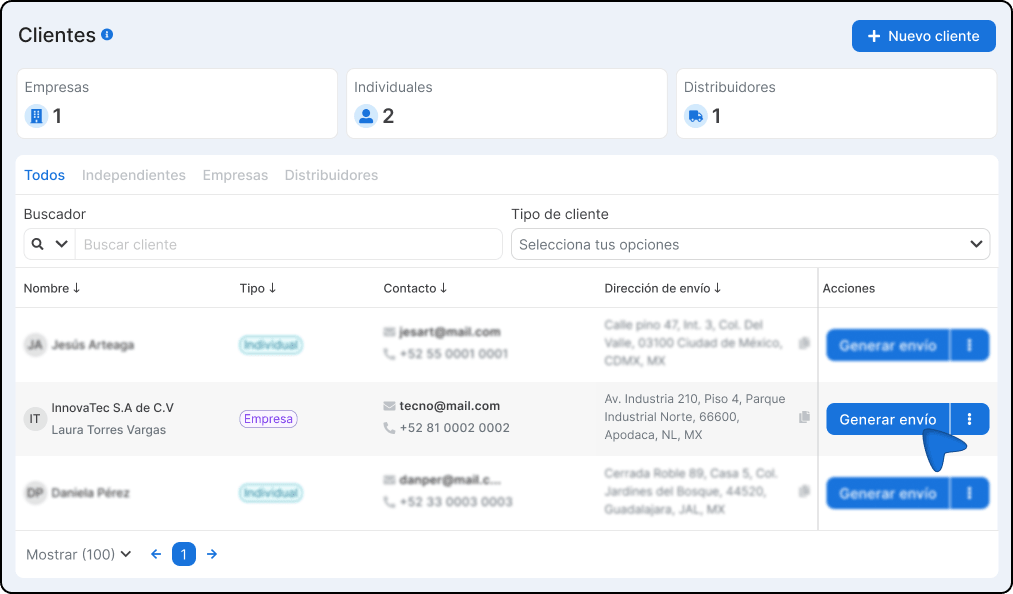
Una volta registrato un cliente, è possibile generare una lettera di vettura direttamente da questa sezione senza dover inserire nuovamente i suoi dati.
- Individuare il cliente nella tabella utilizzando il motore di ricerca o i filtri.
- Seleziona l'opzione Generare la spedizione.
- I dati del cliente verranno caricati automaticamente nel modulo di spedizione.
Note Importanti
- I campi contrassegnati con * nel modulo sono obbligatori.
- È possibile modificare o aggiornare i dati di un cliente in qualsiasi momento.
- La campagna Note interne non compare in nessuna guida o documento esterno; è solo per uso personale.
- Disporre di dati di fatturazione completi semplifica l'emissione delle fatture, se necessario.

Questa risorsa vi è utile?