Se gestisci il tuo negozio o i tuoi ordini su Odoo, l'integrazione con Envia ti permette di calcolare i costi e gestire le spedizioni con tariffe reali di diversi corrieri, senza dover preparare ogni spedizione a mano né passare da uno strumento all’altro. L’obiettivo è lo stesso in tutti i casi: chiudere la vendita su Odoo e gestire la spedizione con Envia — confrontare le opzioni, applicare il costo corretto e procedere verso la guida o l'evasione dell'ordine a seconda del flusso che utilizzi.
C'è tre modi di collegarle. Non sono la stessa cosa: dipendono da Quale versione di Odoo hai?, come è ospitata la tua istanza e dove vuoi operare(in Envia o all’interno di Odoo). Prima di scegliere, verifica la tua versione e il tipo di hosting per sapere quale opzione fa al caso tuo e a chi spetta l'assistenza.
Conferma la tua versione di Odoo
Accedi al tuo Odoo con un utente amministratore.
Vai su Impostazioni.
In basso a destra, oppure su Informazioni su / About, controlla il numero di versione.
Puoi visualizzarlo anche nell'URL o nel messaggio di benvenuto della dashboard, a seconda della tua configurazione.
Come capire se si tratta di Odoo Online (SaaS), Odoo.sh o On Premise
Tipo
Come lo riconosci
Nella pratica
Odoo Online (SaaS)
Il tuo URL di solito appare così: tudominio.odoo.com. Non si installano i moduli manualmente tramite codice; si utilizzano le app che Odoo mette a disposizione nel cloud.
Hosting gestito da Odoo.
Odoo.sh
Accedi tramite il portale di Odoo.sh: troverai branch, build e distribuzioni. Puoi installare i moduli dalla sezione Apps / repository.
Hosting sulla piattaforma Odoo.sh (maggiore controllo rispetto a Online).
In loco
Odoo gira sul tuo server o su quello di un partner. Tu (o il tuo integratore) si occupano dell'installazione e del codice.
Server proprio o di terzi.
ℹ️ Sintesi rapida: se il tuo negozio è solo *.odoo.com senza Odoo.sh > Online (SaaS). Se hai un progetto su Odoo.sh o su un server proprio > .sh u In loco.
Collega Odoo da Ecommerce Pro su Envia.com (tramite API / OAuth)
Modulo Envia.com: Preventivi e spedizioni in App Odoo
Sviluppo diretto di Odoo
Dove si configura
Nella Envia.com
Nella Odooe Invia (App + assistente OAuth di Envia)
Nella Odoo (App / Inventario), con account Envia
Hosting compatibile
A seconda della tua istanza, Odoo è collegabile tramite API
Solo Odoo.sh u In loco. No Odoo Online (SaaS)
Rivolta a Odoo Online (SaaS) e flussi nativi di Odoo
A cosa serve
Sincronizzare gli ordini e creare guide da Envia
Calcolare le tariffe in tempo reale negli ordini di Odoo (e tariffe al momento del pagamento, se lo attivi)
Preventivare / inviare dal flusso di consegna di Odoo, in base a quanto offerto da Odoo
Supporto
Invia
Invia
Odoo (Si tratta di uno sviluppo della sua piattaforma; Envia può fornire assistenza sull'account Envia, ma il modulo è supportato da Odoo)
Quale fa al caso tuo?
OAuth da Envia.com. Se vuoi gestire le spedizioni su Envia (ordini, preventivi e creare guide) e il tuo Odoo è compatibile (flusso documentato per v18)
Plugin Envia (App). Se hai Odoo 19 in Odoo.sh u In loco e vuoi richiedere un preventivo all'interno dell'ordine in Odoo.
Integrazione nativa con Odoo (SaaS). Se ti trovi a Odoo Online (SaaS) e desideri utilizzare il connettore offerto da Odoo nel suo prodotto. Guida ufficiale: Envia Shipping nella documentazione di Odoo.
Sono idoneo per il nuovo plugin di Envia (opzione 2)?
Devi rispettare tutto questo:
Versione Odoo 19.0
Hosting Odoo.sh u In loco(non Odoo Online / *.odoo.com puro)
Accesso amministratore per installare app e modificare odoo.conf (moduli_a_livello_di_server)
Account su Envia.com
1. Integrare Odoo tramite OAuth di Envia.com
Collega il tuo negozio Odoo a Envia.com per automatizzare la gestione delle spedizioni e generare bolle di spedizione da un'unica piattaforma.
Questa integrazione è stata progettata per Odoo versione 18. Se utilizzi una versione precedente, aggiorna Odoo oppure verifica la compatibilità con il tuo consulente.
1. Accedere al proprio account Envia.com
2. Andare a Ecommerce Pro > Integrare Negozio
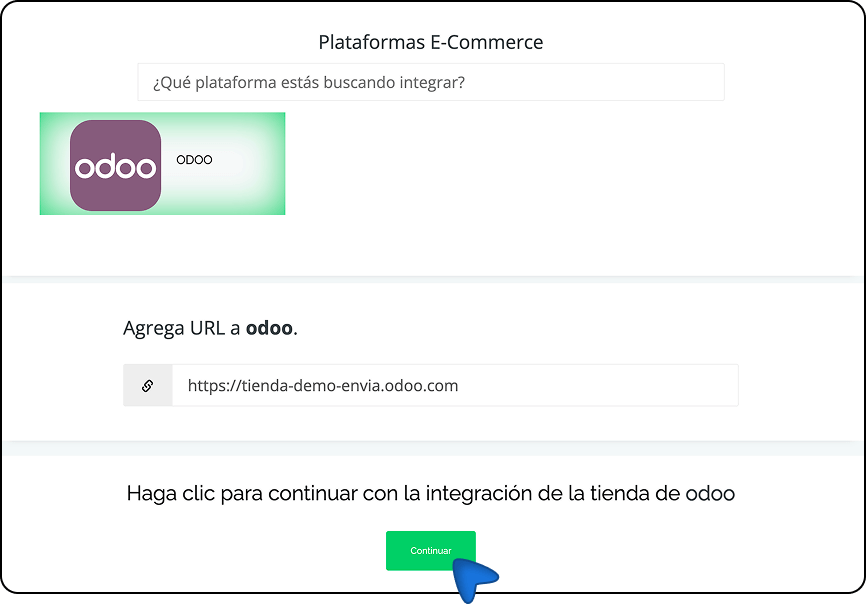
3. Fare clic su Integra il mio ecommerce, e selezionare Odoo
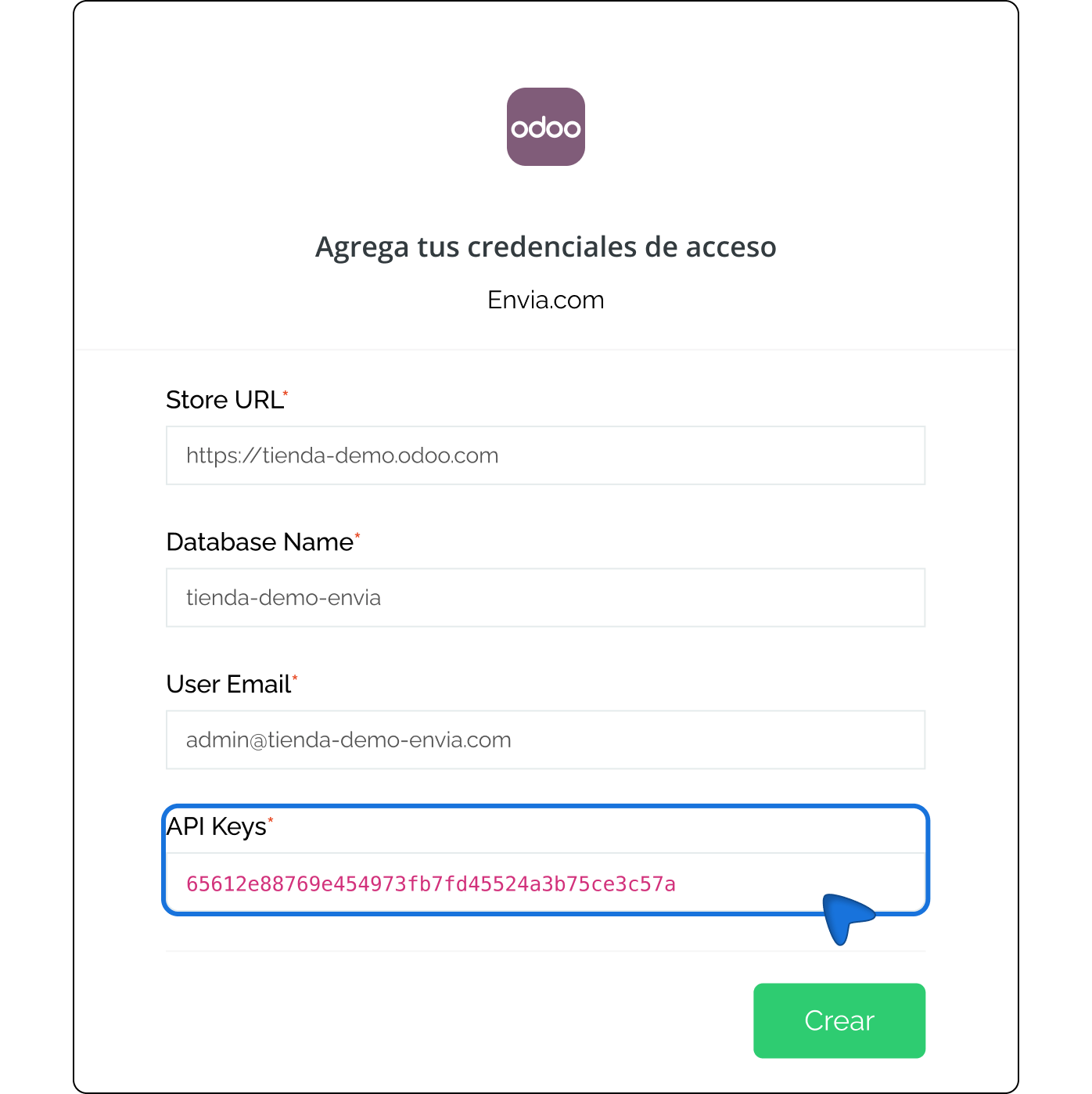
4. Aggiungete l'URL del vostro negozio Odoo e cliccate su Continua.
5. Aprite una nuova scheda e accedete al vostro account Odoo.
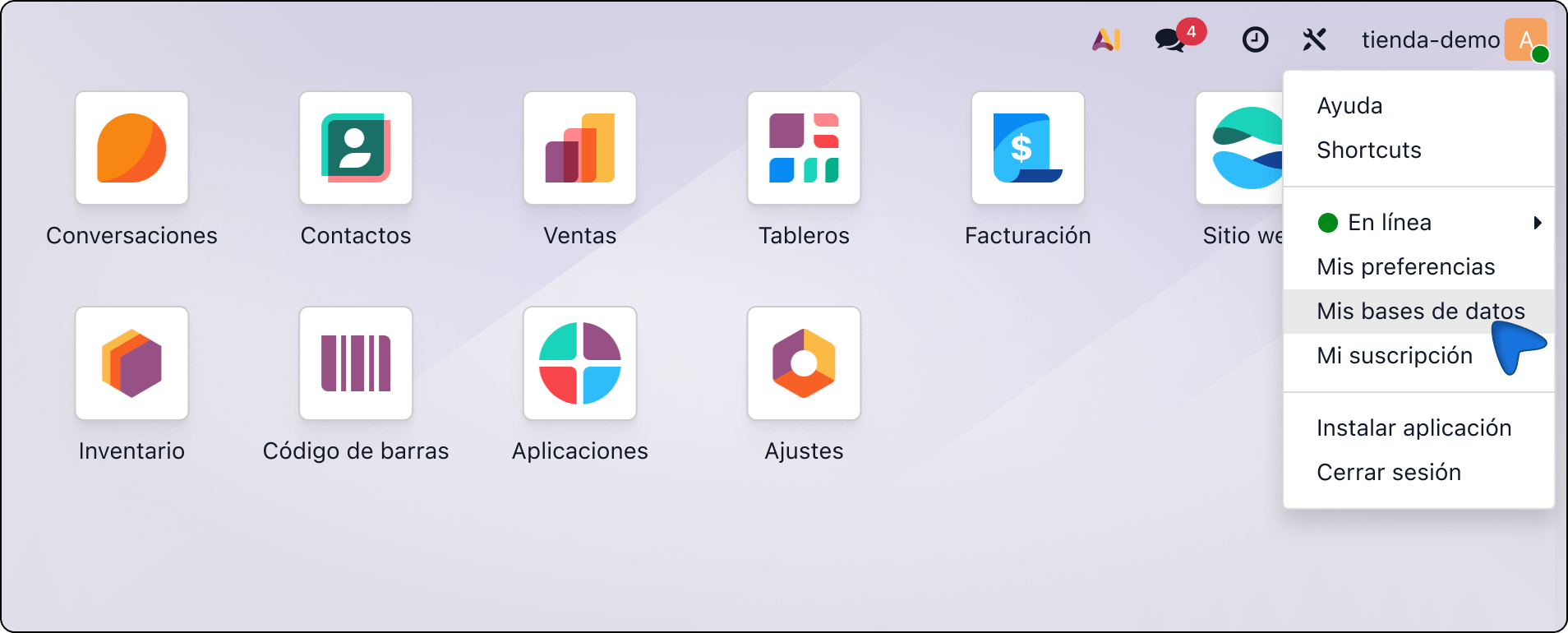
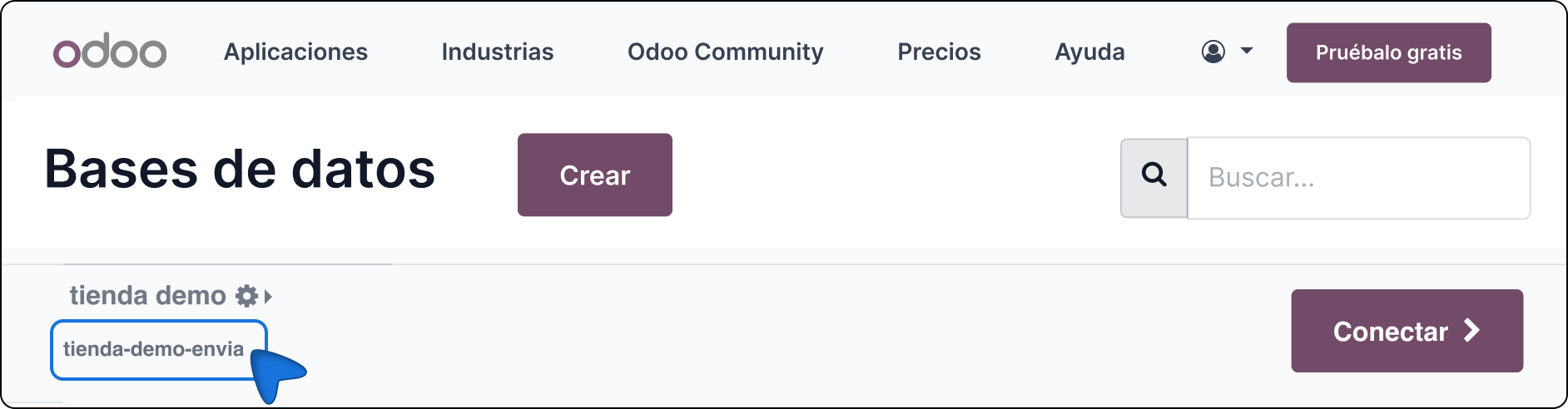
6. Nella dashboard di Odoo, fare clic sull'angolo superiore e selezionare I miei database
7. Copiare il nome del database (il testo sotto il dominio).
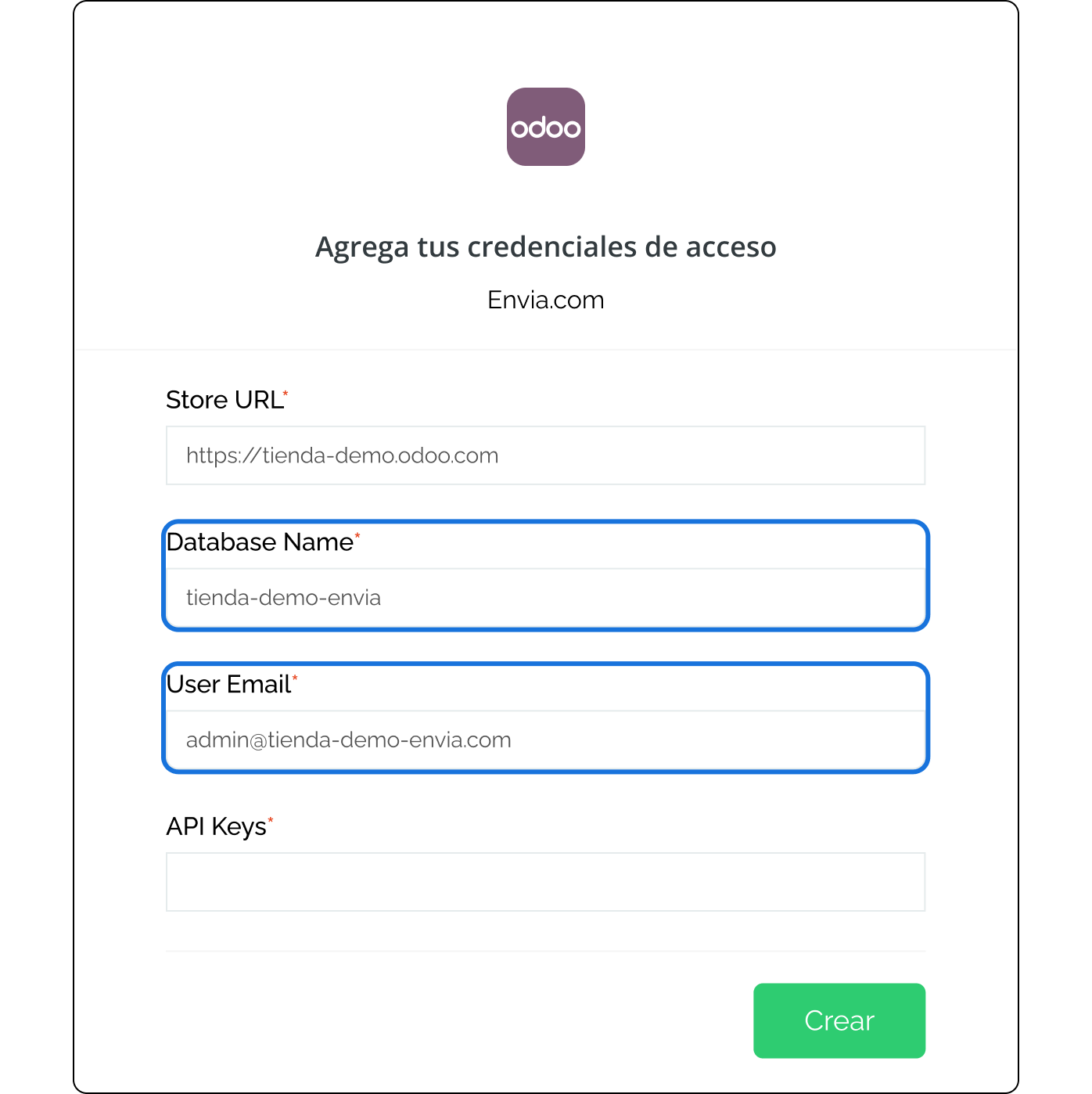
8. Tornare a Envia.com e incollare questo valore nel campo Nome del database.
9. Nel campo Email dell'utente, inserire l'indirizzo e-mail utilizzato per Odoo.
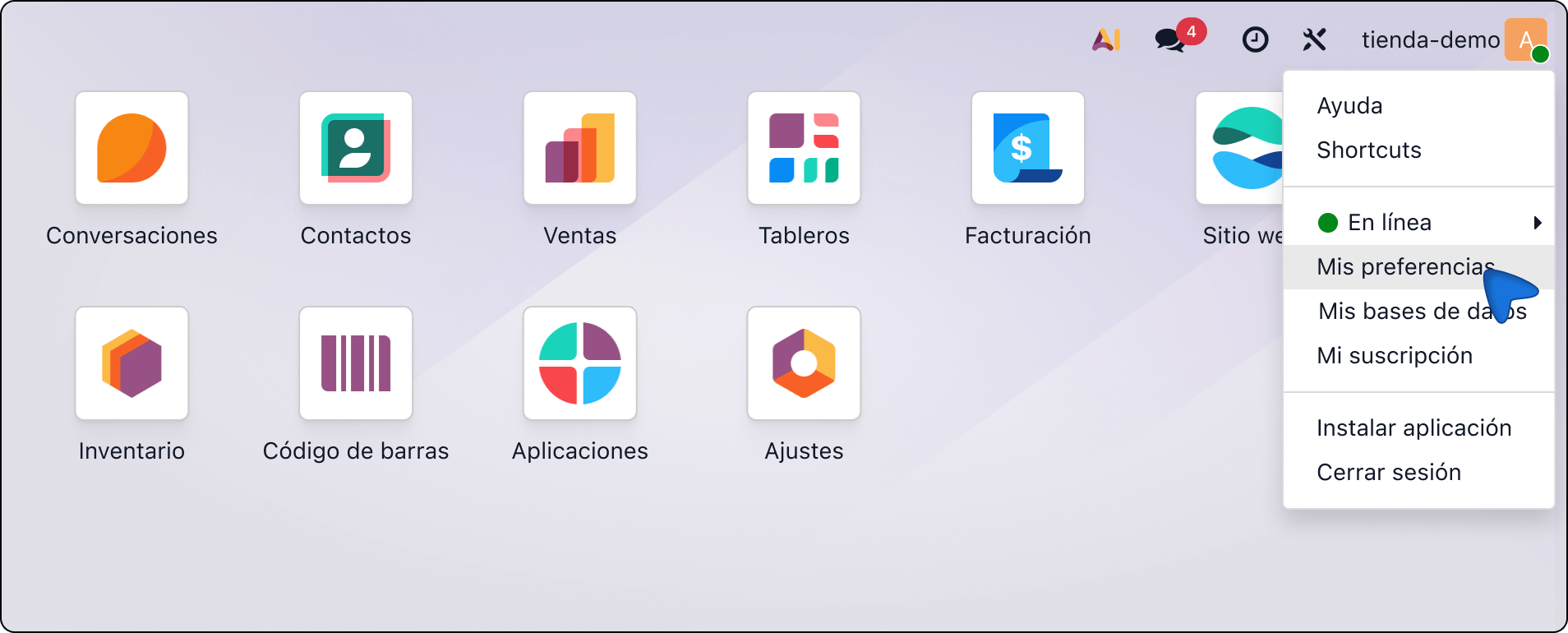
10. In Odoo, apri il menu utente e seleziona Le mie preferenze.
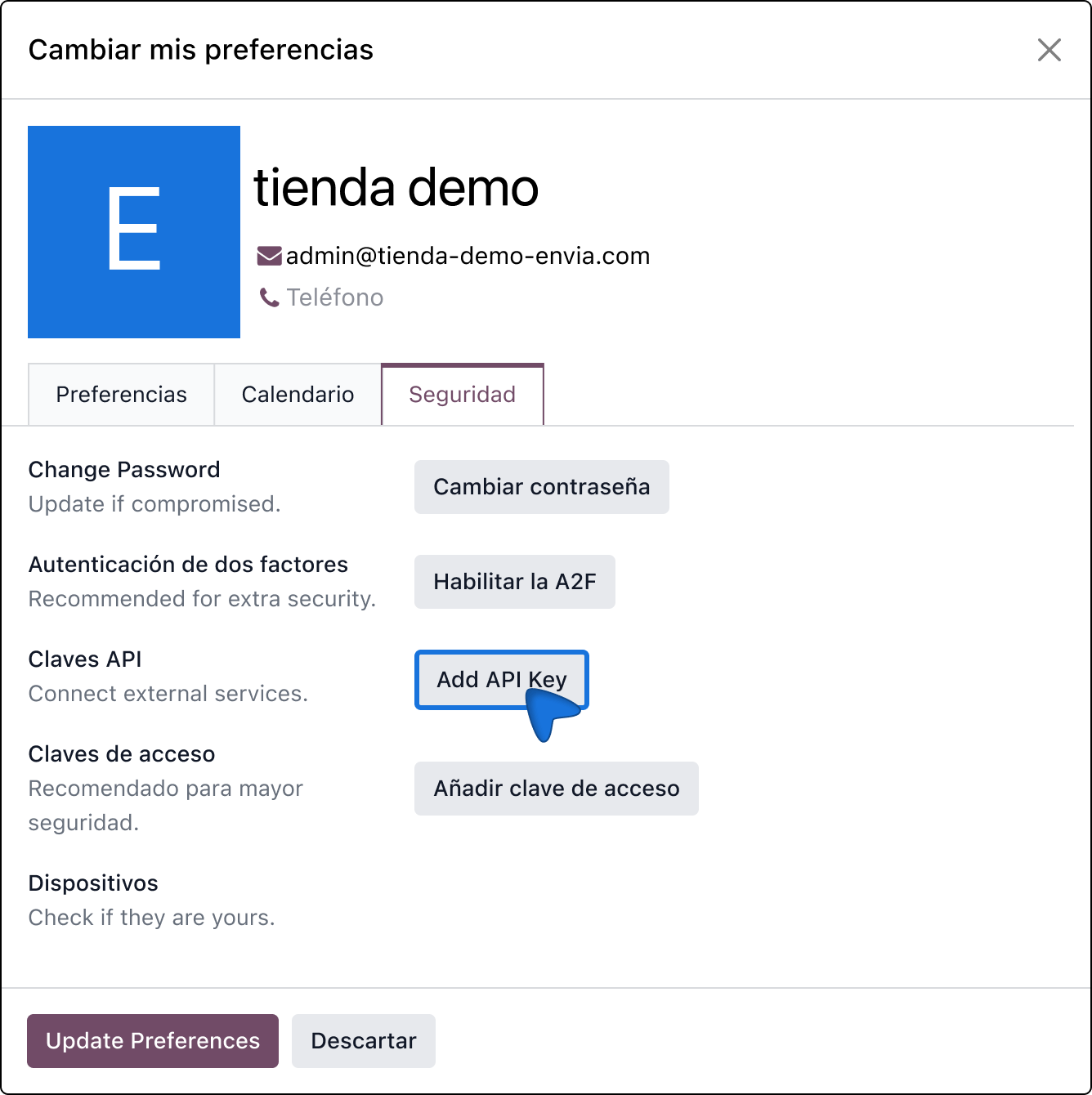
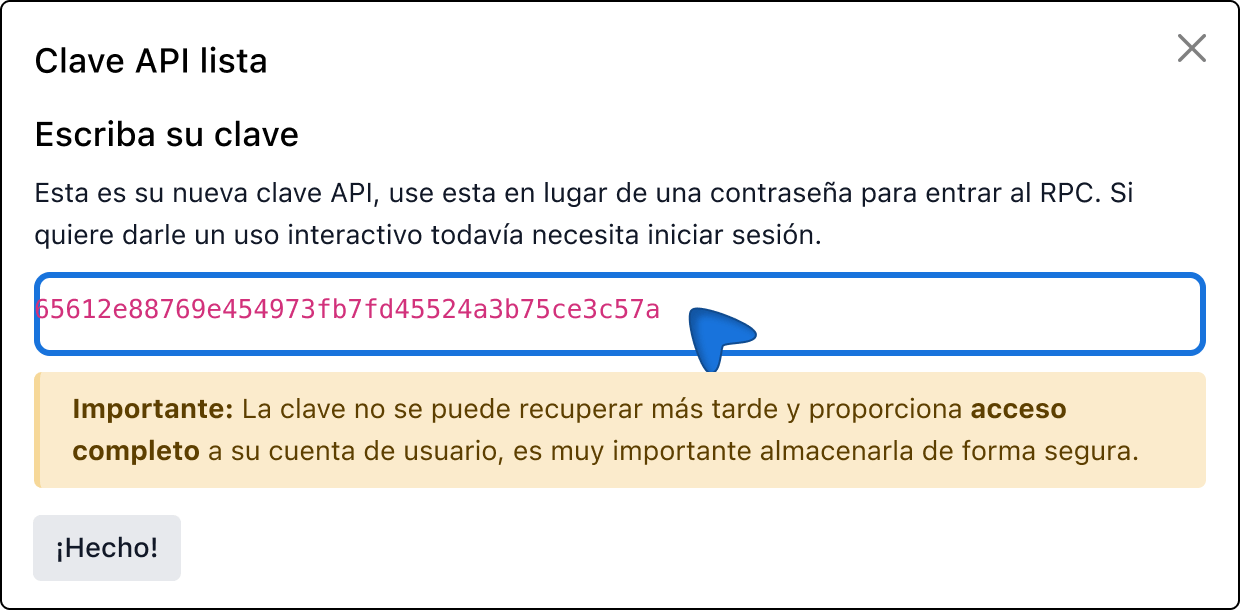
11. Selezionare l'opzione Sicurezza e fai clic su Aggiungere la chiave API per creare una nuova chiave.
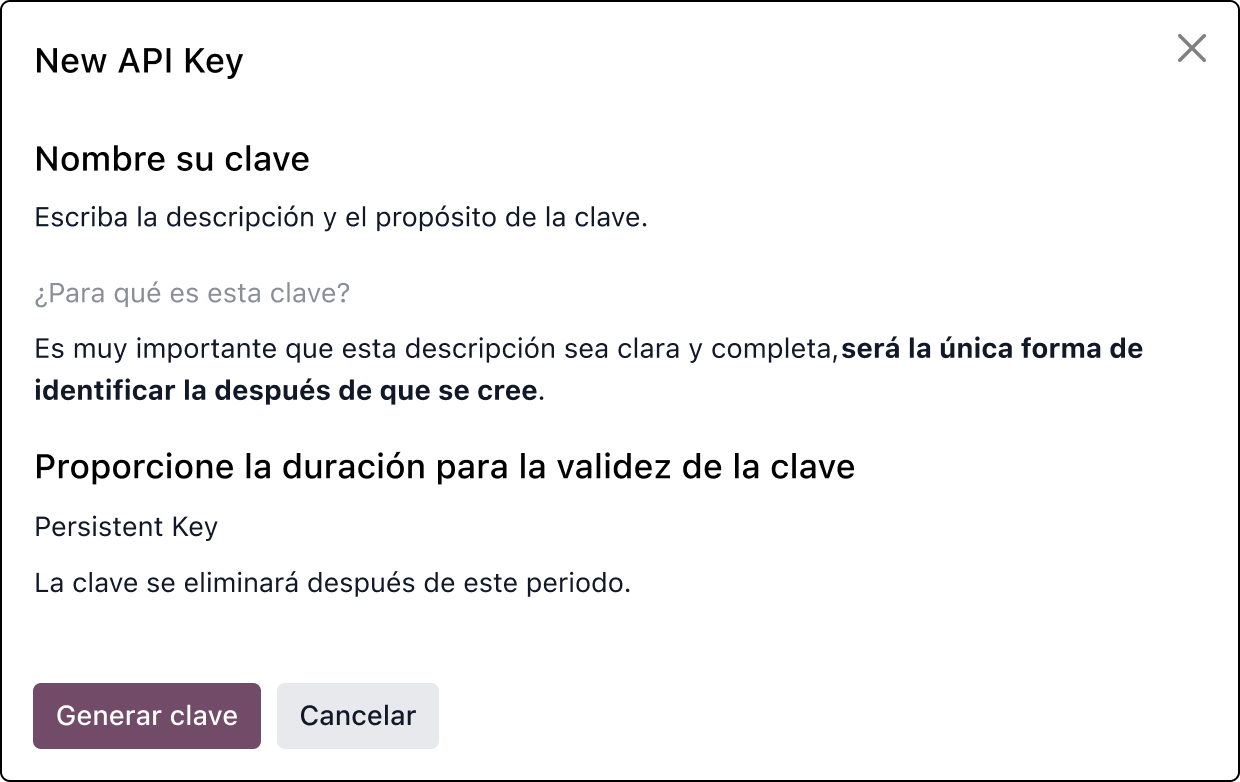
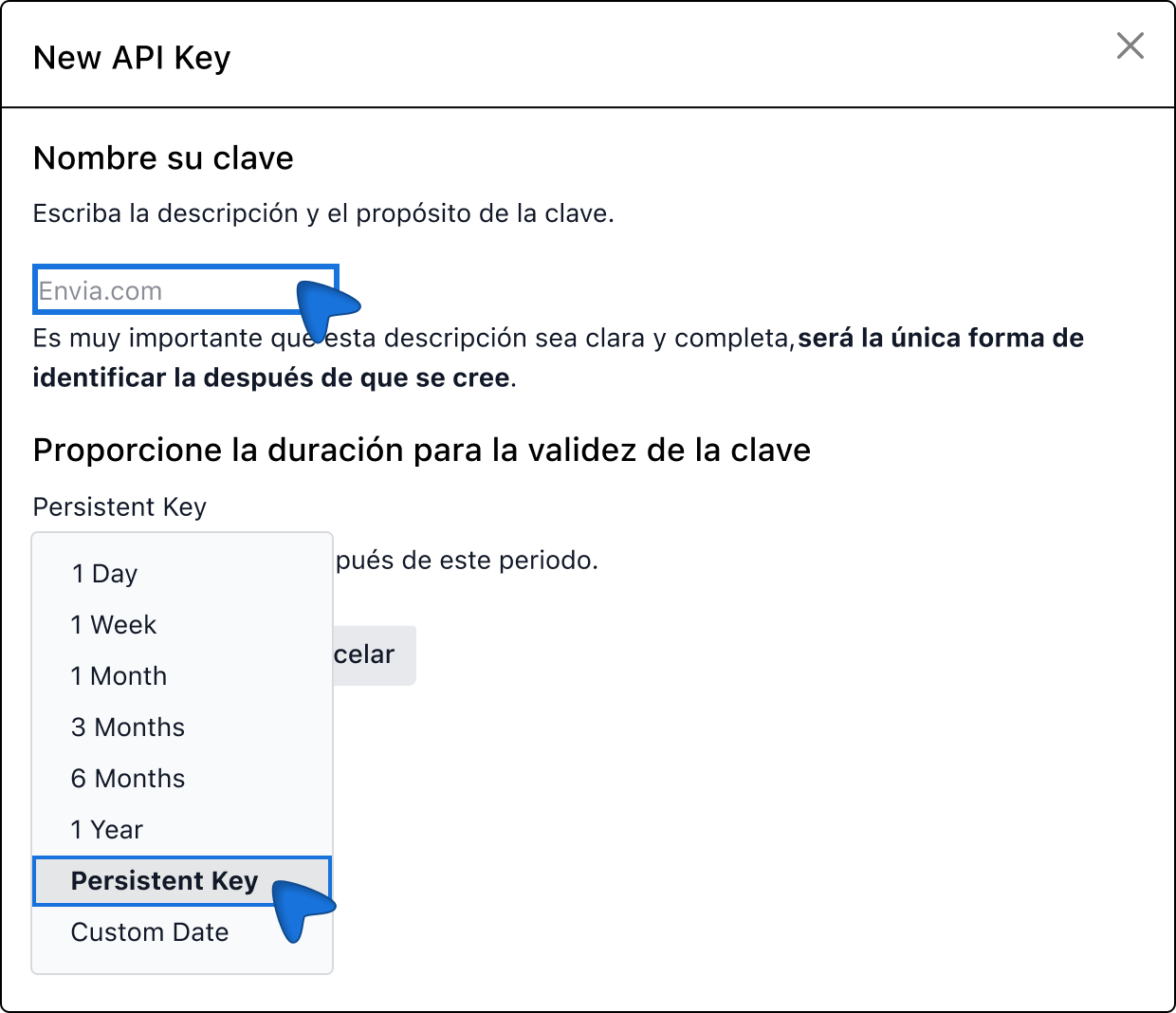
12. Nel campo A cosa serve questa chiave?, scrive Envia.com.
13. Nella durata della chiave, selezionare Chiave persistente e clicca su Generare la chiave.
15. Copiare la chiave appena generata.
⚠️ Importante: questa password non può essere visualizzata di nuovo. Conservatela in un luogo sicuro prima di continuare.
16. Tornare a Envia.com e incollare la password nel campo Chiavi API.
17. Fare clic su Creare per completare la configurazione.
18. Verificare l'indirizzo e-mail registrato su envia.com e fare clic su Continua.
Il gioco è fatto! Il vostro negozio Odoo è ora integrato con envia.com.
Create il vostro negozio su Envia.com
Queste impostazioni vengono effettuate direttamente dal cruscotto di Envia.com. Sono essenziali per il corretto funzionamento dell'integrazione.
Indirizzo e pacchetti di origine
Stabilite da dove partono le vostre spedizioni e quale imballaggio utilizzate. Questo è necessario per la raccolta e la quotazione.
ℹ️ Se il modulo Envia è già installato in Odoo o se si vuole installarlo direttamente da Odoo, è possibile consultare la guida ufficiale di Odoo con i passaggi dettagliati.
2. Plugin Envia.com (Odoo.sh/On Premise)
Questo è il modulo pubblicato su Odoo Apps. Ti permette di calcolare le tariffe in tempo reale all'interno di Odoo (nell'ordine) e, se lo attivi, visualizzerà tariffe al momento del pagamento.
Con il plugin puoi calcolare i costi di spedizione all'interno di Odoo: puoi confrontare i corrieri, scegliere l'indirizzo di consegna o la filiale e applicare la tariffa all'ordine. Se hai un negozio online, anche il tuo acquirente potrà visualizzare le tariffe al momento del pagamento.
Se non compare, verifica che il modulo si trovi nel percorso degli add-on della tua istanza e aggiorna l'elenco delle app.
2. Attiva il modulo HTTP (obbligatorio)
Nel file di configurazione di Odoo (odoo.conf), il modulo deve essere configurato come server generico, ad esempio:
server_wide_modules = web,base,invia_http
ℹ️ Senza questo passaggio, la connessione OAuth / callback potrebbe non funzionare correttamente. Riavvia Odoo se il tuo ambiente lo richiede dopo aver modificato la configurazione.
3. Collega il tuo account Envia
Vai su Vendite > Impostazioni > Envia.com Shipping.
Nella procedura guidata, avvia la connessione.
Accedi a Envia.com e autorizza l'accesso.
Una volta tornati su Odoo, l'integrazione rimane attiva (La chiave API di integrazione viene generata automaticamente; non è necessario inserirla manualmente).












Questa risorsa vi è utile?