

Tray
Integra facilmente il tuo negozio Tray con Envia.com per automatizzare le spedizioni, calcolare tariffe in tempo reale e generare etichette automatiche. Questa guida ti mostra come collegare il tuo ecommerce, impostare le configurazioni chiave e attivare lo strumento di preventivo al checkout.
Collega il tuo negozio Tray con Envia.com
Sezione intitolata “Collega il tuo negozio Tray con Envia.com”- Accedi al tuo account Envia.com.
- Vai a Ecommerce Pro > Collega negozio.
- Fai clic su Integra il mio ecommerce e seleziona Tray.
- Inserisci l’URL del tuo negozio Tray e fai clic su Continua.
- Verifica l’email registrata in Envia.com e conferma la connessione facendo clic su Continua.
Fatto! Il tuo negozio Tray è ora collegato con Envia.com.
Configura il tuo negozio in Envia.com
Sezione intitolata “Configura il tuo negozio in Envia.com”Queste impostazioni si fanno dal tuo pannello di Envia.com. Sono necessarie perché l’integrazione funzioni correttamente.

Indirizzo di origine e pacchi
Imposta da dove partono le tue spedizioni e quale imballaggio usi per calcolare le tariffe di spedizione

Prodotti
Imposta il peso e le dimensioni di ogni prodotto. Così il sistema calcola correttamente le tariffe e sceglie il pacco giusto
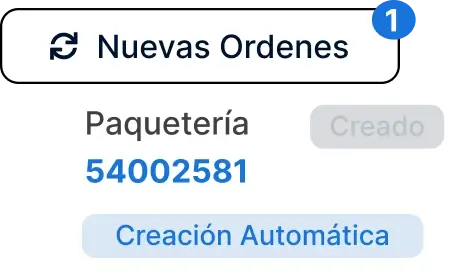
Creazione automatica di etichette
Genera etichette di spedizione in automatico quando arriva un ordine
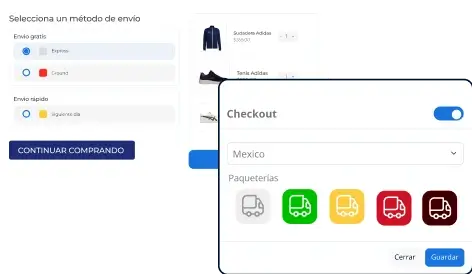
Checkout del negozio
Mostra il costo della spedizione in tempo reale quando l’acquirente paga. Migliora l’esperienza ed evita sorprese
Attiva lo strumento di preventivo automatico
Sezione intitolata “Attiva lo strumento di preventivo automatico”Questo mostra il costo della spedizione in tempo reale ai tuoi acquirenti durante il checkout. Migliora l’esperienza e riduce le sorprese sulle spedizioni.
Da Envia.com
Sezione intitolata “Da Envia.com”-
Vai a Ecommerce Pro >Configura il tuo negozio.
-
Seleziona il tuo negozio Tray.
-
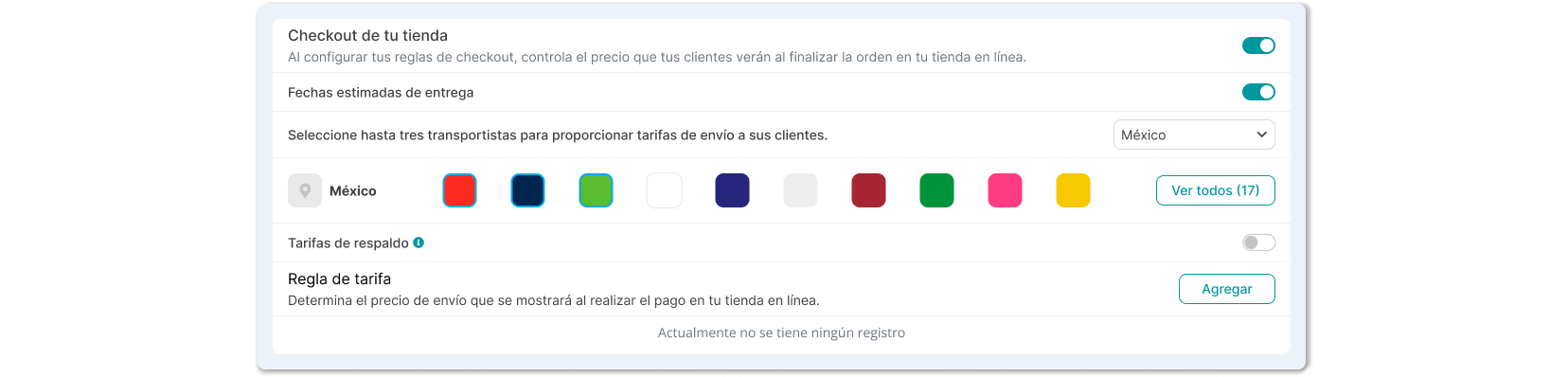
Attiva Preventivo automatico al checkout del negozio.
-
Scegli fino a quattro corrieri da mostrare al checkout.
Da Tray
Sezione intitolata “Da Tray”- Apri il pannello di amministrazione del tuo negozio Tray.
- Vai a Settings > Shipping and Delivery > General.
- Fai clic su External integration (in alto a destra).
- Nella sezione Main, completa:
- Integration name: il nome che vuoi usare per identificare l’integrazione Envia.com.
- Tracking URL:
https://envia.com/tracking
- Nella sezione Configuration, aggiungi le credenziali che hai ottenuto da Envia.com:
- WebService URL
- Locality URL for pickup-point shipping
- Authentication token
- Conferma che il metodo di spedizione sia attivo.