

Shopify

Collega il tuo negozio Shopify con Envia.com per automatizzare le spedizioni, mostrare tariffe di spedizione in tempo reale all’acquirente e gestire più corrieri da un solo posto. Questa integrazione migliora la tua operazione e l’esperienza dei tuoi acquirenti.
Collega il tuo negozio Shopify a Envia.com
Sezione intitolata “Collega il tuo negozio Shopify a Envia.com”- Accedi al tuo account Envia.com
- Vai a Ecommerce Pro > Collega negozio
- Fai clic su Integra il mio ecommerce, seleziona Shopify e poi fai clic su Continua.
- Nella pagina successiva, seleziona Installa e accedi al tuo account Shopify.
- Accetta i permessi richiesti e seleziona Installa.
- Verifica l’email registrata in Envia.com e fai clic su Continua.
Fatto! Il tuo negozio Shopify è ora integrato con Envia.com.
Configura il tuo negozio in Envia.com
Sezione intitolata “Configura il tuo negozio in Envia.com”Queste impostazioni si fanno dal tuo pannello di Envia.com. Sono necessarie perché l’integrazione funzioni correttamente.

Indirizzo di origine e pacchi
Imposta da dove partono le tue spedizioni e quale imballaggio usi per calcolare le tariffe di spedizione

Prodotti
Imposta il peso e le dimensioni di ogni prodotto. Così il sistema calcola correttamente le tariffe e sceglie il pacco giusto
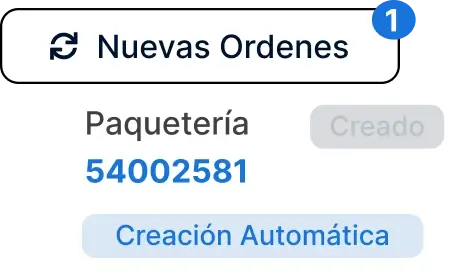
Creazione automatica di etichette
Genera etichette di spedizione in automatico quando arriva un ordine
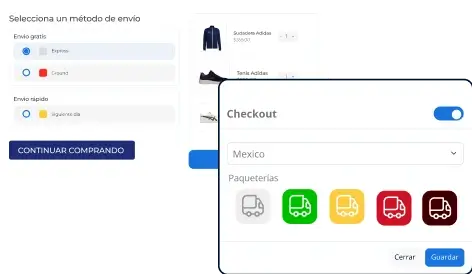
Checkout del negozio
Mostra il costo della spedizione in tempo reale quando l’acquirente paga. Migliora l’esperienza ed evita sorprese
Per più dettagli, consulta i nostri articoli del Centro assistenza su come configurare il tuo negozio.
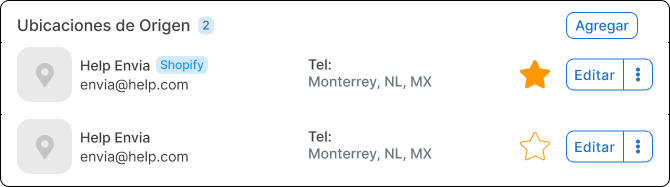
Configura il tuo negozio in Shopify
Sezione intitolata “Configura il tuo negozio in Shopify”Attiva lo strumento di preventivo automatico (checkout)
Per attivare la funzione di preventivo automatico nel tuo negozio, devi soddisfare certe condizioni specifiche di Shopify. Queste ti permettono di ottimizzare il checkout e migliorare l’esperienza dell’acquirente. Per vedere tutti i dettagli e i requisiti di questo strumento, consulta le condizioni nel Centro assistenza Shopify.
Soluzione: Messaggio di errore quando attivi il checkout
Sezione intitolata “Soluzione: Messaggio di errore quando attivi il checkout”Per attivare il servizio di checkout Envia.com, prima devi abilitare la spedizione calcolata dal corriere nel tuo negozio Shopify.
Se non soddisfi questo requisito, potresti vedere il seguente messaggio di errore:

Questo messaggio significa semplicemente che devi attivare un’impostazione specifica nel tuo negozio Shopify prima di poter usare il servizio di checkout Envia.com. Assicurati di abilitare questa opzione nelle impostazioni di spedizione del tuo negozio così puoi usare tutte le funzioni dell’integrazione.
Vai al Centro assistenza Shopify
Selezione dei servizi corriere per zona di spedizione
Sezione intitolata “Selezione dei servizi corriere per zona di spedizione”Shopify ora richiede di selezionare esplicitamente i servizi corriere quando configuri un’opzione di spedizione del tipo “app/carrier” nelle tue zone di spedizione. Prima, tutti i servizi disponibili venivano mostrati e applicati automaticamente; con questo cambiamento, devi sceglierli a mano la prima volta che configuri o aggiorni una zona.
Per aggiungere correttamente il servizio Envia.com in qualsiasi zona del tuo profilo di spedizione generale, segui questi passaggi:
- Vai a Impostazioni > Spedizione > Profilo generale.
- Nella zona che vuoi configurare, fai clic su Aggiungi opzione di spedizione.
- Seleziona il tipo di tariffa Usa corriere o app.
- Scegli Envia.com Checkout Service dall’elenco delle app disponibili.
- Seleziona tutti i servizi corriere che appaiono nell’elenco.
- Attiva la casella Includi automaticamente i nuovi servizi quando diventano disponibili.
- Salva le modifiche.
Ripeti questo processo in ogni zona di spedizione in cui usi Envia.com, perché l’impostazione si applica in modo indipendente per zona.
Consegna al punto di ritiro (Pickup Point Delivery Option)
Sezione intitolata “Consegna al punto di ritiro (Pickup Point Delivery Option)”La consegna al punto di ritiro ti permette di offrire agli acquirenti un’opzione di spedizione extra direttamente dal checkout del tuo negozio Shopify. Invece di ricevere l’ordine a casa, gli acquirenti possono scegliere un punto di ritiro vicino su una mappa interattiva, il che facilita la consegna e migliora l’esperienza di acquisto.
Installazione e configurazione
Sezione intitolata “Installazione e configurazione”-
Richiedi l’installazione: contatta il tuo referente Envia.com per concedere i permessi e ricevere il link di installazione.
-
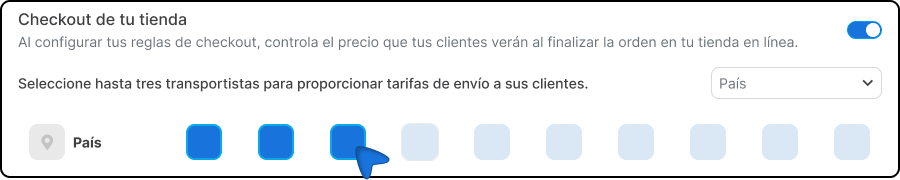
In Envia.com: vai a Ecommerce Pro > Configura il tuo negozio, attiva il preventivo automatico al checkout e seleziona i corrieri con servizio di punto di ritiro.
-
In Shopify:
- Vai a Impostazioni > Sedi e assicurati di avere una sede attiva con Spedizione al punto di ritiro abilitata nella sezione Evasione ordini.
- Vai a Impostazioni > Spedizione e consegna.
- Nella sezione Spedizione al punto di ritiro, seleziona la sede corrispondente e attiva lo stato della sede.
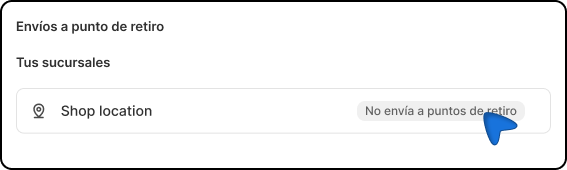
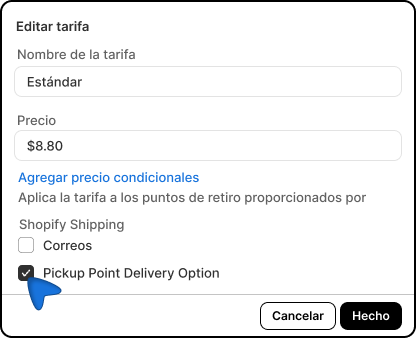
- In Tariffe dei punti di ritiro, fai clic sui tre puntini (…) e seleziona Modifica tariffa.
- Attiva Pickup Point Delivery Option.
- Vai a Prodotti > Inventario**.**
- Conferma che tutti i tuoi prodotti abbiano inventario disponibile nella sede attiva.
Impostazioni locali per paese
Sezione intitolata “Impostazioni locali per paese”Alcuni paesi richiedono aggiustamenti specifici del checkout in Shopify perché certi campi di identificazione fiscale vengano visualizzati correttamente. Di seguito i passaggi per ogni caso.
Colombia: campo “Nit/CC”
Se il tuo negozio Shopify è in Colombia e usi Ecommerce Pro, regola i seguenti dettagli così le informazioni nei tuoi ordini siano accurate:
- Accedi a Shopify e vai a Impostazioni.
- In Checkout, trova Informazioni del cliente.
- Segna Nome azienda come obbligatorio e salva le modifiche.
- Trova Lingua del checkout e fai clic su Gestisci lingua del checkout.
- Assicurati di essere nella sezione Checkout & system e trova il campo Company label.
- Digita “Nit/CC” in Company label e salva.
Questi aggiustamenti assicurano che il campo Nit/CC si visualizzi correttamente nei dettagli dei tuoi ordini futuri in Colombia.
Cile: campo “RUT”
Se il tuo negozio Shopify è in Cile e usi Ecommerce Pro, fai i seguenti aggiustamenti così il campo Rol Único Tributario (RUT) appaia correttamente nei tuoi ordini:
- Accedi a Shopify e vai a Impostazioni.
- In Checkout, trova Informazioni del cliente e segna Nome azienda come obbligatorio. Salva le modifiche.
- Trova Lingua del checkout e fai clic su Gestisci lingua del checkout.
- Assicurati di essere nella sezione Checkout & system e trova il campo Company label.
- Digita
RUTin Company label e salva.
Con questi aggiustamenti, il campo RUT si visualizzerà correttamente nei dettagli dei tuoi ordini in Cile.
Guatemala: campo “Zona”
Se il tuo negozio Shopify è in Guatemala e usi Ecommerce Pro, regola i seguenti dettagli così le informazioni nei tuoi ordini siano accurate:
- Accedi a Shopify e vai a Impostazioni
- In Checkout, trova Informazioni del cliente. Segna Riga 2 dell’indirizzo (apt., suite, edificio, ecc.) come obbligatorio e salva le modifiche.
- Trova Lingua del checkout e fai clic su Gestisci lingua del checkout.
- Assicurati di essere nella sezione Checkout & system e trova il campo Address2 label. Cambia il testo in Address2 label in “Zona” e salva le modifiche.
Questi aggiustamenti assicureranno che il campo Zona si visualizzi correttamente nei dettagli dei tuoi ordini futuri in Guatemala.
Domande frequenti
Sezione intitolata “Domande frequenti”Come funzionano i costi nativi in Shopify?
Puoi impostare costi di spedizione fissi nel tuo negozio online Shopify, con condizioni diverse. Per imparare a configurarli, consulta il seguente articolo con le opzioni disponibili. Articolo Shopify sulle tariffe di spedizione
Cosa devo fare se il numero di tracciamento non si aggiorna?
Succede quando un ordine viene generato in Envia.com con il suo numero di tracciamento e non si aggiorna correttamente in Shopify. Segui questi passaggi per risolverlo:
- In Shopify, seleziona Ordini e trova l’ordine con il numero non corretto.
- Dentro l’ordine, seleziona i tre puntini e fai clic su Modifica tracciamento.
- Copia il numero di tracciamento corretto da Envia.com nel campo Numero di tracciamento.
- Assicurati che il Corriere di spedizione sia corretto e regolalo se serve.
- In URL di tracciamento, aggiungi il link della pagina di tracciamento Envia.com.
- Salva le modifiche.