

Miravia
Collega il tuo negozio Miravia con Envia.com
Sezione intitolata “Collega il tuo negozio Miravia con Envia.com”-
Per integrare Miravia con Envia.com, visita envia.com e vai a Ecommerce Pro > Collega negozio
-
Fai clic sul pulsante Integra il mio ecommerce, seleziona Miravia e fai clic su Continua.
-
Accedi con il tuo account Miravia e accetta i permessi per completare l’integrazione.
-
Verifica l’email registrata in Envia.com e fai clic su Continua.
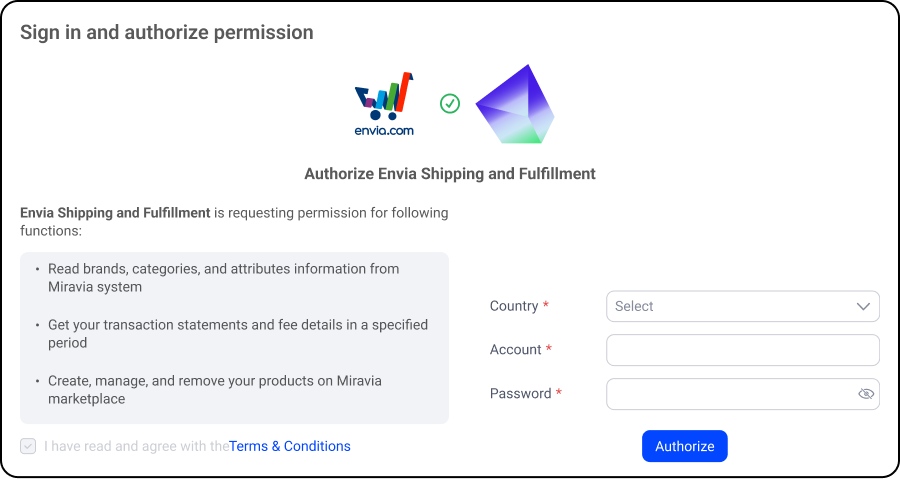
Fatto! Il tuo negozio Miravia è ora integrato con Envia.com
Configura il tuo negozio in Envia.com
Sezione intitolata “Configura il tuo negozio in Envia.com”Queste impostazioni si fanno dal tuo pannello di Envia.com. Sono necessarie perché l’integrazione funzioni correttamente.

Indirizzo di origine e pacchi
Imposta da dove partono le tue spedizioni e quale imballaggio usi per calcolare le tariffe di spedizione

Prodotti
Imposta il peso e le dimensioni di ogni prodotto. Così il sistema calcola correttamente le tariffe e sceglie il pacco giusto
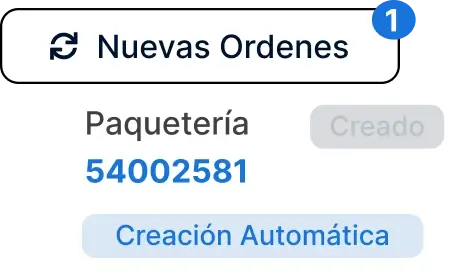
Creazione automatica di etichette
Genera etichette di spedizione in automatico quando arriva un ordine
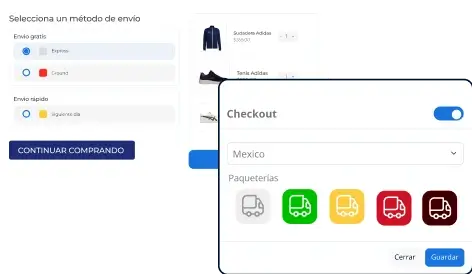
Checkout del negozio
Mostra il costo della spedizione in tempo reale quando l’acquirente paga. Migliora l’esperienza ed evita sorprese
Per più dettagli, consulta i nostri articoli del Centro assistenza su come configurare il tuo negozio.
Note importanti
Sezione intitolata “Note importanti”-
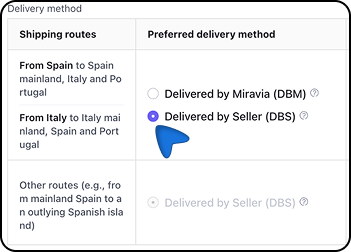
Verranno mostrati solo gli ordini gestiti con il modello logistico Delivered by Seller (DBS). Se usi la logistica di Miravia, quegli ordini non appariranno in Envia.com.
-
Le impostazioni iniziali sono necessarie perché l’integrazione funzioni correttamente.