Manutenzione programmata su Envia.com: giovedì 29 ottobre, dalle 00:00 alle 00:30. Accesso, API e operazioni non saranno disponibili.


Prestashop
Puoi collegare PrestaShop a Envia in due modi. Scegline uno e segui solo quella sezione.
Il modulo Envia Shipping and Fulfillment mostra le tariffe nel carrello e al checkout, e genera l’etichetta dall’ordine. Installa ora scarica lo ZIP.
La chiave webservice collega il negozio in Ecommerce Pro. Integra apre quella connessione.
Scegli come collegare
Sezione intitolata “Scegli come collegare”Modulo. Usalo se vuoi quotare al checkout e generare l’etichetta in PrestaShop. Segui Installare il modulo.
Chiave webservice. Usala se vuoi collegare il negozio da Ecommerce Pro, senza installare il modulo. Segui Integrare con una chiave webservice.
Ci sono impostazioni in Envia.com e, se usi il modulo, anche in PrestaShop. Anche se si somigliano, si fanno su ciascuna piattaforma. Origine e pacchi nel modulo si abilitano quando lo stato è Collegato.
Installare il modulo
Sezione intitolata “Installare il modulo”Scaricare il modulo
Sezione intitolata “Scaricare il modulo”- Scarica il plugin.
- Salva il file ZIP sul tuo computer.
Installare il modulo in PrestaShop
Sezione intitolata “Installare il modulo in PrestaShop”-
Entra nel pannello del tuo negozio PrestaShop.
-
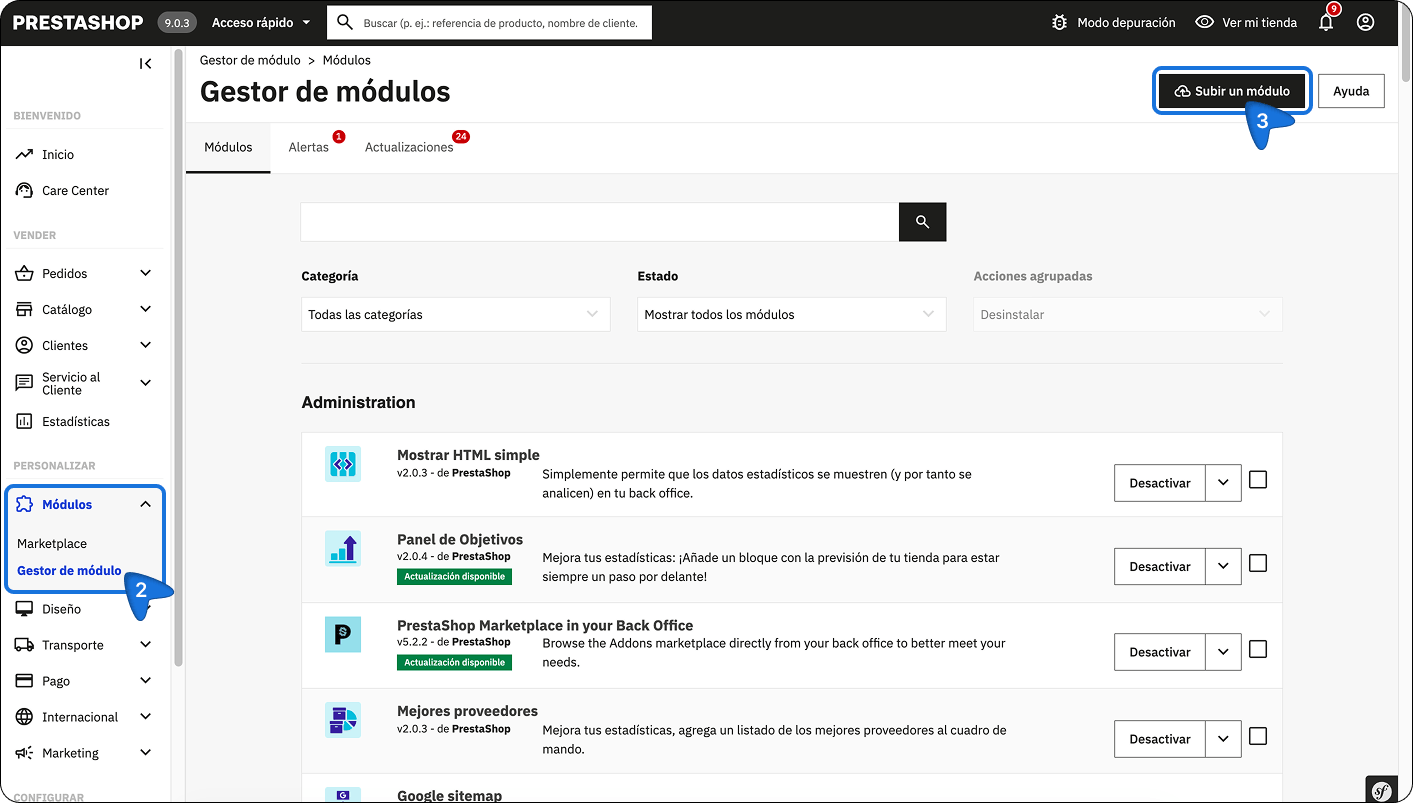
In Personalizza, apri Moduli > Gestore moduli.
-
Seleziona Carica un modulo.
-
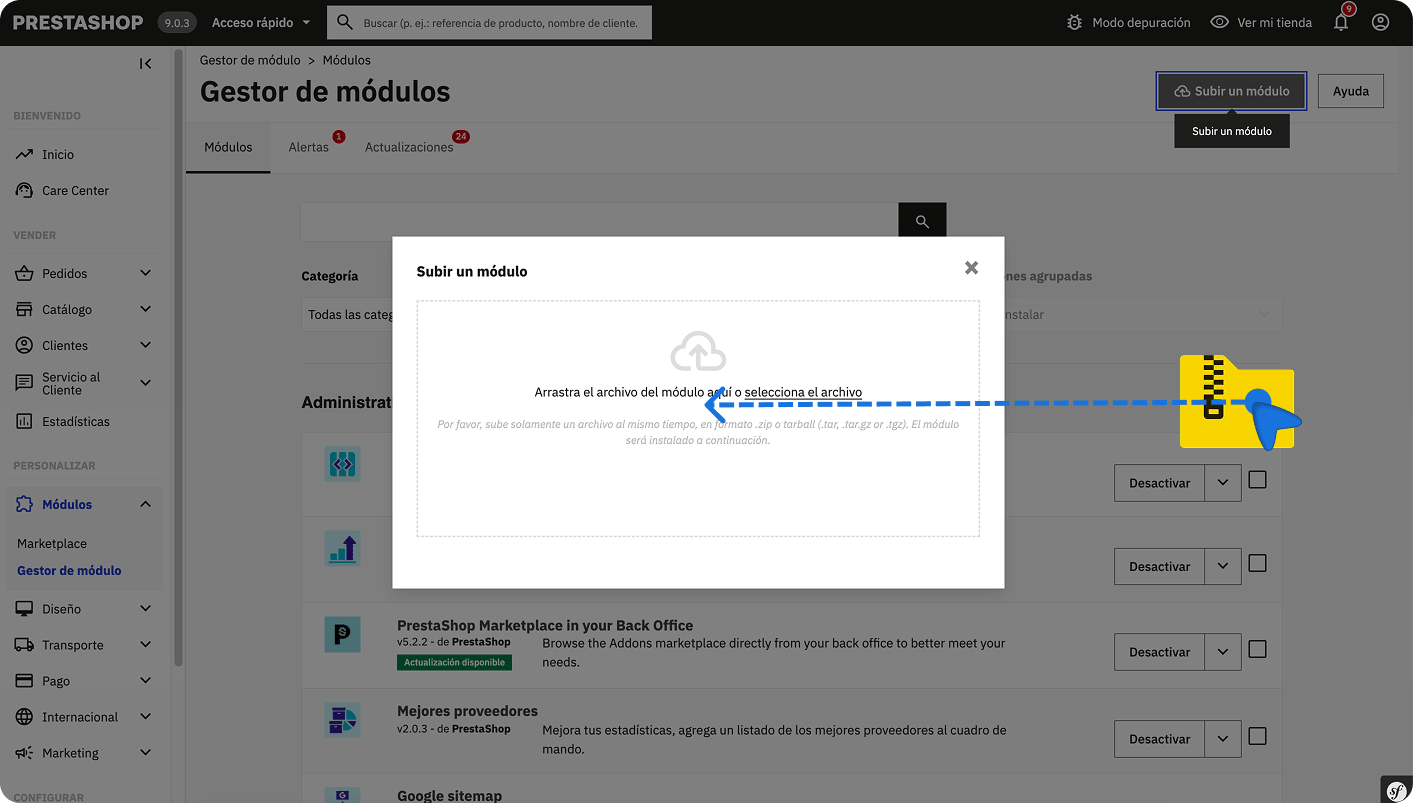
Scegli lo ZIP che hai scaricato e installalo.
-
Quando vedi Modulo installato!, seleziona Configura.
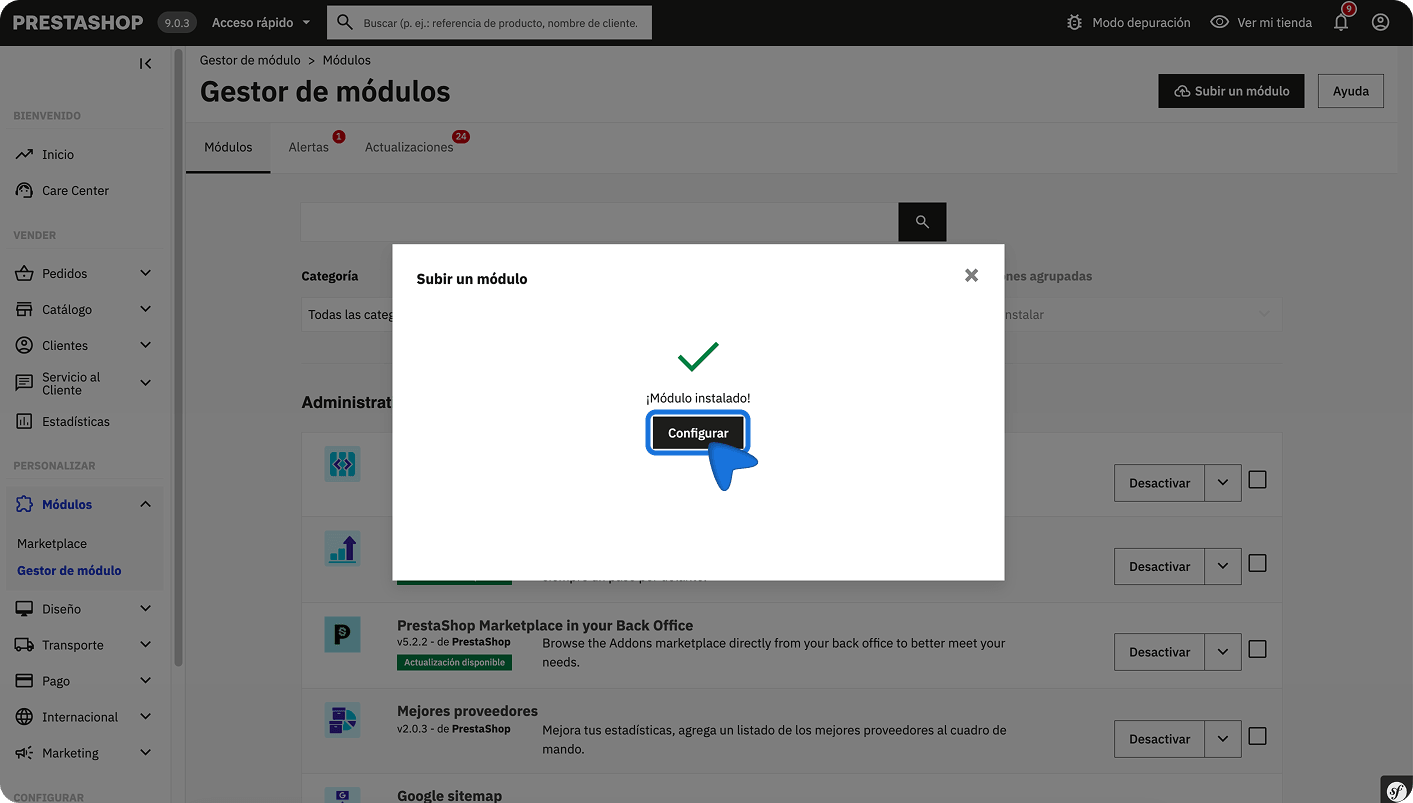
Se hai chiuso quella finestra, cerca Envia Shipping and Fulfillment nel gestore moduli e aprilo per configurarlo.
Collegare il negozio dal modulo
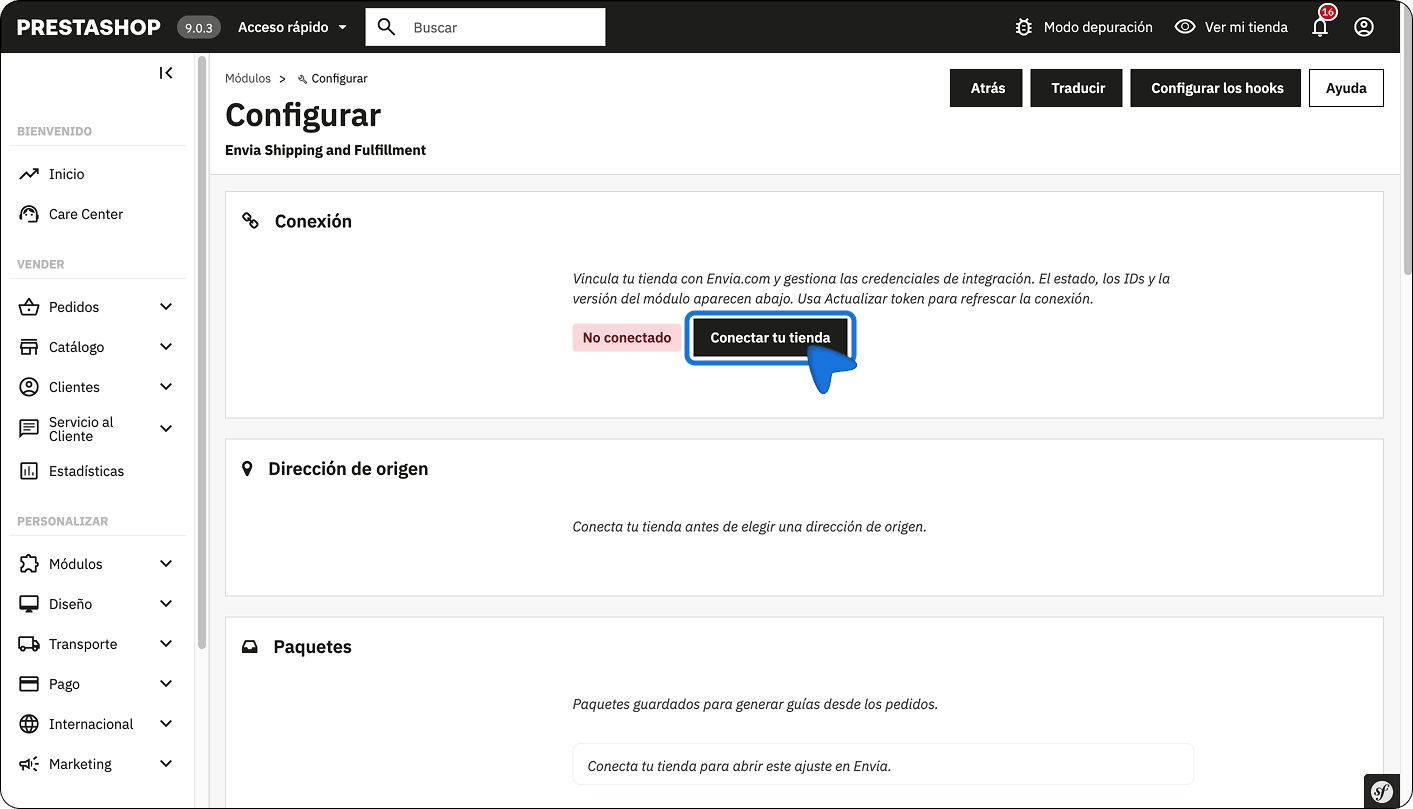
Sezione intitolata “Collegare il negozio dal modulo”In Configura lo stato appare come Non collegato. L’indirizzo di origine e i pacchi si abilitano dopo il collegamento.
-
In Connessione, seleziona Collega il tuo negozio.
-
Si apre la schermata di Envia per integrare il tuo ecommerce.
-
Controlla l’URL del tuo negozio e la chiave. Il modulo di solito li compila; confermali.
-
Seleziona Create.
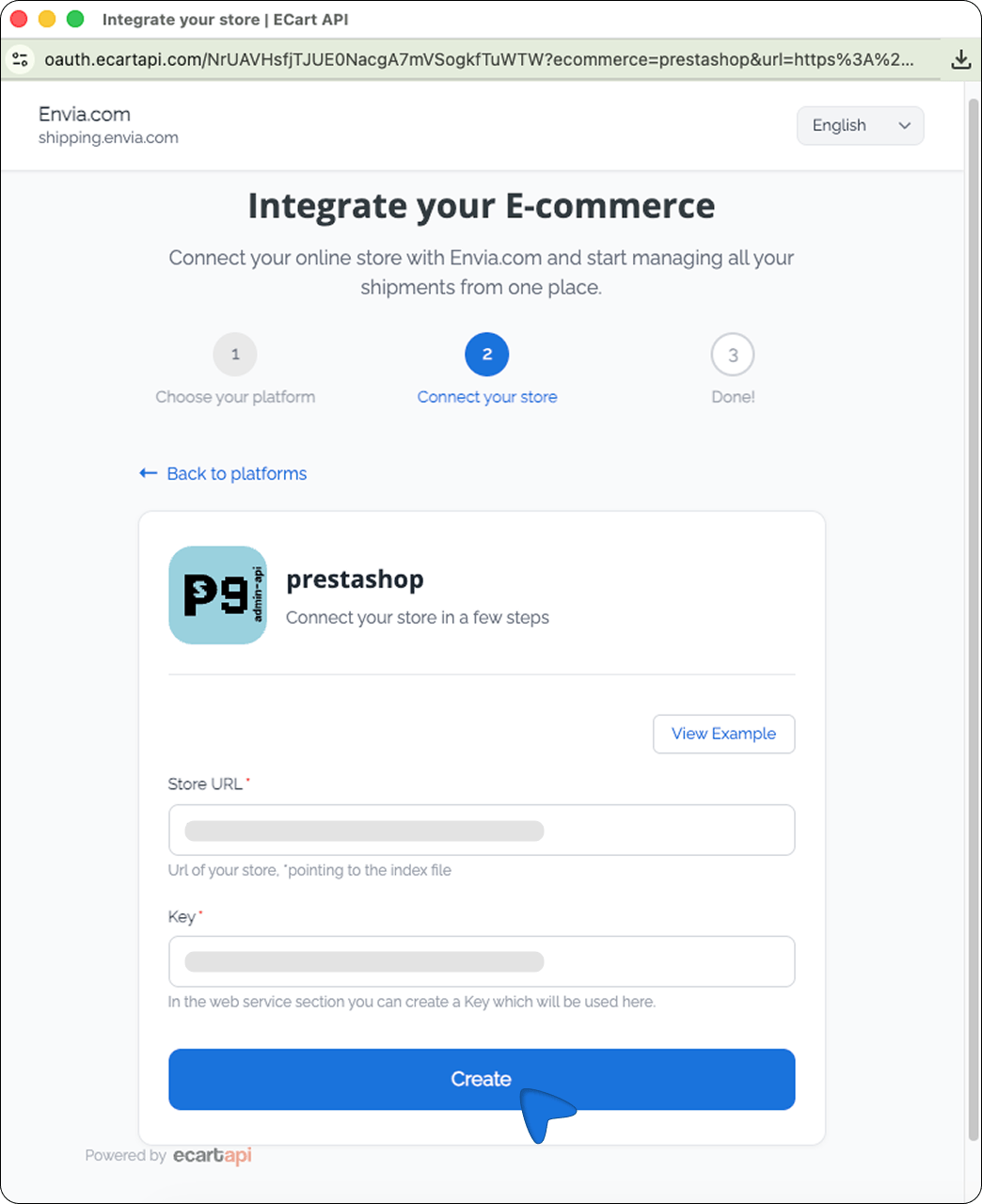
-
Verifica l’email registrata in Envia.com e fai clic su Continua.
Quando la connessione è pronta, in PrestaShop lo stato passa a Collegato. Vedrai l’ID negozio, l’ID azienda, la versione del modulo, la Chiave API di PrestaShop (sola lettura) e il Token di spedizione Envia (si salva al collegamento).
Aggiornare il modulo
Sezione intitolata “Aggiornare il modulo”Se lo hai già installato, scarica di nuovo lo ZIP e caricalo per sostituire quello attuale.
- In Personalizza, apri Moduli > Gestore moduli.
- Seleziona Carica un modulo.
- Scegli il nuovo ZIP.
Svuotare la cache
Sezione intitolata “Svuotare la cache”Dopo l’aggiornamento, svuota la cache perché il negozio applichi le modifiche.
- Nel menu laterale, apri Parametri avanzati > Prestazioni.
- Nell’angolo in alto a destra, seleziona Svuota la cache.
Configura il modulo in PrestaShop
Sezione intitolata “Configura il modulo in PrestaShop”Con il negozio Collegato, in Configura del modulo definisci origine, pacchi, checkout e le impostazioni che si aprono in Envia.
Indirizzo di origine
Sezione intitolata “Indirizzo di origine”L’indirizzo di origine è il magazzino da cui partono le spedizioni. Le tariffe del checkout usano quell’indirizzo.
- In Indirizzo di origine, apri l’elenco di Origine attuale.
- Scegli l’indirizzo che corrisponde, oppure Indirizzo di origine predefinito.
- Se te ne serve un altro, seleziona Aggiungi indirizzo di origine.
- Seleziona Salva.
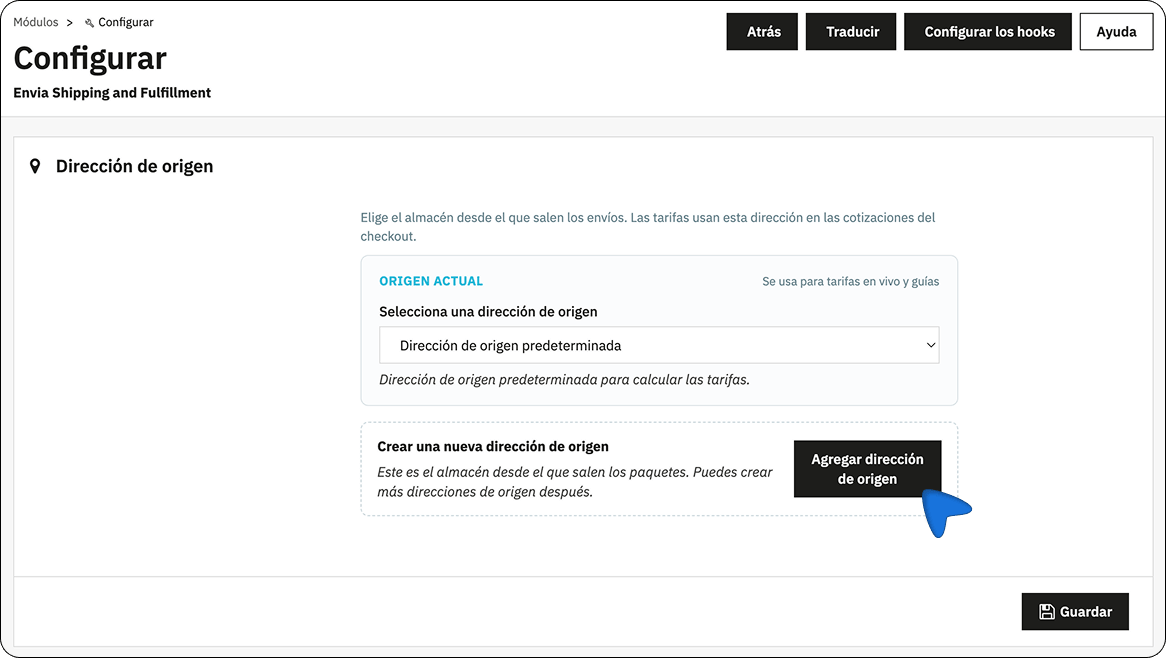
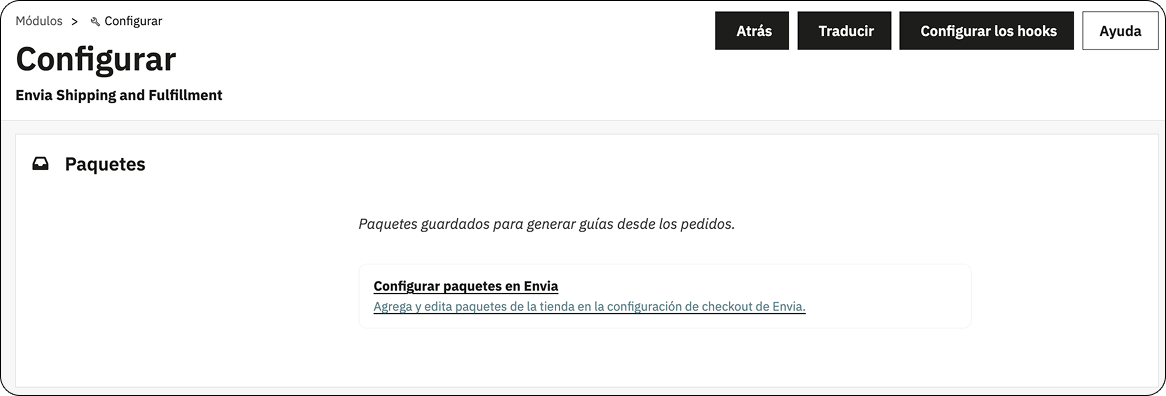
In Pacchi ci sono i pacchi salvati per generare le etichette dagli ordini. Se non hai ancora collegato il negozio, questa impostazione si apre in Envia dopo averlo collegato.
Checkout dell’ecommerce
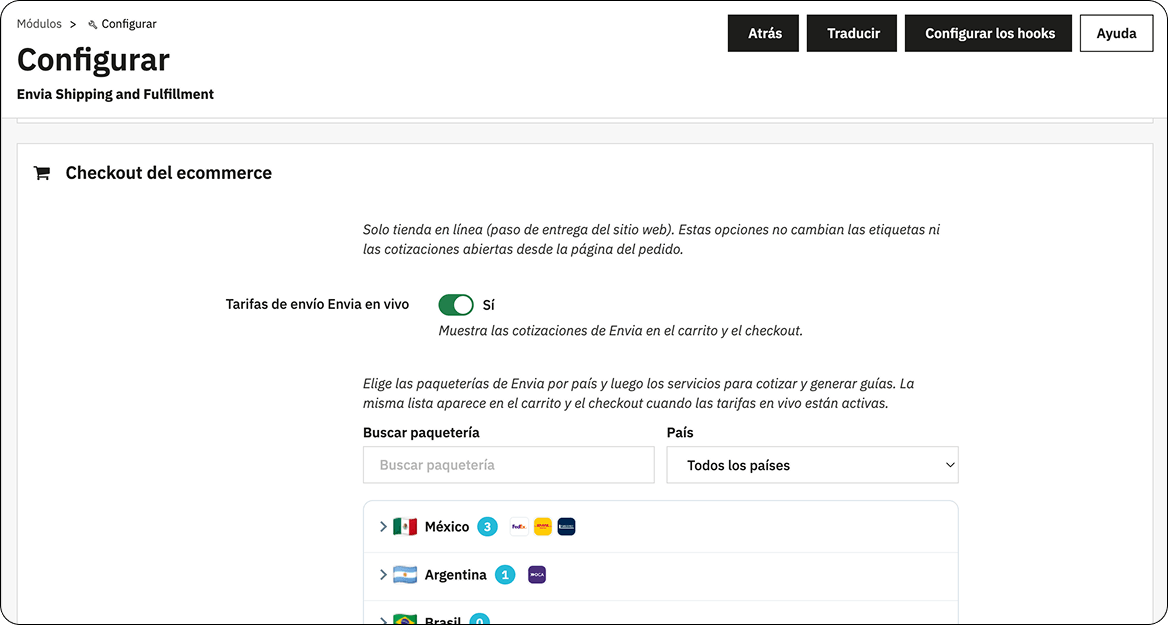
Sezione intitolata “Checkout dell’ecommerce”Definisci ciò che l’acquirente vede nel passaggio di consegna. Questo non cambia le etichette né i preventivi che hai già aperti dall’ordine. Le tariffe si ricalcolano quando cambia il contenuto del carrello o dell’ordine.
- Attiva Tariffe di spedizione Envia in tempo reale su Sì per mostrare i preventivi Envia nel carrello e al checkout.
- Scegli i corrieri per paese. Apri il paese (per esempio Messico), seleziona i corrieri che vuoi e, se ti serve, apri Servizi per scegliere quali quotare.
- Se offri la consegna in filiale, attiva Abilita il ritiro al checkout dell’ecommerce.
- In Formato di visualizzazione del ritiro, scegli come si mostrano i punti. (Mappa e lista, solo lista o solo mappa).
- In Massimo di filiali per corriere, indica quanti punti mostrare (da 1 a 10; prima il più vicino).
- Seleziona Salva.
Generare l’etichetta dall’ordine
Sezione intitolata “Generare l’etichetta dall’ordine”Nel dettaglio dell’ordine, il pannello Envia appare solo quando la spedizione è di Envia. Seleziona Genera etichetta. Il modulo non chiede la filiale di origine dove lasciare il pacco.
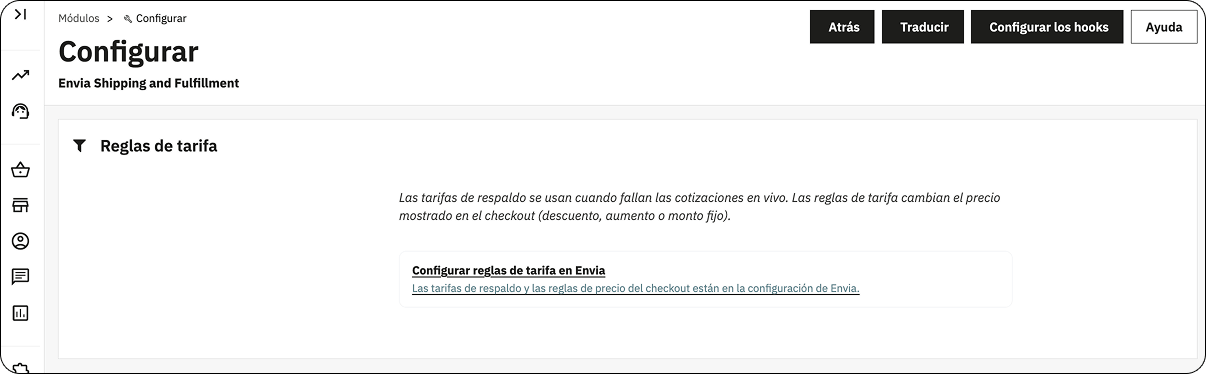
Regole di tariffa
Sezione intitolata “Regole di tariffa”Le tariffe di riserva si usano quando i preventivi in tempo reale falliscono. Le regole di tariffa cambiano il prezzo mostrato al checkout (sconto, aumento o importo fisso). Seleziona Configura le regole di tariffa in Envia per definirle in Envia.
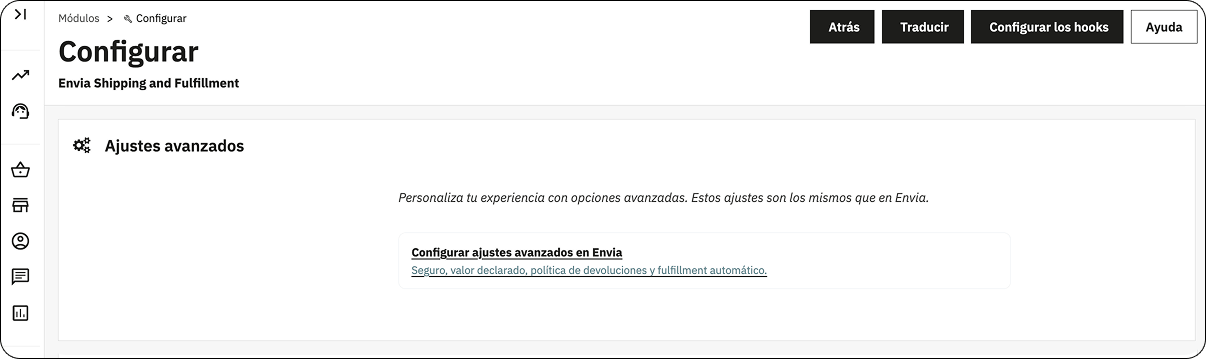
Impostazioni avanzate
Sezione intitolata “Impostazioni avanzate”Queste impostazioni sono le stesse di Envia: assicurazione, valore dichiarato, politica dei resi e fulfillment automatico. Seleziona Configura le impostazioni avanzate in Envia.
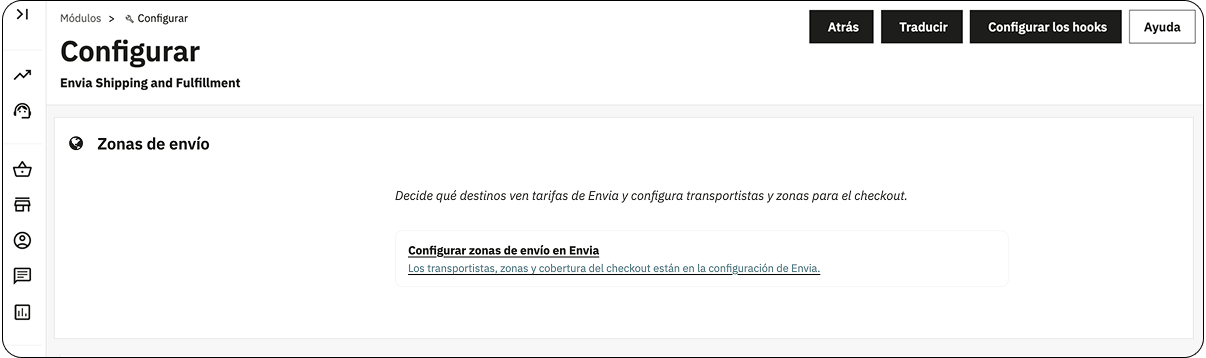
Zone di spedizione
Sezione intitolata “Zone di spedizione”Decidi quali destinazioni vedono le tariffe Envia e configura corrieri e zone per il checkout. Seleziona Configura le zone di spedizione in Envia.
Integrare con una chiave webservice
Sezione intitolata “Integrare con una chiave webservice”Questa sezione non usa il modulo. Crei una chiave in PrestaShop e la incolli in Ecommerce Pro.
Creare la chiave in PrestaShop
Sezione intitolata “Creare la chiave in PrestaShop”- Entra nel pannello del tuo negozio PrestaShop.
- Apri Advanced Parameters > Webservice.
- Seleziona Add new webservice key.
- Completa la chiave e seleziona Save.
| Sezione | Azione |
|---|---|
| Key | Genera una nuova chiave. La incollerai quando colleghi il negozio. |
| Key description | Scrivi una descrizione per la chiave. |
| Status | Lascialo su Yes. |
| Permissions | Consulta e configura i permessi. |
Nella stessa schermata, in Configuration, lascia Enable PrestaShop’s Webservice su Yes. Se hai già salvato la chiave, riaprila per verificarlo.
Collegare il negozio in Ecommerce Pro
Sezione intitolata “Collegare il negozio in Ecommerce Pro”- Entra nel tuo account Envia.com.
- Apri Ecommerce Pro > Prestashop.
- Inserisci l’URL del tuo negozio e seleziona Continua.
- Incolla la chiave e seleziona Crea.
- Verifica l’email registrata in Envia.com e seleziona Continua.
Per confermare l’URL, aggiungi /api/ alla fine. Se il browser chiede nome utente e password, l’indirizzo è corretto. Consulta la documentazione di PrestaShop.
In Brasile, per mostrare il campo Identification number al checkout, segui questi passaggi.
Configura il tuo negozio in Envia.com
Sezione intitolata “Configura il tuo negozio in Envia.com”Queste configurazioni si fanno nel tuo pannello Envia.com, sia che usi il modulo sia la chiave webservice.

Indirizzo di origine e pacchi
Imposta da dove partono le tue spedizioni e quali imballaggi usi per calcolare le tariffe di spedizione.

Prodotti
Definisci il peso e le dimensioni di ogni prodotto. Così il sistema calcola bene le tariffe e seleziona il pacco ideale.
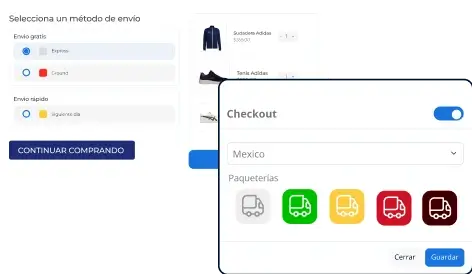
Checkout del tuo negozio
Mostra il costo della spedizione in tempo reale al cliente al momento dell’acquisto. Migliora l’esperienza ed evita sorprese.
Se non funziona
Sezione intitolata “Se non funziona”- Conferma che il modulo sia installato e che lo stato sia Collegato.
- Se Collega il tuo negozio non apre Envia, accedi al tuo account Envia e riprova.
- Se le tariffe non compaiono al checkout, verifica che Tariffe di spedizione Envia in tempo reale sia su Sì e che ci siano corrieri attivi per il paese dell’acquirente.
- Se le tariffe non cambiano quando modifichi il carrello, svuota la cache in Parametri avanzati > Prestazioni.
- Se Indirizzo di origine o Pacchi restano bloccati, il negozio non è ancora collegato.
- Se non vedi il pannello Envia nell’ordine, quella spedizione non è di Envia.
Chiave webservice
Sezione intitolata “Chiave webservice”Se durante l’integrazione compare 403 Forbidden o 400, il firewall sta bloccando l’API. Disattiva il blocco per un momento oppure aggiungi questi IP alla whitelist:
- 3.209.100.219
- 34.224.235.111
- 3.211.106.119
- 35.173.225.189
Se hai integrato diversi negozi sullo stesso URL radice, fai un’integrazione per dominio. Per esempio, https://ejemplo.com/1 e https://ejemplo.com/2 si integrano separatamente, anche se condividono https://ejemplo.com.