

Genera una spedizione less-than-truckload (LTL)
Le spedizioni less-than-truckload, note anche come LTL (Less Than Truckload), ti permettono di trasportare merce senza riempire un’unità completa, condividendo lo spazio con altre spedizioni. Questa opzione aiuta a ridurre i costi e a ottimizzare la logistica.
Passi per generare la tua spedizione
Sezione intitolata “Passi per generare la tua spedizione”1. Vai su Crea spedizione
Sezione intitolata “1. Vai su Crea spedizione”Accedi a Envia.com e nel menu laterale clicca Crea spedizione > Spedizioni di merce
2. Compila origine e destinazione
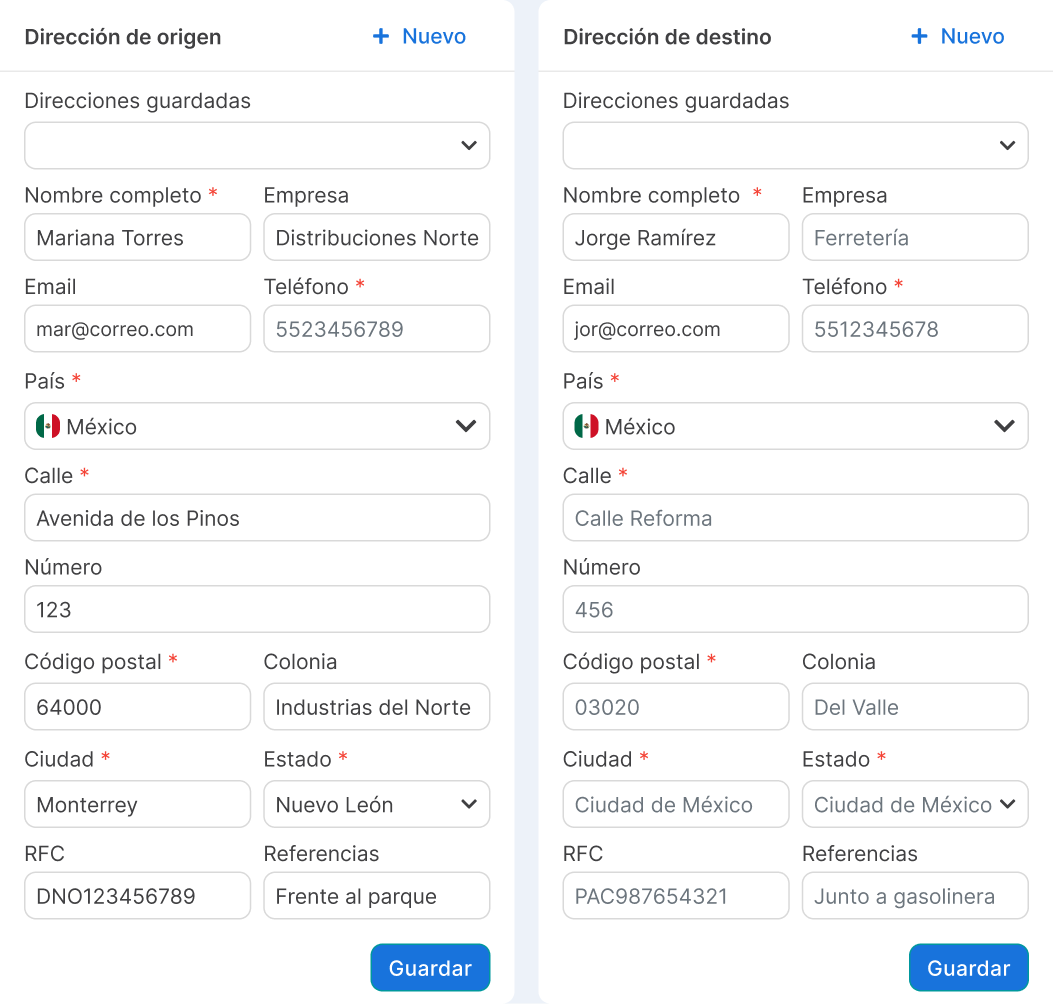
Sezione intitolata “2. Compila origine e destinazione”Completa Indirizzo di origine e Indirizzo di destinazione. I campi obbligatori comparono contrassegnati con un asterisco rosso (*), per esempio: nome, azienda, email, telefono, Paese, via, numero, codice postale e quartiere.
3. Seleziona il tipo di spedizione: Merce
Sezione intitolata “3. Seleziona il tipo di spedizione: Merce”In Tipo di spedizione vedrai queste opzioni; scegli Merce
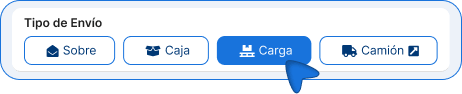
| Tipo di spedizione | A che cosa serve |
|---|---|
| Busta | Documenti o pezzi piccoli. |
| Scatola | Pacco convenzionale. |
| Merce | Spedizione LTL (less than truckload). |
| Camion | Camion intero (FTL); apre cargo.envia.com. |
4. Completa i dati della merce
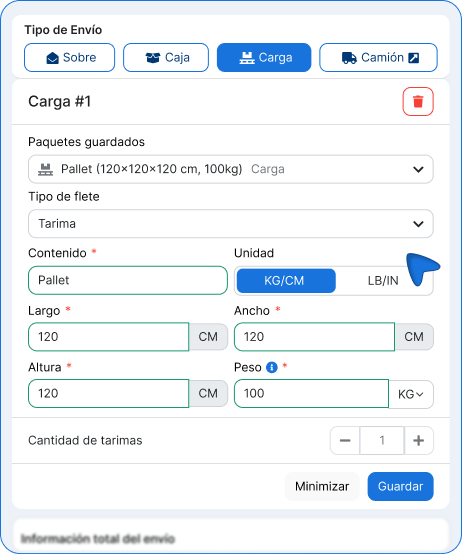
Sezione intitolata “4. Completa i dati della merce”In Merce #1 inserisci le informazioni sulla tua merce.
- Pacchi salvati. Se hai già un profilo di pacco salvato, puoi selezionarlo in Pacchi salvati per riutilizzare misure e dati.
- Tipo di merce (origine Messico). Indica come viaggia la tua merce così il corriere la classifica correttamente quando calcola il preventivo e genera l’etichetta.
Contenuto, unità, misure, peso e quantità
- Contenuto: descrivi che cosa stai spedendo (massimo 50 caratteri). Questo campo è obbligatorio.
- Unità: conferma KG/CM o passa a LB/IN se ne hai bisogno.
- Misure: inserisci lunghezza, larghezza e altezza. Sono obbligatorie.
- Peso: inserisci il peso. È obbligatorio.
- Quantità: usa i pulsanti + / – per indicare quante unità identiche stai spedendo (minimo 1, massimo 100).
Se hai carichi con misure o pesi diversi, clicca + Aggiungi pallet per registrare un’altra sezione (Merce #2, Merce #3, ecc.) e completarne i dati uno per uno.
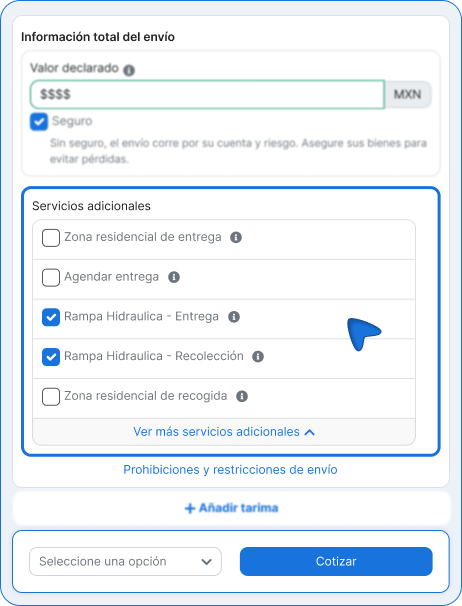
5. Inserisci il valore dichiarato e attiva l’assicurazione (se vuoi)
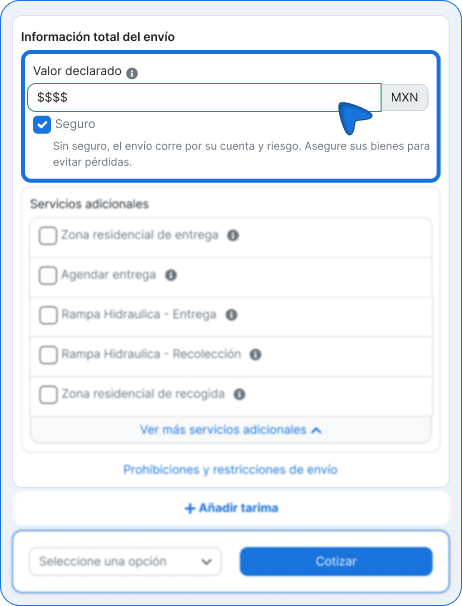
Sezione intitolata “5. Inserisci il valore dichiarato e attiva l’assicurazione (se vuoi)”In Informazioni totali della spedizione:
-
Inserisci il Valore dichiarato in MXN. Questo campo è obbligatorio; se lo lasci vuoto, vedrai il messaggio Campo obbligatorio.
-
Se vuoi proteggere la spedizione, attiva la casella Assicurazione.
6. Seleziona i servizi aggiuntivi (opzionale)
Sezione intitolata “6. Seleziona i servizi aggiuntivi (opzionale)”In Servizi aggiuntivi puoi spuntare quelli di cui hai bisogno. Ogni opzione ha un’icona informativa (i) con la sua definizione.
| Servizio aggiuntivo | Descrizione |
|---|---|
| Zona di consegna residenziale | Alcuni corrieri addebitano una tariffa per un indirizzo residenziale per lo sforzo extra di consegnare direttamente a case o appartamenti. |
| Programma la consegna | L’orario e la data concordati tra il venditore e l’acquirente perché i prodotti arrivino alla destinazione selezionata. |
| Sponda idraulica - Consegna | Quando la spedizione richiede una sponda idraulica alla consegna, generalmente significa che il destinatario non ha una banchina di carico né un transpallet per scaricare la merce. |
| Sponda idraulica - Ritiro | Quando la spedizione richiede una sponda idraulica al ritiro, generalmente significa che all’origine non c’è una banchina di carico né un transpallet per caricare la merce. |
| Zona di ritiro residenziale | Una casa o un’attività a domicilio in una zona residenziale che tipicamente non ha una banchina di carico. |
7. Calcola il preventivo e scegli un corriere
Sezione intitolata “7. Calcola il preventivo e scegli un corriere”-
Clicca Calcola preventivo.
-
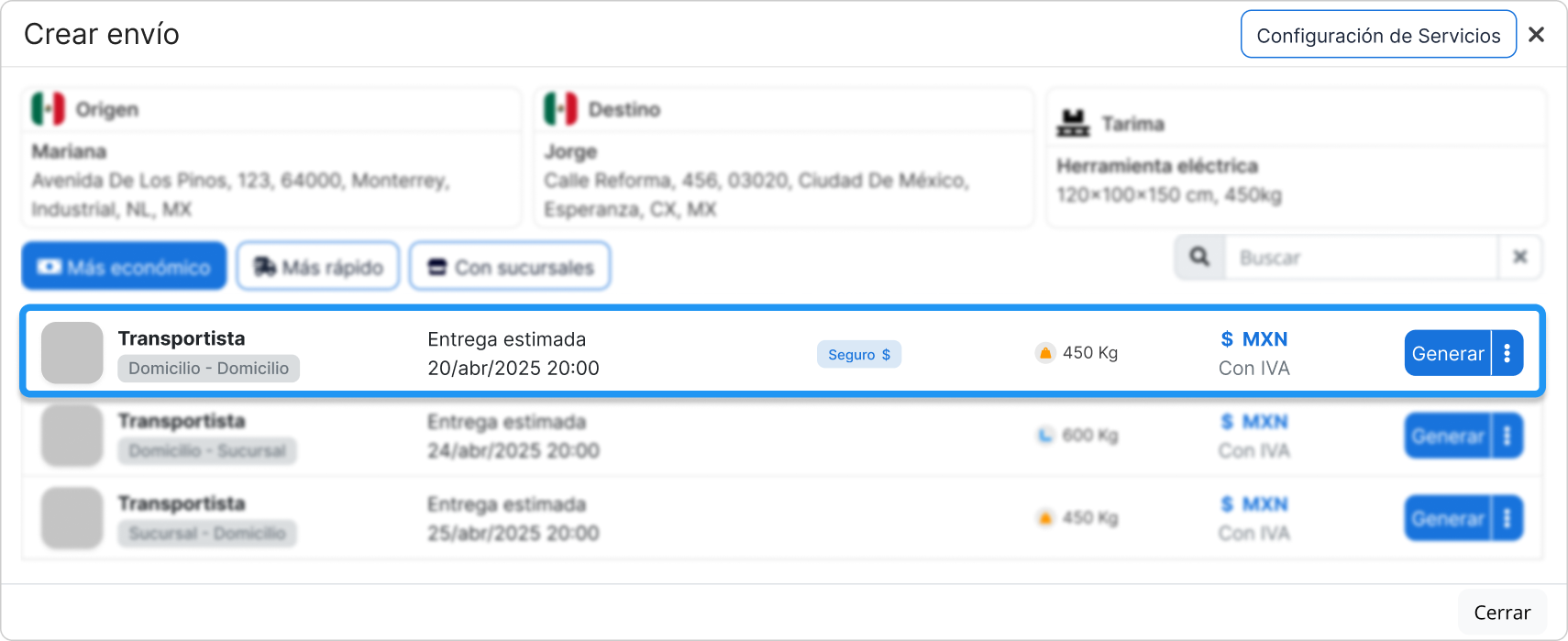
Si apre una finestra con il riepilogo di origine, destinazione e merce, e l’elenco delle opzioni disponibili. Questa schermata serve solo a scegliere un corriere.
-
Filtra i risultati con: Più economico, Più veloce, Con filiali
-
Se ti serve, usa la ricerca nella finestra o Impostazioni servizio.
-
Controlla ogni opzione: corriere, tipo di servizio (per esempio Casa-Casa o Filiale-Filiale), data di consegna stimata, peso e costo (con imposta).
-
Clicca Genera sull’opzione che scegli. L’etichetta non viene ancora creata: vai solo alla conferma.
8. Completa i dati prima di generare l’etichetta
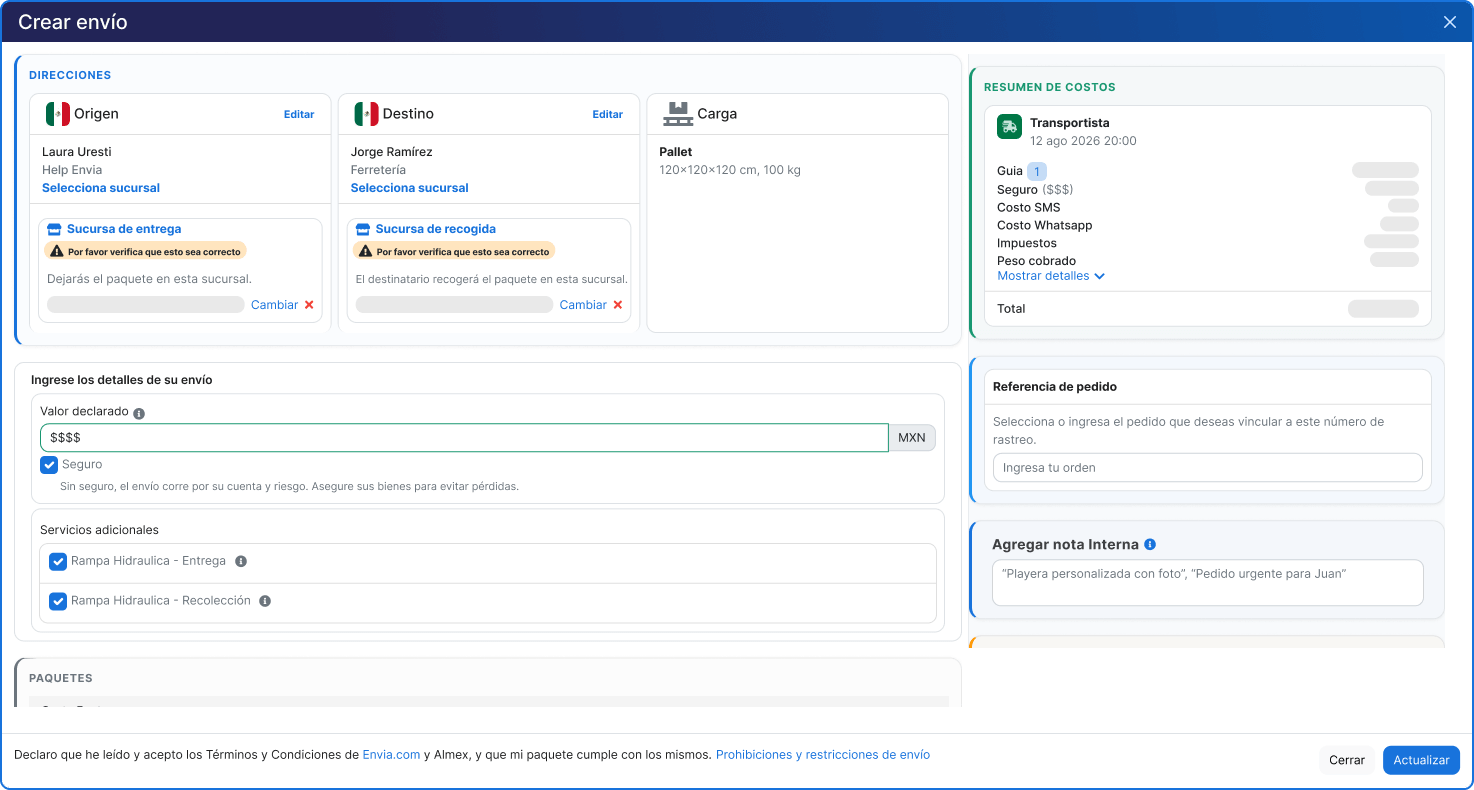
Sezione intitolata “8. Completa i dati prima di generare l’etichetta”Quando clicchi Genera, si apre la schermata di conferma. Qui completi la Carta Porte, rivedi il costo e crei l’etichetta con Genera etichetta.
Indirizzi e merce
Nella sezione INDIRIZZI vedrai il riepilogo di:
- Origine
- Destinazione
- Merce (contenuto, misure e peso)
Puoi usare Modifica se devi correggere qualcosa. Se il servizio è con una filiale (per esempio Ocurre), compariranno opzioni come Filiale di consegna o Filiale di ritiro. Verifica che la filiale sia corretta prima di continuare.
Dettagli della spedizione
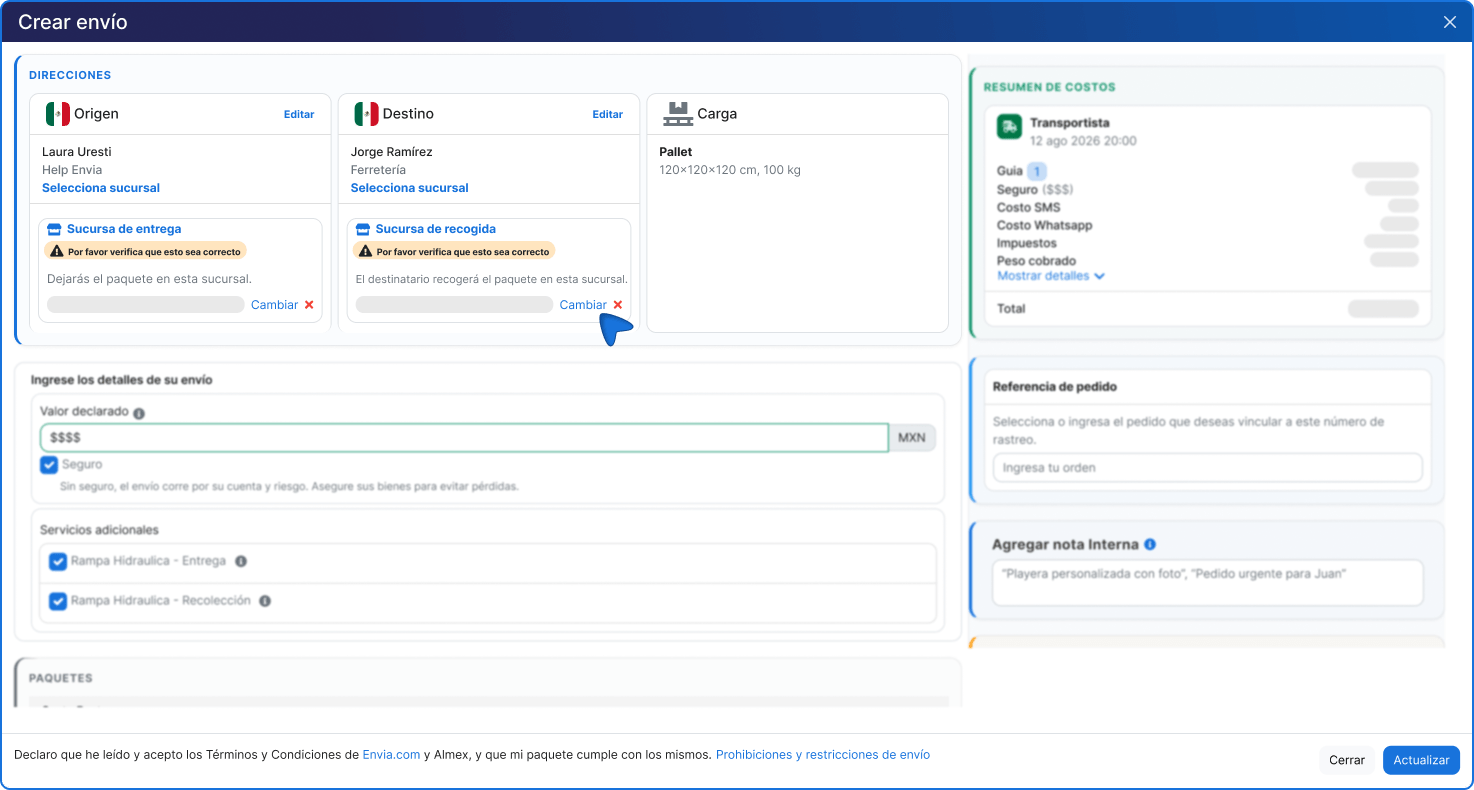
In Inserisci i dettagli della spedizione vedrai il Valore dichiarato e, se li hai spuntati prima del preventivo, Assicurazione e Servizi aggiuntivi già preselezionati (per esempio Sponda idraulica - Consegna o Sponda idraulica - Ritiro).
In questa schermata non scegli nuovi servizi e non vengono mostrate altre opzioni: puoi solo confermare il valore dichiarato o deselezionare l’assicurazione o un servizio aggiuntivo se non ti serve più.
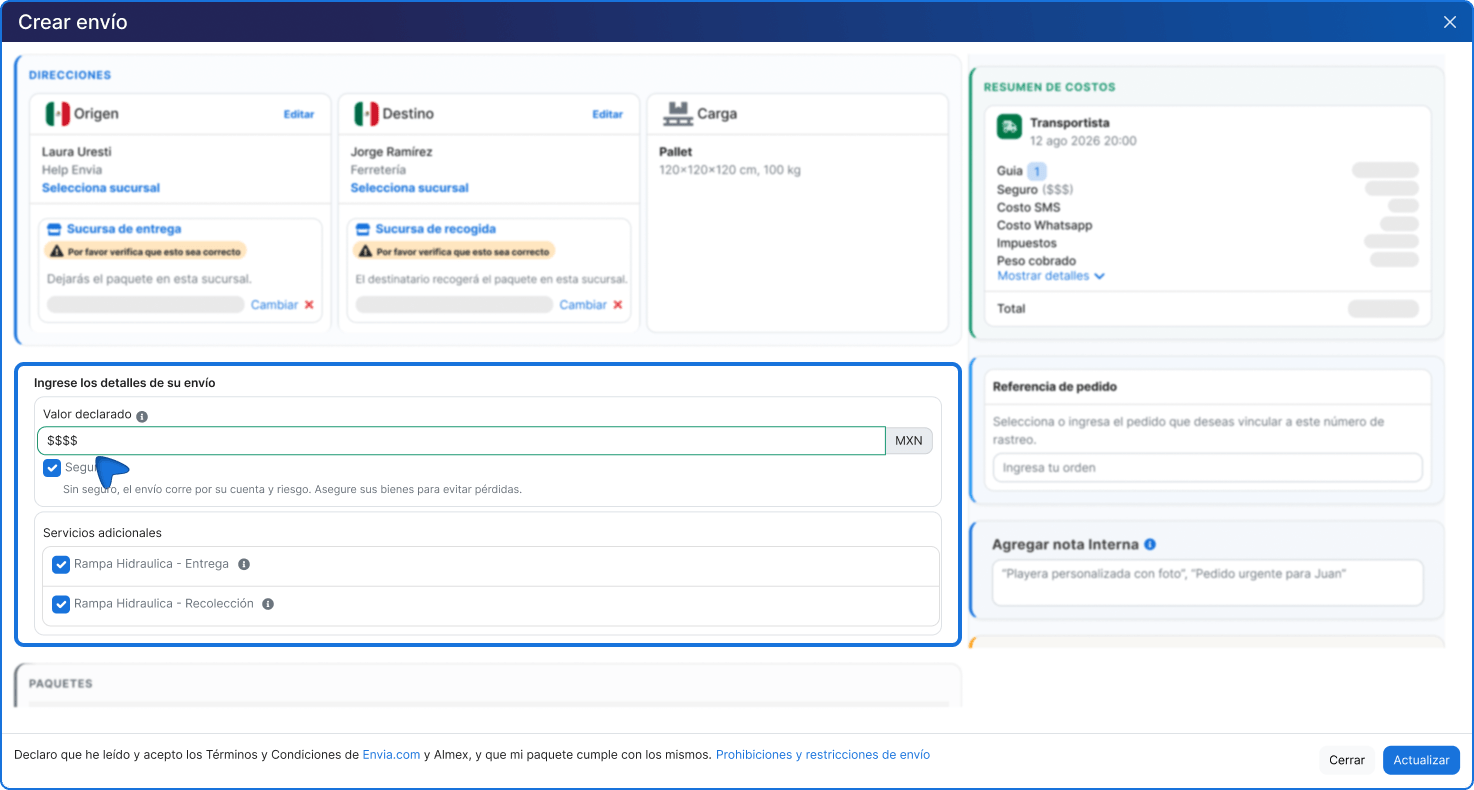
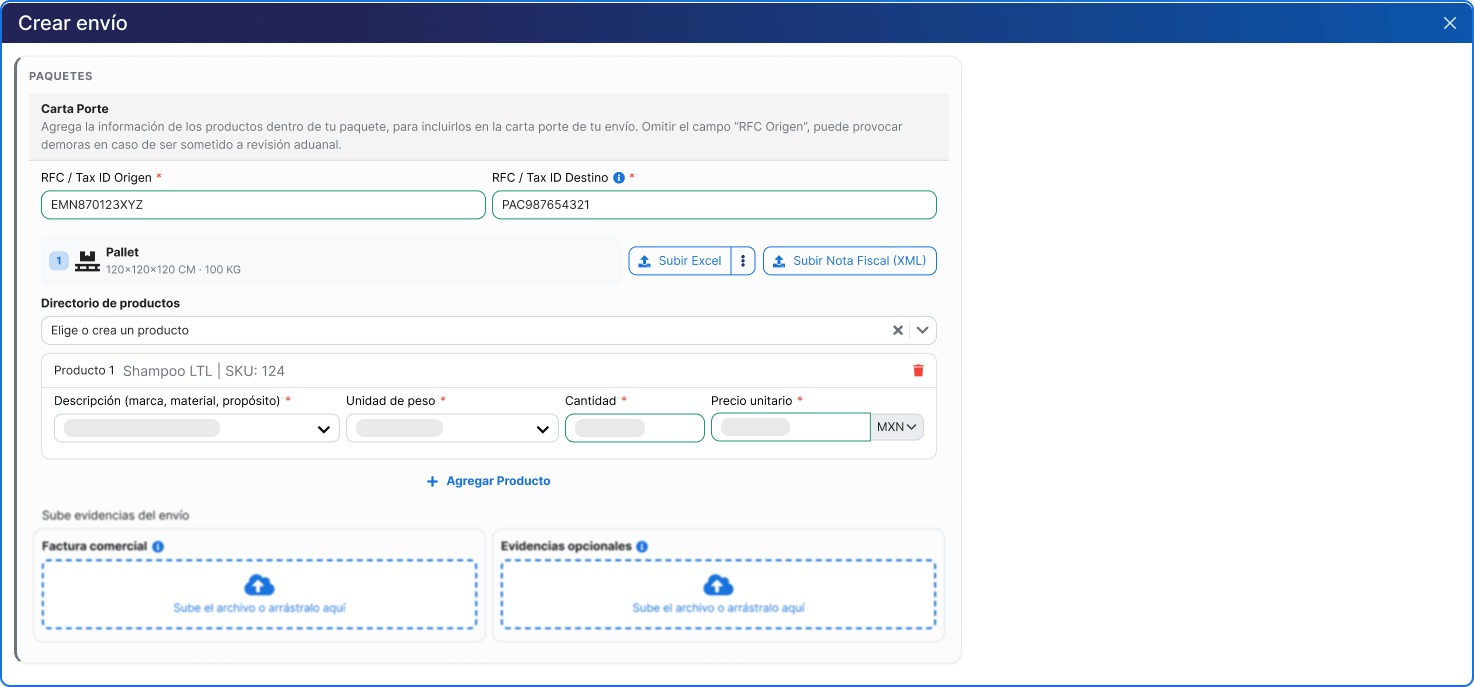
Carta Porte
Sulle spedizioni all’interno del Messico, completa le informazioni fiscali della Carta Porte. Se ometti l’RFC di origine, potresti avere ritardi nelle revisioni o ispezioni.
Campi fiscali:
- RFC / Tax ID Origine (obbligatorio)
- RFC / Tax ID Destinazione (obbligatorio)
Per i prodotti della merce puoi:
- Scegliere un prodotto dalla Directory prodotti
- Inserirli manualmente in Prodotto 1 (e successivi)
- Usare Carica Excel per caricarli in blocco
- Usare Carica Nota Fiscal (XML) se si applica
Se inserisci il prodotto a mano, completa questi campi obbligatori:
- Descrizione (marca, materiale, scopo)
- Unità di peso
- Quantità
- Prezzo unitario (con valuta, per esempio MXN)
Per registrare un altro prodotto, clicca + Aggiungi prodotto.
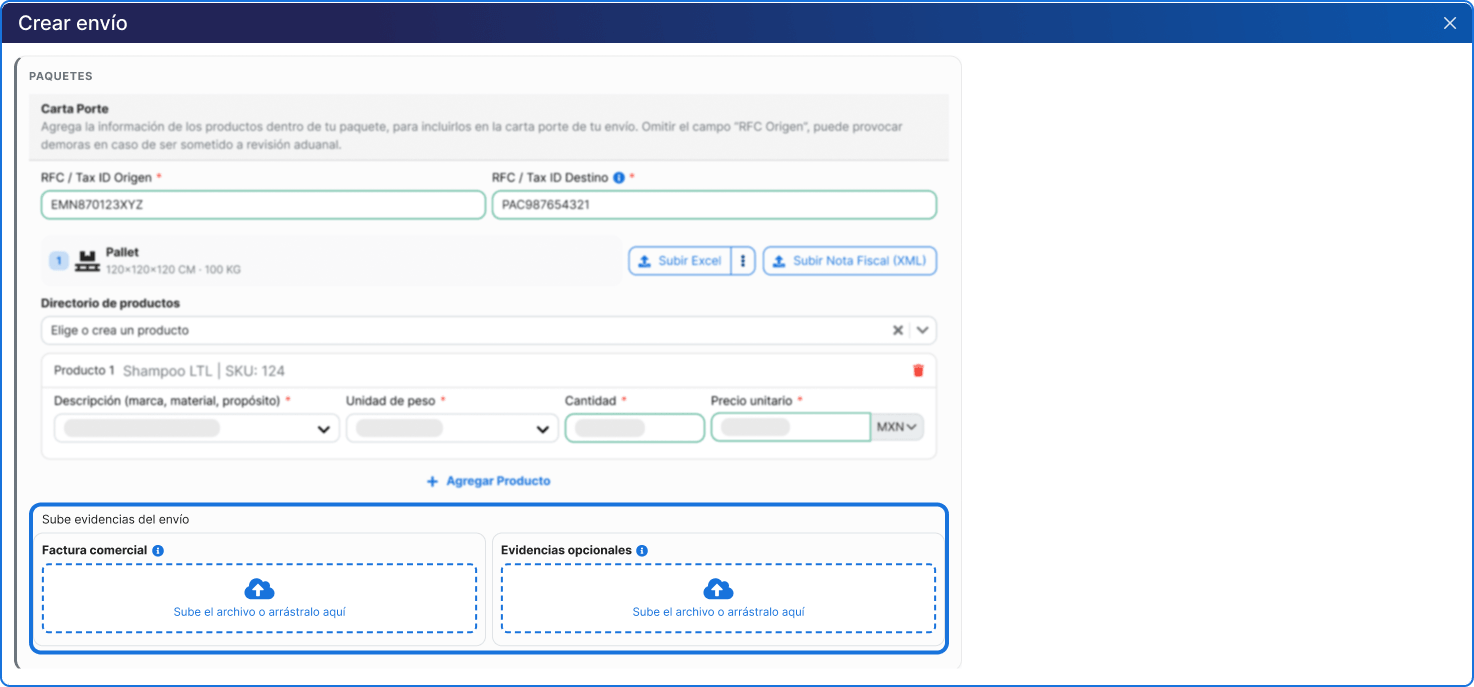
Evidenze della spedizione
- Fattura commerciale: Obbligatoria se stai inviando prodotti di valore. Carica il file o trascinalo nell’area indicata.
- Evidenze opzionali: Puoi allegare immagini del prodotto o del suo imballaggio.
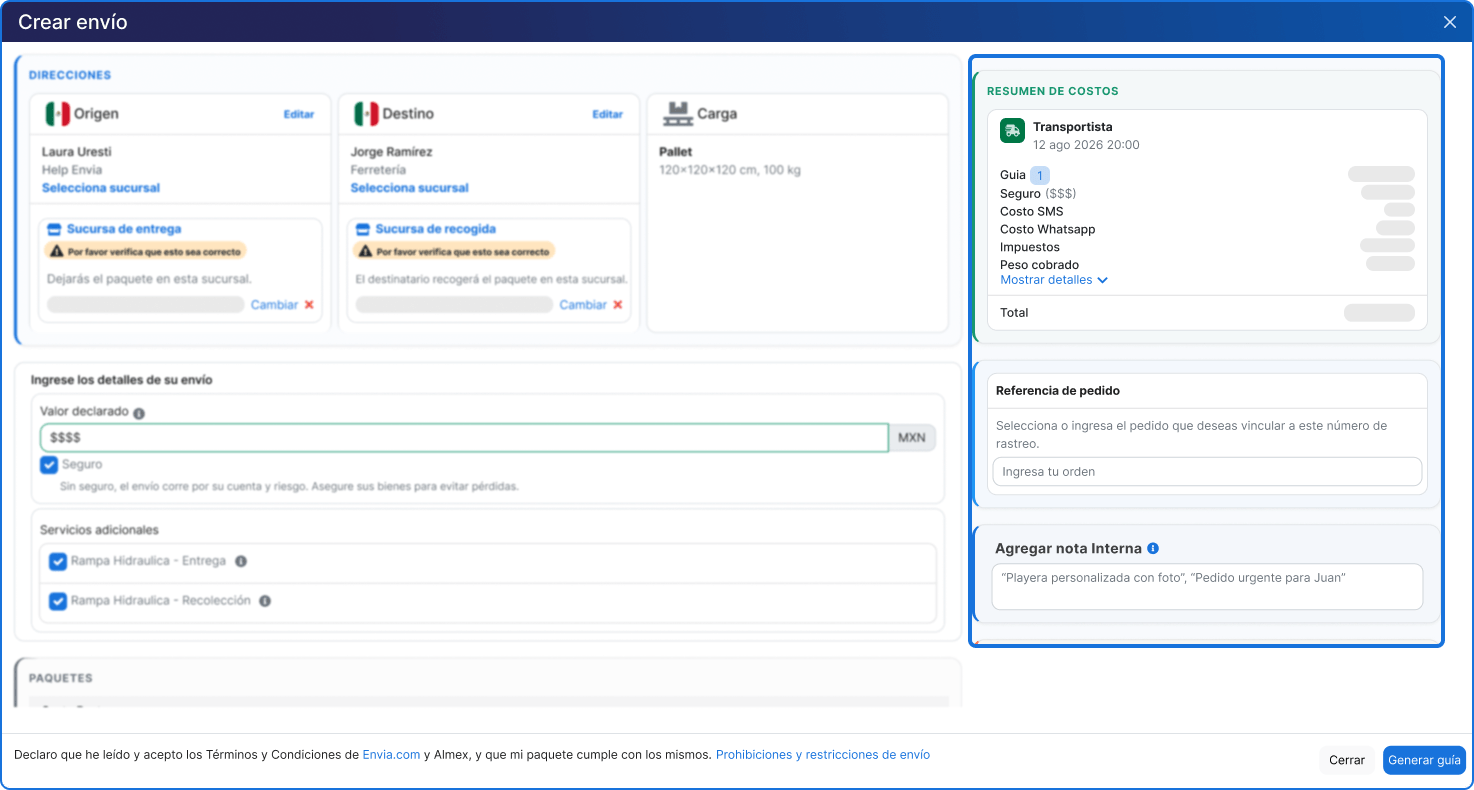
Riepilogo dei costi e dati opzionali
Nel pannello di destra rivedi il RIEPILOGO COSTI: corriere e servizio, breakdown (etichetta, imposte, peso addebitato, ecc.) e il totale.
Opzionalmente puoi inserire:
- Riferimento dell’ordine
- Aggiungi nota interna (solo per uso interno; non compare sull’etichetta)
9. Genera la tua etichetta
Sezione intitolata “9. Genera la tua etichetta”Verifica che tutte le informazioni siano corrette e clicca sul pulsante blu Genera etichetta per completare il processo. La tua etichetta sarà pronta da scaricare.
Domande frequenti
Sezione intitolata “Domande frequenti”Qual è la differenza tra LTL e FTL?
LTL (less than truckload) è quando la tua merce condivide lo spazio con altre spedizioni sullo stesso camion, il che riduce i costi. FTL (full truckload) è quando affitti l’intera unità per te. Se ti serve FTL, clicca la scheda Camion dalla schermata di generazione per accedere a cargo.envia.com.
Posso inviare più pallet con misure diverse? Sì. Clicca + Aggiungi pallet per registrare ogni gruppo di pallet con le proprie dimensioni e peso.
Compilare la Carta Porte è obbligatorio? Sì. La Carta Porte è un requisito fiscale per il trasporto di merci in Messico. Devi inserire l’RFC di origine, l’RFC di destinazione e i dettagli del contenuto.
Che succede se il valore dichiarato supera $50.000 MXN? Verrà abilitato un campo aggiuntivo per inserire il numero di fattura, necessario per documentare correttamente la spedizione.
A che cosa serve il Tipo di merce? Indica come viaggia la tua merce (pallet, rotolo, fusto, ecc.). Quel dato viene usato quando si calcola il preventivo e si genera l’etichetta. Sceglilo prima di calcolare il preventivo.
Che cosa sono i servizi aggiuntivi? Sono extra opzionali che puoi spuntare prima del preventivo, come zona residenziale o sponda idraulica al ritiro o alla consegna. Per vedere che cosa significa ciascuno, passa il mouse sull’icona informativa (i). Usa Vedi altri servizi aggiuntivi se non vedi quello di cui hai bisogno. La disponibilità può variare in base al corriere.