Manutenzione programmata su Envia.com: giovedì 29 ottobre, dalle 00:00 alle 00:30. Accesso, API e operazioni non saranno disponibili.


Tiktok
Questo articolo ti guida passo passo a integrare il tuo negozio TikTok Shop Spagna con Envia.com e a prepararlo per le spedizioni automatiche. Imparerai a collegare il tuo negozio, configurare la spedizione da Envia.com e completare correttamente i template di spedizione dentro TikTok Shop così i tuoi ordini fluiscono senza errori.
Collega il tuo negozio Tiktok Spagna
Sezione intitolata “Collega il tuo negozio Tiktok Spagna”- Accedi al tuo account Envia.com.
- Vai a Ecommerce Pro > Collega negozio.
- Fai clic su Integra il mio ecommerce, seleziona Tiktok Shop.
- Inserisci il nome del tuo negozio e seleziona l’origine del tuo marketplace.
- Poi fai clic su Continua.
- Verifica l’email registrata in Envia.com e fai clic su Continua.
Fatto! Il tuo negozio Tiktok è ora integrato con Envia.com.
Configura il tuo negozio in Envia.com
Sezione intitolata “Configura il tuo negozio in Envia.com”Queste impostazioni si fanno dal tuo pannello di Envia.com. Sono necessarie perché l’integrazione funzioni correttamente.

Indirizzo di origine e pacchi
Imposta da dove partono le tue spedizioni e quale imballaggio usi. È necessario per programmare i ritiri e ottenere preventivi

Prodotti
Imposta il peso e le dimensioni di ogni prodotto. Così il sistema calcola correttamente le tariffe e sceglie il pacco giusto

Pacco automatico
Il sistema sceglie l’imballaggio migliore per ogni ordine così non devi farlo a mano
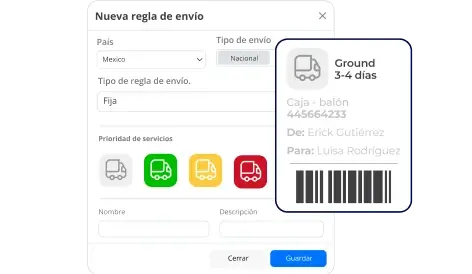
Regole di spedizione automatiche
Imposta regole di spedizione che calcolano automaticamente i costi di spedizione per i tuoi ordini
Per più dettagli, consulta i nostri articoli del Centro assistenza su come configurare il tuo negozio.
Configura Tiktok Shop per usare Envia.com
Sezione intitolata “Configura Tiktok Shop per usare Envia.com”Se hai già un template di spedizione
Sezione intitolata “Se hai già un template di spedizione”-
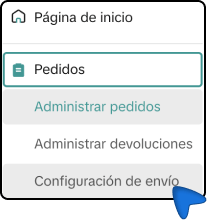
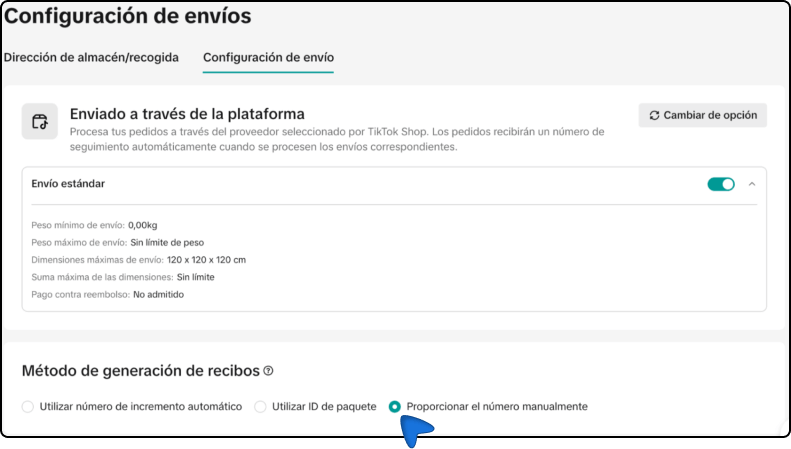
Vai al menu laterale di Tiktok Shop: Orders > Shipping settings.
-
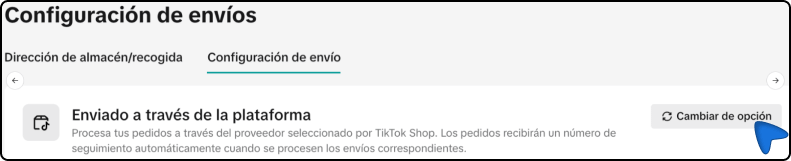
Cambia l’opzione attuale facendo clic su Change option.
-
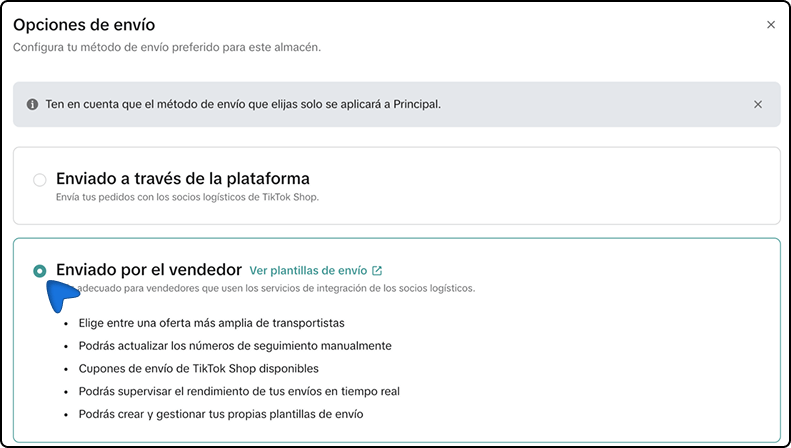
Seleziona Shipped by seller e salva.
-
Nella sezione di generazione della ricevuta, scegli Provide the number manually (questo permette a Envia.com di aggiornare il tracciamento).
Se non hai ancora un template di spedizione
Sezione intitolata “Se non hai ancora un template di spedizione”-
Vai al menu laterale di Tiktok Shop: Orders > Shipping settings.
-
Fai clic su Change option e poi View shipping templates.
-
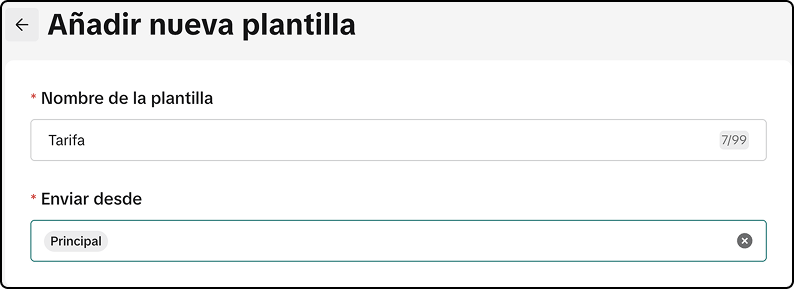
Seleziona Add new template.

-
Dai un nome al template (ad es. “Rate”) e scegli Ship from: Main.
-
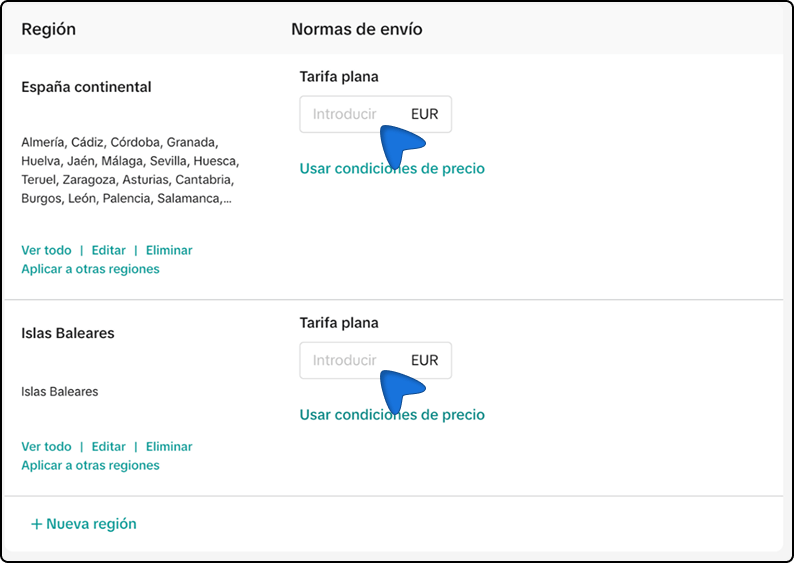
Definisci regioni e prezzi. Esempio:
- Spagna continentale: €5,00 | Isole Baleari: €8,00
- oppure puoi anche usare condizioni di prezzo o peso.
-
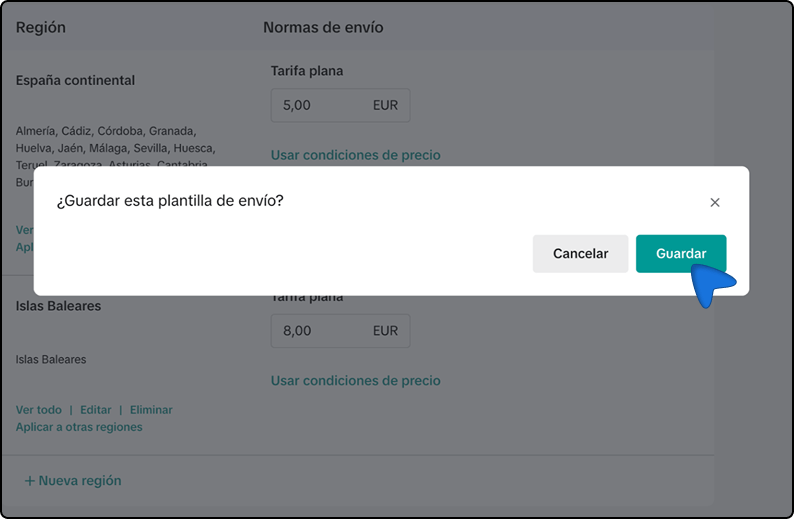
Salva il template e conferma.
-
Conferma che appaia nell’elenco.
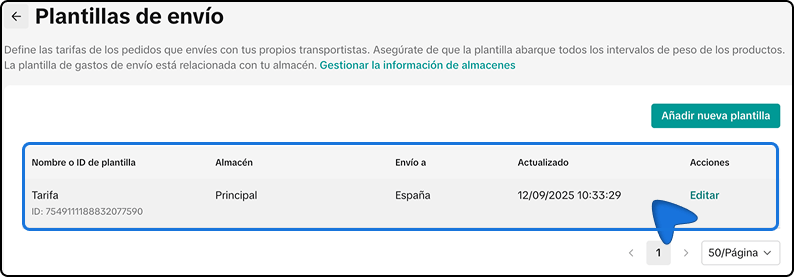
-
Torna a Shipping settings, seleziona Shipped by seller e salva.
-
Nella generazione della ricevuta, seleziona Provide the number manually.
Note importanti
Sezione intitolata “Note importanti”- Il tracciamento verrà assegnato automaticamente da Envia.com una volta generata l’etichetta.
- Non selezionare “TikTok handles shipping”, perché quella modalità disattiva l’opzione di usare Envia.com.