Manutenzione programmata su Envia.com: giovedì 29 ottobre, dalle 00:00 alle 00:30. Accesso, API e operazioni non saranno disponibili.


Woocommerce

WooCommerce è un plugin WordPress che aggiunge funzionalità ecommerce al tuo sito. Include funzioni come la gestione dei prodotti, l’elaborazione degli ordini e la configurazione dei gateway di pagamento. Con WooCommerce, puoi impostare un negozio online per vendere prodotti o servizi direttamente dal tuo sito WordPress.
Prerequisiti per l’integrazione
Sezione intitolata “Prerequisiti per l’integrazione”Prima di iniziare a installare il plugin Envia.com 5.1, assicurati che il tuo sito soddisfi queste versioni minime:
| Requisito | Versione |
|---|---|
| PHP | 7.4 o superiore |
| WordPress | 6.5 o superiore |
| WooCommerce | 8.9 o superiore |
La versione 5.1 è testata con WordPress 7.1.3 e WooCommerce 11.2.1.
Assicurati anche che il tuo server web sia configurato correttamente per accettare connessioni API e abbia certificati SSL validi.
Installa il plugin Envia.com in WooCommerce
Sezione intitolata “Installa il plugin Envia.com in WooCommerce”- Scarica il nostro plugin (si scaricherà un file ZIP; tienilo compresso)
- Vai al pannello WordPress > Plugin > Aggiungi nuovo plugin.
- Fai clic su Carica plugin, seleziona il file ZIP scaricato e premi Installa ora. (Se hai già una versione precedente del plugin installata, seleziona Sostituisci quella attuale con quella caricata).
- Fai clic su Attiva plugin e poi su Collega negozio. Nella finestra popup, seleziona Approva.
- Verifica l’email registrata in Envia.com e fai clic su Continua.
- Chiudi la finestra popup e il plugin si aggiornerà automaticamente.
Fatto! Il tuo negozio WooCommerce è ora integrato con Envia.com
Configura il plugin da WooCommerce
Sezione intitolata “Configura il plugin da WooCommerce”Opzioni di visualizzazione del plugin
Sezione intitolata “Opzioni di visualizzazione del plugin”| Casella | Cosa fa |
|---|---|
| Envia live shipping rate | Mostra il preventivo di spedizione nel carrello e nel checkout |
| Carrier brand image | Mostra il logo del corriere su ogni tariffa |
| Delivery time | Mostra il tempo di consegna stimato. Le opzioni di ritiro usano questa stessa casella |
| Pickup rates options | Mostra i punti di ritiro. Disponibile solo in alcuni paesi |
| Pickup classic checkout format | WooCommerce standard o Dropdown list |
| Pickup block checkout format | List only (WooCommerce standard), Map only o Map and list |
| Max pickup options to display | Quanti punti di ritiro compaiono per servizio, da 1 a 10. Il valore iniziale è 5 |
Indirizzo di origine
Sezione intitolata “Indirizzo di origine”Seleziona un indirizzo salvato o creane uno nuovo nella sezione del plugin. Salva le modifiche per completare la configurazione.
Configura il tuo negozio
Sezione intitolata “Configura il tuo negozio”Configura correttamente il tuo negozio così le spedizioni funzionano senza problemi. Consulta i seguenti articoli per le impostazioni principali che dovresti applicare nel tuo negozio.
Quali impostazioni posso applicare nel mio ecommerce?
Imposta il tuo indirizzo di spedizione, gestisci diversi tipi di pacco e attiva il checkout.
Sulla nostra piattaforma, ogni dettaglio ti aiuta a ottenere le migliori prestazioni.
Come configuro i miei prodotti in Ecommerce Pro?
Impara a configurare i tuoi prodotti con Ecommerce Pro per ottimizzare le tue spedizioni. Migliora l’efficienza e le tariffe di spedizione nel tuo ecommerce.
Come attivo il calcolatore automatico nel mio ecommerce?
Ottimizza il processo di spedizione con il checkout. Ottieni tariffe di spedizione e date di consegna stimate per fino a tre corrieri per paese.
Aggiungi “Envia Rates and Shipping” come metodo di spedizione
Sezione intitolata “Aggiungi “Envia Rates and Shipping” come metodo di spedizione”- Vai al pannello WordPress, seleziona Plugin e poi Plugin installati.
- Trova Envia Shipping and Fulfillment, seleziona Impostazioni e poi vai a Spedizione.
- Poi seleziona Zone di spedizione e Aggiungi zona.
Quando fai clic su Aggiungi zona, ti verranno chieste informazioni per configurare la zona di spedizione. Ecco come compilare ogni campo:
| Nome zona | Aggiungi un nome per la tua zona così puoi identificarla facilmente |
|---|---|
| Regione | Elenca le regioni che vuoi includere nella tua zona di spedizione. Gli acquirenti verranno associati a queste regioni. |
| Metodo di spedizione | In Aggiungi metodo di spedizione, scegli Envia Rates and Shipping. Poi seleziona un indirizzo di origine e fai clic su Crea per completare la configurazione della zona. |
Genera l’etichetta
Sezione intitolata “Genera l’etichetta”L’etichetta si crea sull’ordine stesso, dentro WordPress. Serve per preventivare, generarla e scaricarla senza uscire dall’ordine. Se il servizio parte da una filiale, lì scegli l’origine. Se l’etichetta non parte, la annulli su quello stesso ordine.
- Nel pannello WordPress, apri WooCommerce e vai su Ordini.
- Apri l’ordine. Il riquadro Shipping label non compare se l’ordine è completato o annullato.
- In In WooCommerce, fai clic su Generate label. Puoi anche fare clic su Generate nella colonna Envia dell’elenco ordini.
- In New shipping label, controlla origine, destinazione e pacco. Peso e misure devono essere maggiori di zero.
- Scegli la tariffa e fai clic su Generate.
- Quando vedi Label created, usa Download label.
Sull’ordine resta il Tracking number. Quel numero apre la pagina di tracciamento di Envia. Accanto all’etichetta vedrai Active label.
Se preferisci preventivare l’ordine in Envia.com, nello stesso riquadro usa In Envia.com e Open Envia.com.
Se la spedizione è internazionale
Sezione intitolata “Se la spedizione è internazionale”In Customs completa Origin identification, Destination identification e Export reason. Nel checkout, l’acquirente compila Destination tax ID.
Se manca il codice del prodotto, il messaggio offre Edit products in Envia. Aggiorna il prodotto e genera di nuovo l’etichetta.
Scegli la filiale di origine
Sezione intitolata “Scegli la filiale di origine”Origin branch compare quando il servizio è da filiale a domicilio o da filiale a filiale. Cerca la filiale, filtra per Province e Locality e scegli il tipo. La mappa si centra sulla filiale più vicina.
Se non scegli la filiale, l’etichetta non viene creata e vedrai Select an origin branch for branch-to-home or branch-to-branch shipping.
Annulla l’etichetta
Sezione intitolata “Annulla l’etichetta”- Sull’ordine, accanto al numero di tracciamento, fai clic su Cancel.
- Conferma Unlink this shipment in Envia and remove the label from this order?
L’etichetta resta come Cancelled label e la spedizione viene scollegata in Envia. Se l’ordine non era annullato né in attesa, passa a In attesa e lascia la nota Envia label unlinked.
Se non si può generare l’etichetta
Sezione intitolata “Se non si può generare l’etichetta”- Refresh your Envia connection. Questa versione usa un token nuovo. Fai clic su Refresh connection e riprova.
- Enable labels from your store. La generazione dal negozio è disattivata in Envia. Aprilo con Enable in Envia.
- Add funds in Envia. Non c’è saldo sufficiente per questa etichetta. Puoi ricaricare il saldo e generarla di nuovo.
- Account can only quote rates; generation is restricted. Con un account che può solo preventivare, l’etichetta non viene salvata.
Nota importante su Cloudflare
Sezione intitolata “Nota importante su Cloudflare”Cloudflare, una piattaforma usata per proteggere e accelerare i siti web, include una funzione chiamata bot fight mode. Anche se questa funzione può aiutare a combattere i bot dannosi, può anche causare problemi se non viene gestita correttamente.
Se usi Cloudflare e “bot fight mode” è attivo, può interferire con la raccolta di informazioni tramite l’interfaccia di programmazione delle applicazioni (API) del tuo sito. Di conseguenza, questo può causare errori 403 e impedire al tuo sito di funzionare correttamente.
Per questo motivo, ti suggeriamo di disattivare “bot fight mode” per evitare questi problemi e mantenere il tuo sito in funzione.
Per disattivare questa funzione, puoi leggere questo articolo.
Soluzioni agli errori comuni
Sezione intitolata “Soluzioni agli errori comuni”❌ “Unable to verify the first certificate” o “Internal Server Error”
Se ricevi questo messaggio mentre cerchi di integrare, controlla che il tuo negozio abbia i certificati corretti e che non ci siano problemi di permessi o comunicazione tra WooCommerce e altri servizi sulle rotte wp-json.
A seconda di ciò che trovi quando rivedi l’endpoint, potresti dover fare quanto segue:
- Correggi il file .htaccess: Assicurati che il file .
htaccessdel tuo negozio sia configurato correttamente. - Fai qualsiasi altra impostazione richiesta.
❌ Messaggio di errore 403 “Forbidden” o “400” o “UPS”
Questo errore compare quando il firewall blocca certe connessioni API o è limitato a determinati indirizzi IP.
In questi casi, disattiva temporaneamente il blocco perché l’integrazione possa procedere, oppure aggiungi i nostri indirizzi IP alla whitelist:
- 3.209.100.219
- 34.224.235.111
- 3.211.106.119
- 35.173.225.189
Considera anche di disattivare i bot che potrebbero interferire con le funzionalità di WooCommerce e, se possibile, aggiungi i nostri indirizzi IP alla whitelist di quei tool.

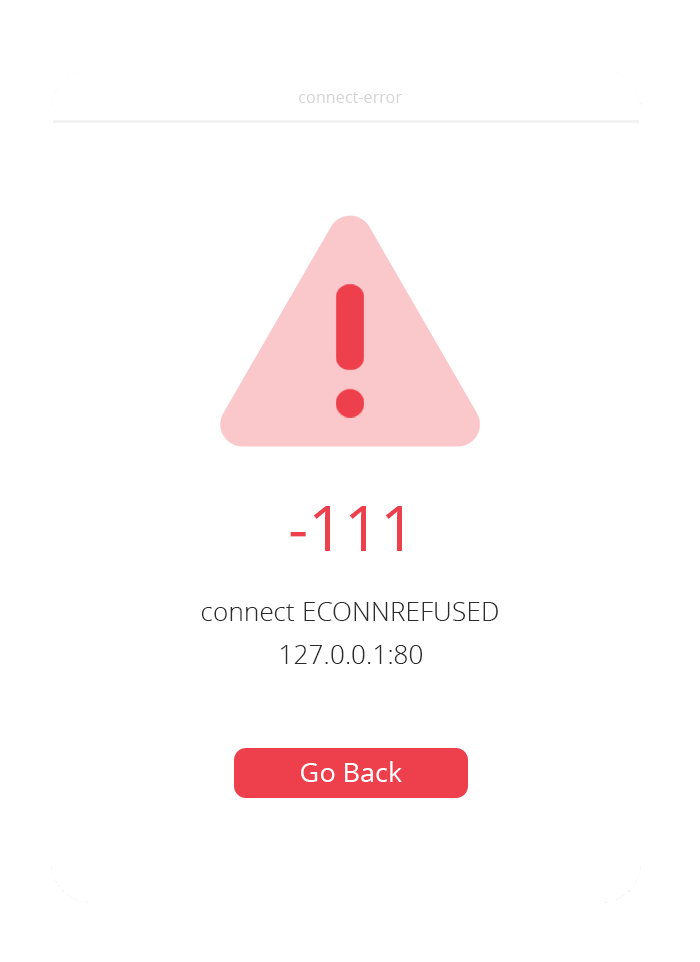
❌ Messaggio di errore “-111 connect ECONNREFUSED”
Questo errore si verifica quando provi a collegarti a un ambiente locale che non è disponibile. Nella maggior parte dei casi, succede perché il tuo negozio gira in un ambiente locale invece che su un hosting raggiungibile dal web. Per risolverlo, devi rendere il tuo ambiente locale raggiungibile dal cloud. Puoi farlo con tool come ngrok, che ti permettono di esporre il tuo server locale tramite un URL pubblico.
Se hai ancora problemi dopo aver seguito i passaggi sopra, contatta il nostro team di supporto per più aiuto e fornisci le seguenti informazioni:
- Una descrizione dettagliata del problema.
- Versione di WordPress.
- Versioni dei plugin WooCommerce e Envia Shipping and Fulfillment.
- Versione PHP del tuo server.
- Tema attivo nel tuo negozio (vai a WordPress > Aspetto > Temi).
Per identificare le versioni richieste, vai al Pannello WordPress > Strumenti > Salute del sito > Info.
Domande frequenti
Sezione intitolata “Domande frequenti”Come imposto tariffe manuali in WooCommerce?
Puoi impostare costi di spedizione fissi nel tuo negozio online WooCommerce, con condizioni diverse. Per imparare a configurarli, consulta il seguente articolo con le opzioni disponibili. Articolo WooCommerce sulle tariffe di spedizione
Perché le nostre opzioni di checkout automatico non appaiono in WooCommerce?
Se le nostre opzioni di checkout automatico non appaiono nel tuo negozio WooCommerce, potrebbe esserci un duplicato nelle zone di spedizione. Questo può succedere se hai stati duplicati nelle tue zone di spedizione, il che fa sì che WooCommerce dia priorità all’ordine delle zone di spedizione che hai creato. Per risolverlo, segui questi passaggi:
- Rivedi le tue zone di spedizione:
- Vai a WooCommerce > Impostazioni > Spedizione > Zone di spedizione.
- Conferma che non ci siano stati duplicati nelle zone di spedizione.
- Rimuovi i duplicati:
- Se trovi duplicati, rimuovili per evitare conflitti.
- Aggiungi la nostra opzione di spedizione:
- Dentro le zone di spedizione che hai già creato, assicurati di aggiungere la nostra opzione di spedizione.
- Questo farà sì che il nostro checkout automatico appaia correttamente.
- Salva le modifiche:
- Ricorda di salvare le modifiche dopo aver fatto le modifiche necessarie.
Perché l’opzione impostazioni non compare nell’elenco dei plugin?
In alcuni casi, il negozio potrebbe avere un plugin che aggiunge opzioni extra, come la traduzione. WooCommerce limita il numero di link che possono comparire nell’elenco, il che può far sì che alcune opzioni vengano sostituite. Per aprire le impostazioni di Envia rates and shipping, segui questi passaggi:
- Vai a WooCommerce > seleziona Impostazioni > spedizione
- Fai clic su Envia rates and shipping.