

Vtex

Passaggi per integrare il mio negozio Vtex
Sezione intitolata “Passaggi per integrare il mio negozio Vtex”- Apri l’Admin di Vtex
- Il processo deve essere fatto con l’utente superadmin dell’account Vtex.
- Genera le credenziali della chiave
- Fai clic sul tuo User in alto a destra.
- Seleziona Account settings e poi API keys.
- Fai clic su Generate key.
- Digita Envia.com come nome per identificare la chiave.
- Nella sezione Roles, seleziona Owner (Admin Super) e poi fai clic sul pulsante Generate.
- Il token verrà ora fornito tramite un link di accesso unico, che può essere aperto solo una volta. Se non viene aperto, il link scade automaticamente dopo 24 ore.
- Copia il link di accesso unico del token, apri una nuova scheda e incolla il link.
- Lo schermo mostrerà la nuova Key e Token. Copiali perché li userai dopo.
- Quando esegui l’integrazione, vengono richiesti ruoli di accesso. Devi concedere accesso completo o accesso ai ruoli OMS and Logistics.
- L’URL richiesto è l’URL del negozio.
- Vai su envia.com
- Vai a Ecommerce Pro > Collega negozio
- Avvia l’integrazione
- Fai clic sul pulsante Integra il mio ecommerce e seleziona Vtex.
- Inserisci l’URL del tuo negozio Vtex e fai clic su continua.
- Inserisci le chiavi di accesso generate al passaggio 2.
- Inserisci l’Application keyinApp Key
- Inserisci l’Application tokenin App Token
- Inserisci il nome del negozio Vtex in Account Name e fai clic su Crea
- Verifica la tua email
- Verifica l’email registrata in Envia.com e fai clic su Continua.
Fatto! Il tuo negozio Vtex è ora integrato con Envia.com
Configura il tuo negozio in Envia.com
Sezione intitolata “Configura il tuo negozio in Envia.com”Queste impostazioni si fanno dal tuo pannello di Envia.com. Sono necessarie perché l’integrazione funzioni correttamente.

Indirizzo di origine e pacchi
Imposta da dove partono le tue spedizioni e quale imballaggio usi. È necessario per programmare i ritiri e ottenere preventivi

Prodotti
Imposta il peso e le dimensioni di ogni prodotto. Così il sistema calcola correttamente le tariffe e sceglie il pacco giusto

Pacco automatico
Il sistema sceglie l’imballaggio migliore per ogni ordine così non devi farlo a mano
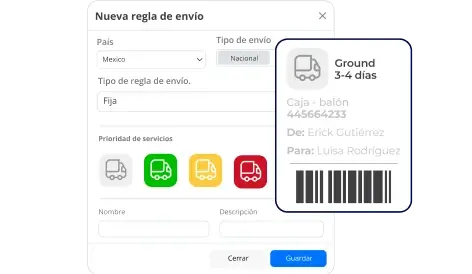
Regole di spedizione automatiche
Imposta regole di spedizione che calcolano automaticamente i costi di spedizione per i tuoi ordini
Per più dettagli, consulta i nostri articoli del Centro assistenza su come configurare il tuo negozio.