

Zoho Inventory

Passaggi per integrare il mio negozio Zoho
Sezione intitolata “Passaggi per integrare il mio negozio Zoho”- Vai a Ecommerce Pro > Collega negozio
- Fai clic sul pulsante Integra il mio ecommerce e seleziona Zoho
- Inserisci il nome del tuo negozio Zoho e fai clic su Continua
- Autorizza la nostra app ad accedere ai tuoi dati facendo clic su Accept
- Se hai più negozi registrati, seleziona l’organizzazione che vuoi integrare.
- Verifica l’email registrata in Envia.com e fai clic su Continua
Fatto! Il tuo negozio Zoho è ora integrato con Envia.com.
Configura il tuo negozio in Envia.com
Sezione intitolata “Configura il tuo negozio in Envia.com”Queste impostazioni si fanno dal tuo pannello di Envia.com. Sono necessarie perché l’integrazione funzioni correttamente.

Indirizzo di origine e pacchi
Imposta da dove partono le tue spedizioni e quale imballaggio usi. È necessario per programmare i ritiri e ottenere preventivi

Prodotti
Imposta il peso e le dimensioni di ogni prodotto. Così il sistema calcola correttamente le tariffe e sceglie il pacco giusto

Pacco automatico
Il sistema sceglie l’imballaggio migliore per ogni ordine così non devi farlo a mano
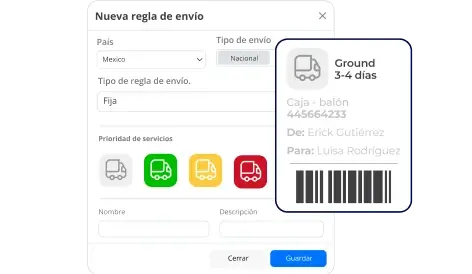
Regole di spedizione automatiche
Imposta regole di spedizione che calcolano automaticamente i costi di spedizione per i tuoi ordini
Per più dettagli, consulta i nostri articoli del Centro assistenza su come configurare il tuo negozio.