Manutenzione programmata su Envia.com: giovedì 29 ottobre, dalle 00:00 alle 00:30. Accesso, API e operazioni non saranno disponibili.


Email personalizzate per le spedizioni
Ogni volta che lo stato di una spedizione cambia, il tuo cliente può ricevere un’email automatica che gli dice cosa sta succedendo con il suo pacco. Con le email personalizzate puoi progettare quei messaggi con il tuo marchio, il tuo stile e le informazioni che scegli, invece di uscire con il design generico del corriere.
Vai a Esperienza acquirente > Email personalizzate per accedere a questa sezione.
Come funziona?
Sezione intitolata “Come funziona?”-
Automazione: Le email vengono inviate ogni volta che lo stato del pacco cambia.
-
Flessibilità: Puoi scegliere tra template predefiniti o crearne uno tuo.
-
Informazioni rilevanti: Ogni email include dettagli importanti della spedizione.
-
Personalizzazione completa: Aggiungi il tuo logo, i colori e lo stile per un aspetto professionale
Email predefinite e personalizzate
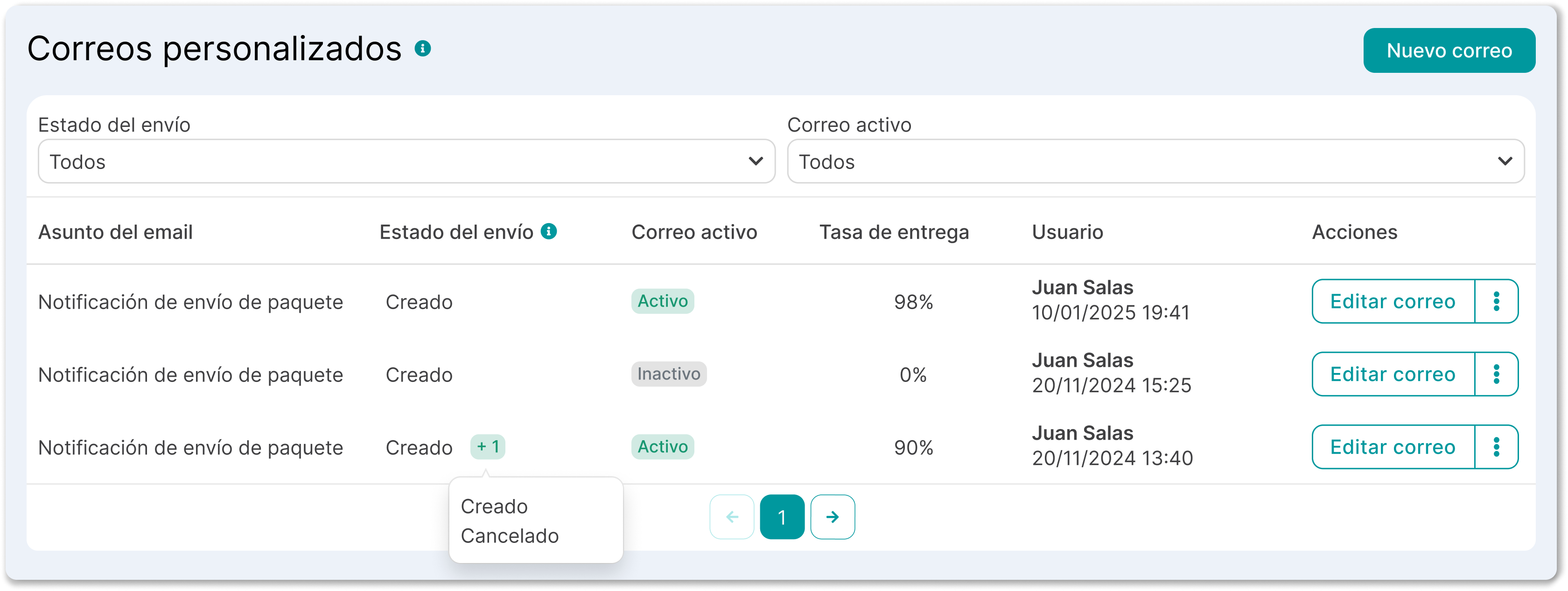
Sezione intitolata “Email predefinite e personalizzate”Quando entri vedrai un elenco di email. Quelle contrassegnate come Default sono template di base che Envia.com ha già configurato per gli stati più comuni. Puoi usarli così come sono o crearne uno tuo da zero.
La tabella mostra:
| Colonna | Cosa significa |
|---|---|
| Oggetto email | Il titolo che il destinatario vedrà nella sua casella di posta |
| Stato della spedizione | L’evento che attiva l’email automatica |
| Email Active | Verde = attiva / Grigio = inattiva |
| Tasso di consegna | Percentuale di email arrivate con successo al destinatario |
| Paese di destinazione | Paese a cui si applica questa email |
| Utente | Chi ha creato o modificato l’email |
| Azioni | Modifica, duplica, invia un’email di prova, disattiva o elimina |
Crea un’email personalizzata
Sezione intitolata “Crea un’email personalizzata”-
Accedi al tuo account Envia.com
-
Fai clic sul pulsante Nuova email
-
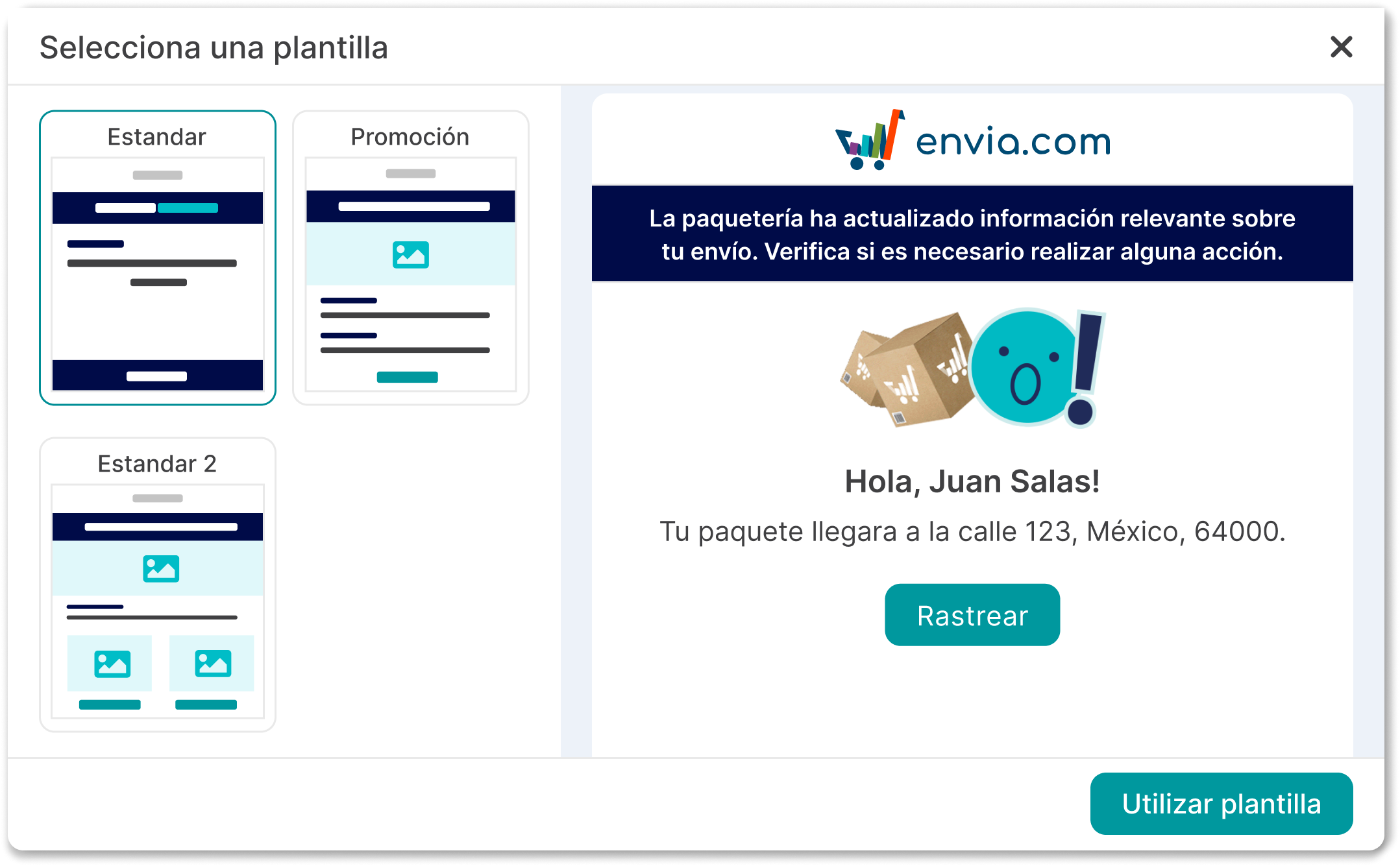
Scegli tra i template disponibili. Puoi vedere un’anteprima prima di selezionare. Quando trovi quello che meglio si adatta al tuo marchio, fai clic su Usa template.
-
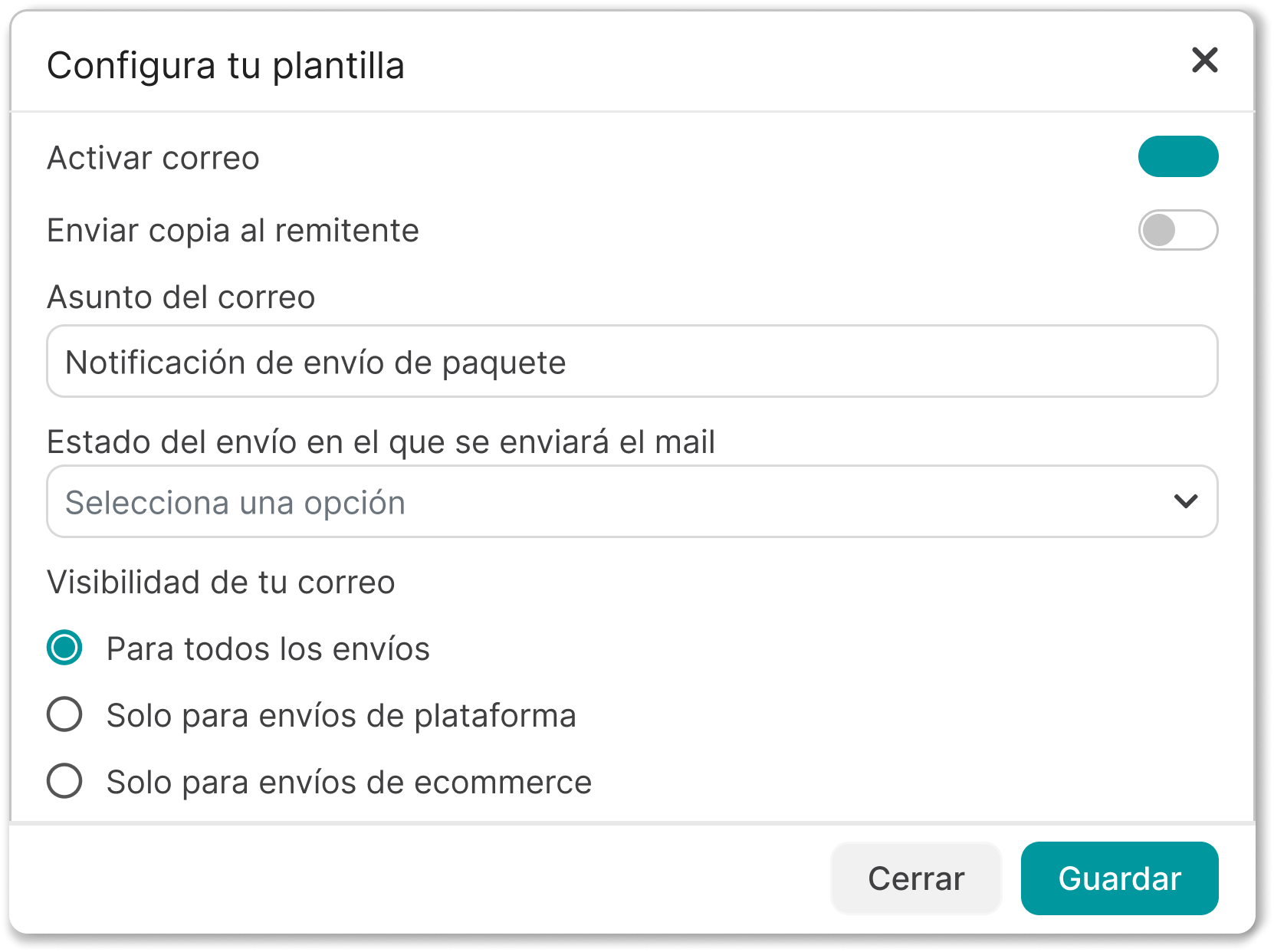
Configura il tuo template prima di modificare il design e fai clic su Salva quando è pronto.
- Attiva email: Opzione per attivare o disattivare questa email. Un’email inattiva non viene inviata anche se lo stato della spedizione coincide.
- Invia una copia al mittente: Se la attivi, anche il mittente della spedizione riceverà una copia dell’email.
- Oggetto email: Il testo che apparirà nella casella di posta del destinatario.
- Paese di destinazione: Il paese a cui si applica questa email. Se la tua operazione copre diversi paesi, puoi creare un’email diversa per ciascuno.
- Visibilità: Definisce a quale tipo di spedizioni si applica questa email:
- Per tutte le spedizioni: viene inviata indipendentemente dall’origine dell’ordine
- Solo spedizioni piattaforma: solo per spedizioni create a mano in Envia.com
- Solo spedizioni ecommerce: solo per ordini che arrivano da negozi collegati (Shopify, WooCommerce, ecc.)
- Stato della spedizione: L’evento che attiva l’email (Creato, Spedito, Consegnato, In transito, Incidente, ecc.)
-
L’editor ti permette di progettare l’email visivamente.
Nel pannello di sinistra troverai le Variabili disponibili, organizzate in tre categorie. Ogni variabile viene sostituita automaticamente con i dati reali della spedizione quando l’email viene inviata:
Informazioni della spedizione
- Stato della spedizione
- Numero di tracciamento
- Pagina di tracciamento
- Servizi aggiuntivi
- Corriere
Informazioni di origine
- Nome
- Azienda
- Via e numero
- Riferimenti
- Codice postale
- Città e paese
- Stato del mittente
Informazioni del destinatario
- Nome
- Azienda
- Via e numero
- Riferimenti
- Codice postale
- Città e paese
- Stato del destinatario
Nel pannello di destra hai i blocchi di contenuto disponibili:
Blocco A cosa serve Columns Organizza i contenuti in colonne Button Aggiungi pulsanti con link Divider Linee di separazione tra sezioni Heading Titoli e sottotitoli Paragraph Blocchi di testo Image Le tue immagini Body Contenitore principale dell’email Carousel Galleria di immagini Social Icone dei social network Menu Barra di navigazione HTML Codice HTML personalizzato per utenti avanzati -
Quando il design è pronto, attiva Attiva email personalizzata in alto nell’editor e fai clic su Salva. Da quel momento, ogni volta che una spedizione raggiunge lo stato configurato, l’email verrà inviata automaticamente al destinatario.
Invia un’email di prova
Sezione intitolata “Invia un’email di prova”Prima di attivare l’email, usa il pulsante Invia email di prova in alto nell’editor. Riceverai l’email al tuo indirizzo registrato così puoi verificare che il design e i contenuti siano corretti.
Domande frequenti
Sezione intitolata “Domande frequenti”Perché le mie email personalizzate non vengono inviate? Controlla questi punti:
- L’opzione email deve essere verde (attiva)
- Lo stato della spedizione configurato deve coincidere con lo stato reale del pacco
- Il paese di destinazione della spedizione deve coincidere con quello configurato nell’email
Posso avere diverse email per lo stesso stato? Sì. Puoi creare un’email per paese di destinazione o per tipo di spedizione (piattaforma vs. ecommerce) per lo stesso stato.
Qual è la differenza tra email predefinite e personalizzate? Le email predefinite sono i template di base Envia.com che vengono inviati se non hai un’email personalizzata attiva per quello stato. Le email personalizzate hanno priorità e sostituiscono quelle predefinite quando sono attive.
Posso modificare un’email predefinita? Non direttamente, ma puoi duplicarla e modificarla come tua email personalizzata.
Il tasso di consegna può essere 0%? Sì. Se l’email è attiva ma non è ancora stata inviata per nessuna spedizione in quello stato, il tasso viene mostrato come 0%.