Maintenance programmée sur Envia.com : jeudi 29 octobre, de 00:00 à 00:30. Connexion, API et opérations seront indisponibles.


Créer une commande manuelle dans Ecommerce Pro
Si vous recevez des ventes par WhatsApp, téléphone, réseaux sociaux ou en personne, vous pouvez les enregistrer directement dans Envia.com. Vous n’avez pas besoin d’une boutique connectée. Avec une commande manuelle, vous pouvez enregistrer ce qui a été vendu, à qui, d’où part l’expédition, et si elle a déjà été payée, le tout depuis le même panneau.
Qu’est-ce qu’une commande manuelle ?
Section intitulée « Qu’est-ce qu’une commande manuelle ? »Une commande manuelle est un enregistrement de vente que vous créez directement dans Envia.com, sans qu’il vienne d’une boutique en ligne telle que Shopify ou WooCommerce. Elle vous permet de documenter la vente complète : produits, client, origine, montant, devise et statut de paiement.
Étapes pour créer une commande manuelle
Section intitulée « Étapes pour créer une commande manuelle »1. Ouvrez le formulaire de nouvelle commande
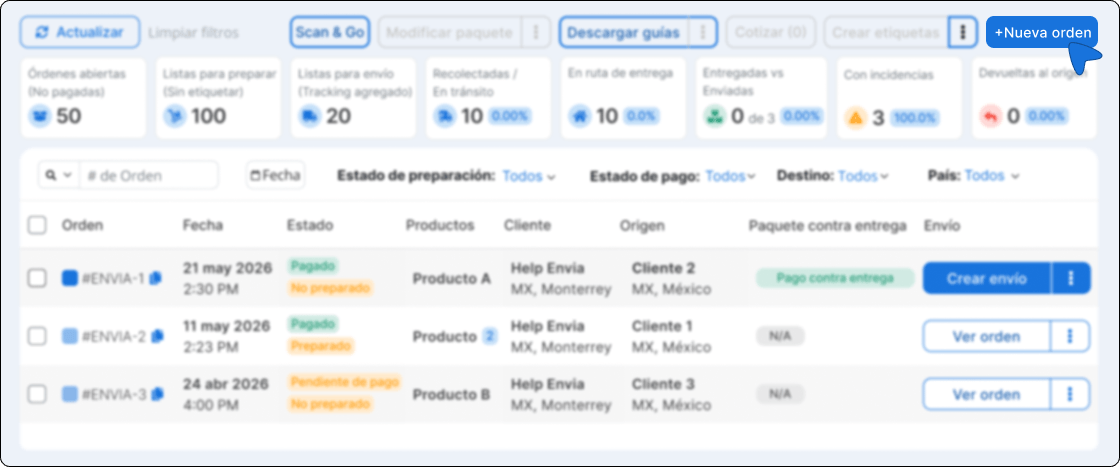
Section intitulée « 1. Ouvrez le formulaire de nouvelle commande »Allez dans Ecommerce Pro > Voir les commandes et cliquez sur le bouton + Nouvelle commande.
L’écran pour créer une nouvelle commande s’affiche.
2. Choisissez l’adresse d’origine
Section intitulée « 2. Choisissez l’adresse d’origine »Avant de coter ou de créer la commande, définissez d’où part l’expédition.
-
Dans la carte origine, recherchez et sélectionnez une adresse.
-
Si vous n’avez pas encore l’adresse, créez-la depuis le même formulaire.
-
Si l’adresse est incomplète, remplissez les données manquantes avant de continuer.
L’origine que vous choisissez est utilisée lors de la cotation de l’expédition et est enregistrée sur la commande.
3. Ajoutez les produits
Section intitulée « 3. Ajoutez les produits »Dans le champ Répertoire de produits, saisissez le nom du produit que vous voulez ajouter et sélectionnez-le dans le menu. Vous verrez sa miniature, son nom, son SKU et son prix.
Dans le tableau, vous pouvez :
- Modifier le prix directement dans le champ.
- Ajuster la quantité avec les boutons + et -.
- Retirer un produit avec le bouton rouge.
- Cliquer sur le nom du produit pour modifier ses détails depuis le panneau latéral.
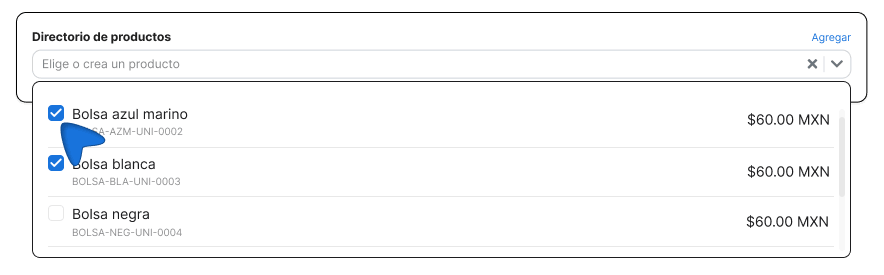
Devise de la commande
Le premier produit que vous ajoutez définit la devise de toute la commande. Les produits dans une autre devise apparaissent désactivés dans la recherche afin que vous ne mélangiez pas les prix. Les totaux et le résumé s’affichent dans la devise de la commande.
4. Ajoutez la destination de l’expédition
Section intitulée « 4. Ajoutez la destination de l’expédition »Dans le panneau de droite, vous avez deux façons d’ajouter l’adresse du client :
- Adresse enregistrée. Recherchez parmi les adresses déjà enregistrées dans votre compte. Saisissez un nom, une rue ou un code postal pour la trouver.
- Client. Recherchez le client par nom, e-mail ou téléphone. Lorsque vous le sélectionnez, son nom, e-mail, téléphone et adresse sont remplis automatiquement.
Dans l’onglet Adresse enregistrée, vous pouvez aussi choisir comment saisir une nouvelle adresse :
- Adresse. Saisissez les données du destinataire manuellement, champ par champ.
- Smart Address AI. Saisissez l’adresse en texte libre et l’intelligence artificielle détecte automatiquement la rue, le numéro, le quartier, la ville et le code postal. Utile lorsque le client partage son adresse dans un message ou dans un format non structuré.
5. Ajoutez des tags
Section intitulée « 5. Ajoutez des tags »Dans le champ Tags, saisissez le tag que vous voulez utiliser et appuyez sur Entrée pour l’ajouter. Vous pouvez utiliser des tags tels que VIP, Urgent ou Influencer_A. Pour retirer un tag, cliquez dessus.
6. Ajoutez ou cotez la méthode d’expédition
Section intitulée « 6. Ajoutez ou cotez la méthode d’expédition »Dans le champ Méthode d’expédition du panneau de droite, vous pouvez :
- Saisir la méthode correspondante en texte libre (Express, Free shipping, FedEx Priority, etc.), ou
- Coter avec vos transporteurs connectés si vous avez le checkout activé.
Pour coter des tarifs réels, vous avez besoin de :
-
Adresse d’origine
-
Adresse de destination
-
Au moins un produit
7. Créez la commande
Section intitulée « 7. Créez la commande »Lorsque vous avez fini de compléter la commande, le bouton principal vous donne trois options selon le statut de paiement. Choisissez celle qui s’applique :
Marquer comme payée Utilisez-la lorsque le client a déjà effectué le paiement. Lorsque vous cliquez, un résumé apparaît avec le nombre de produits et le total. Confirmez-le avec Créer la commande pour l’enregistrer comme payée.
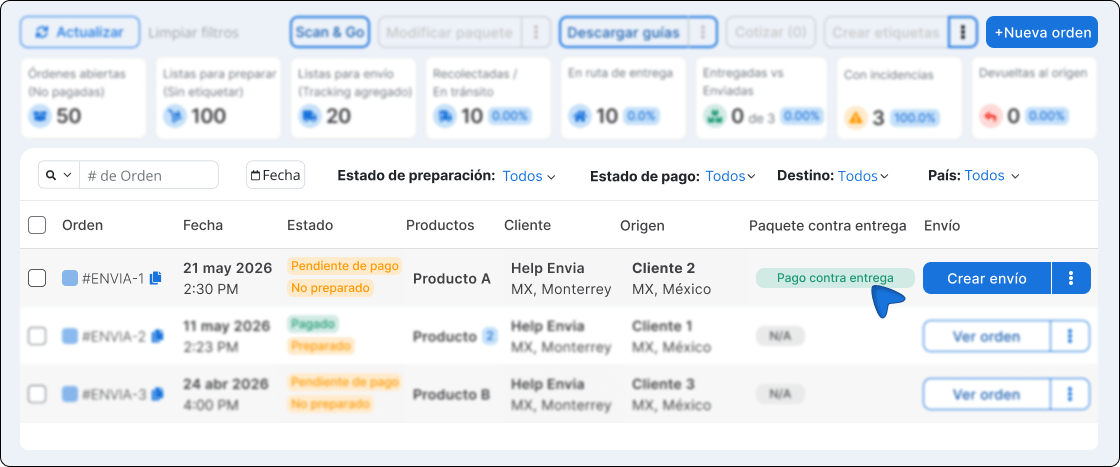
Créer avec paiement contre remboursement Utilisez-la lorsque le client paiera à la réception de la commande. Accédez à cette option depuis le menu trois points à côté du bouton principal. La commande apparaîtra dans votre liste avec le tag Cash on delivery.
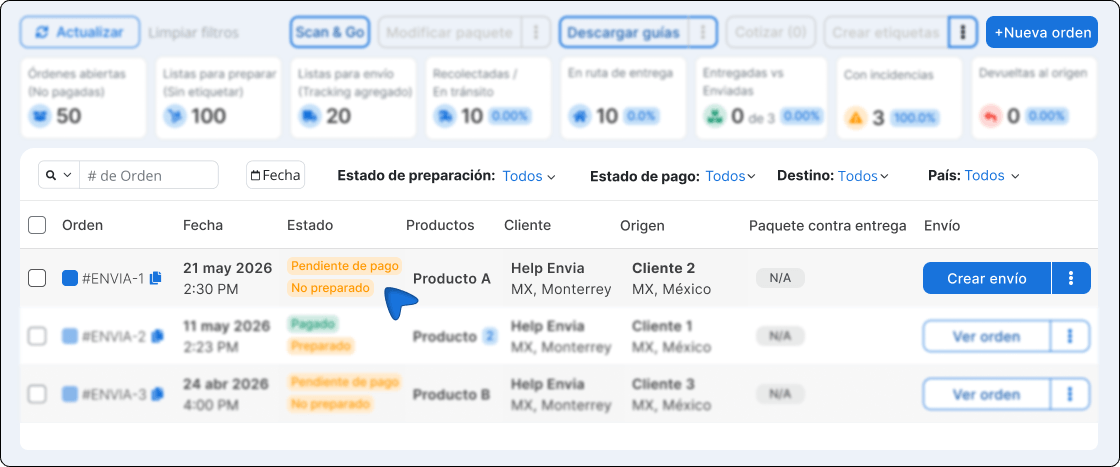
Créer la commande Utilisez-la lorsque le client n’a pas encore payé. La commande est enregistrée avec le statut Paiement en attente. Plus tard, vous pouvez la marquer comme payée vous-même ou l’encaisser avec un lien de paiement EcartPay.
8. Marquer une commande en attente comme payée
Section intitulée « 8. Marquer une commande en attente comme payée »Si vous avez créé la commande avec un paiement en attente et que le client paie plus tard, vous pouvez la mettre à jour depuis le tableau des commandes :
-
Dans Ecommerce Pro > Voir les commandes, trouvez la commande en attente.
-
Cliquez sur l’action Marquer comme payée.
-
La commande passe à payée et l’action disparaît.
Si vous préférez envoyer au client un lien pour qu’il puisse payer en ligne, utilisez Créer un lien de paiement. Le guide complet se trouve dans Encaisser les commandes en attente avec un lien de paiement.
Actions disponibles sur une commande
Section intitulée « Actions disponibles sur une commande »Une fois créée, vous pouvez gérer chaque commande depuis le menu d’actions (trois points) dans le tableau Voir les commandes :
| Action | Ce qu’elle fait |
|---|---|
| Voir la commande | Ouvre le détail complet de la commande |
| Créer un lien de paiement | Génère un lien EcartPay pour encaisser une commande en attente. Voir Encaisser les commandes en attente avec un lien de paiement |
| Lier la commande à un envoi | Connecte la commande à un envoi existant |
| Diviser la commande | Sépare les produits en plusieurs colis |
| Marquer comme payée | Change le statut de paiement à payée (uniquement sur les commandes en attente) |
| Annuler la commande | Annule la commande et la marque comme Annulée |
Foire aux questions
Section intitulée « Foire aux questions »L’adresse d’origine est-elle requise ? Oui. Vous devez sélectionner ou créer une origine pour créer la commande. Cette adresse est aussi utilisée lors de la cotation de l’expédition.
Puis-je mélanger des produits en MXN et USD dans la même commande ? Non. Le premier produit définit la devise. Les produits dans une autre devise restent désactivés jusqu’à ce que vous vidiez la liste des produits.
Ai-je besoin d’une boutique connectée pour créer une commande manuelle ? Non. La commande manuelle est créée directement dans Envia, même si vous n’avez pas Shopify, WooCommerce ou une autre intégration.
Puis-je encaisser une commande en attente depuis la même section ? Oui. Si la commande est en paiement en attente et que vous avez EcartPay connecté, utilisez Créer un lien de paiement depuis les actions de la commande. Pour les exigences de devise, les rôles et comment partager le lien, voir Encaisser les commandes en attente avec un lien de paiement.
Quelle est la différence entre Marquer comme payée et Créer un lien de paiement ? Marquer comme payée met à jour le statut lorsque le client vous a déjà payé par une autre méthode. Créer un lien de paiement génère un lien EcartPay pour que le client puisse payer en ligne ; lorsqu’il termine le paiement, la commande est marquée comme payée automatiquement.