Mantenimiento programado en Envia.com: jueves 29 de octubre, de 00:00 a 00:30 h. Inicio de sesión, APIs y operaciones no estarán disponibles.


Crear orden manual en Ecommerce Pro
Si recibes ventas por WhatsApp, teléfono, redes sociales o en persona, puedes registrarlas directamente en Envia.com. No necesitas tener una tienda conectada. Con una orden manual puedes guardar qué se vendió, a quién, desde dónde sale el envío y si ya fue pagado, todo desde el mismo panel.
¿Qué es una orden manual?
Sección titulada «¿Qué es una orden manual?»Una orden manual es un registro de venta que tú creas directamente en Envia.com, sin que provenga de una tienda en línea como Shopify o WooCommerce. Te permite documentar la venta completa: productos, cliente, origen, monto, moneda y estado de pago.
Pasos para crear una orden manual
Sección titulada «Pasos para crear una orden manual»1. Abre el formulario de nueva orden
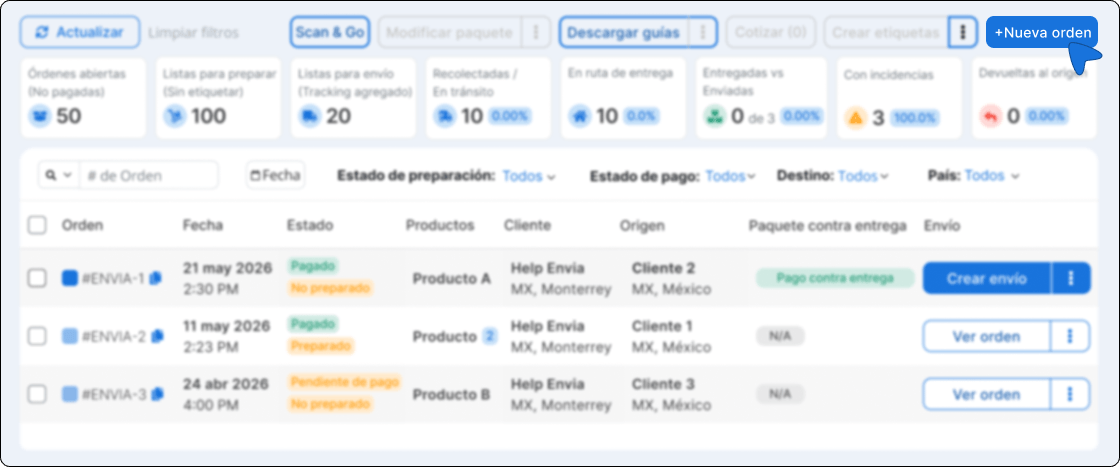
Sección titulada «1. Abre el formulario de nueva orden»Ve a Ecommerce Pro > Ver órdenes y haz clic en el botón + Nueva orden.
Se mostrará la pantalla para crear una nueva orden.
2. Elige la dirección de origen
Sección titulada «2. Elige la dirección de origen»Antes de cotizar o crear la orden, define desde dónde sale el envío.
-
En la card de origen, busca y selecciona una dirección.
-
Si aún no tienes la dirección, créala desde el mismo formulario.
-
Si la dirección está incompleta, completa los datos faltantes antes de continuar.
La origen elegida se usa al cotizar el envío y queda guardada en la orden.
3. Agrega los productos
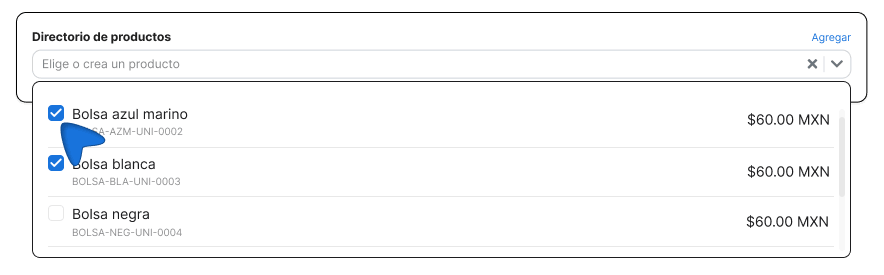
Sección titulada «3. Agrega los productos»En el campo Directorio de productos, escribe el nombre del producto que deseas agregar y selecciónalo del menú. Verás su miniatura, nombre, SKU y precio.
Dentro de la tabla puedes:
- Editar el precio directamente en el campo.
- Ajustar la cantidad con los botones + y -.
- Eliminar un producto con el botón rojo.
- Hacer clic en el nombre del producto para editar sus detalles desde el panel lateral.
Moneda del pedido
El primer producto que agregas fija la moneda de toda la orden. Los productos con otra moneda aparecen deshabilitados en la búsqueda para que no mezcles precios. Totales y resumen se muestran en la moneda del pedido.
4. Agrega el destino del envío
Sección titulada «4. Agrega el destino del envío»En el panel derecho tienes dos formas de agregar la dirección del cliente:
- Dirección guardada. Busca entre las direcciones que ya tienes registradas en tu cuenta. Escribe un nombre, calle o código postal para encontrarla.
- Cliente. Busca al cliente por nombre, correo o teléfono. Al seleccionarlo, se rellenan automáticamente su nombre, correo, teléfono y dirección.
Dentro de la pestaña Dirección guardada, también puedes elegir cómo ingresar una dirección nueva:
- Dirección. Ingresa los datos del destinatario de forma manual campo por campo.
- Dirección Inteligente IA. Escribe la dirección en texto libre y la inteligencia artificial detecta automáticamente calle, número, colonia, ciudad y código postal. Útil cuando el cliente te comparte su dirección por mensaje o en un formato no estructurado.
5. Agrega etiquetas
Sección titulada «5. Agrega etiquetas»En el campo Etiquetas, escribe la etiqueta que deseas usar y presiona Enter para agregarla. Puedes usar etiquetas como VIP, Urgente o Influencer_A. Para eliminar una etiqueta, haz clic sobre ella.
6. Agrega o cotiza el método de envío
Sección titulada «6. Agrega o cotiza el método de envío»En el campo Método de envío del panel derecho puedes:
- Escribir en texto libre el método que corresponda (Express, Envío gratis, FedEx Priority, etc.), o
- Cotizar con tus paqueterías conectadas si tienes el checkout activo.
Para cotizar tarifas reales necesitas:
-
Dirección de origen
-
Dirección de destino
-
Al menos un producto
7. Crea la orden
Sección titulada «7. Crea la orden»Al terminar de completar la orden, el botón principal te da tres opciones según el estado del pago. Elige la que corresponda:
Marcar como pagada Úsala cuando el cliente ya realizó el pago. Al hacer clic, aparece un resumen con el número de productos y el total. Confírmalo con Crear orden para guardarla como pagada.
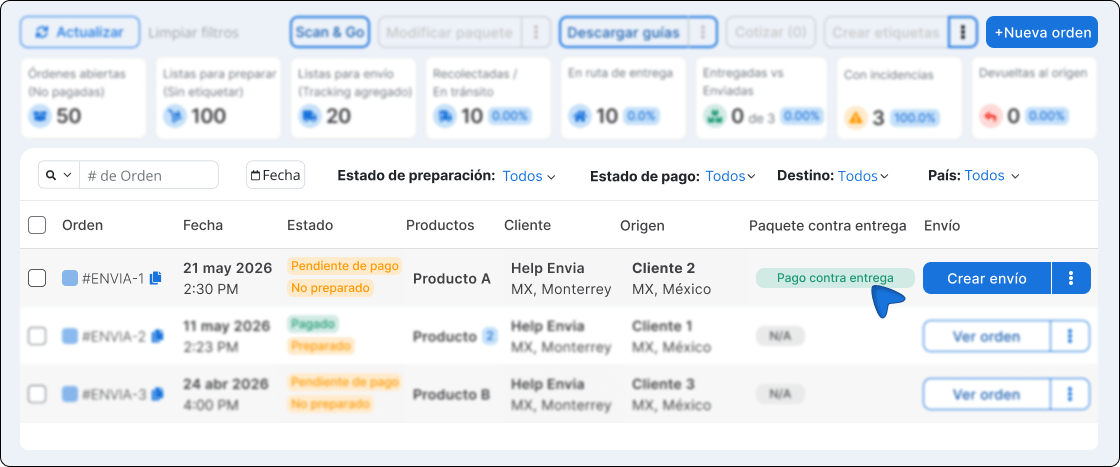
Crear con pago contra entrega Úsala cuando el cliente pagará al recibir su pedido. Accede a esta opción desde el menú de tres puntos junto al botón principal. La orden aparecerá en tu lista con la etiqueta Pago contra entrega.
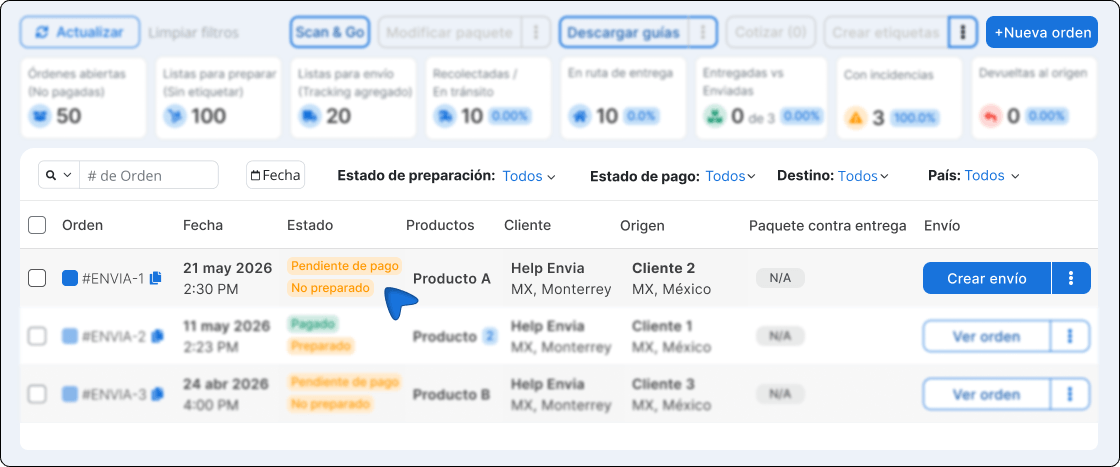
Crear orden Úsala cuando el cliente aún no ha pagado. La orden se guarda con el estado Pendiente de pago. Después podrás marcarla como pagada a mano o cobrarla con un link de pago de EcartPay.
8. Marca una orden pendiente como pagada
Sección titulada «8. Marca una orden pendiente como pagada»Si creaste la orden con pago pendiente y el cliente paga después, puedes actualizarla desde la tabla de órdenes:
-
En Ecommerce Pro > Ver órdenes, localiza la orden pendiente.
-
Haz clic en la acción Marcar como pagada.
-
La orden pasa a pagada y la acción desaparece.
Si prefieres enviarle un link al cliente para que pague en línea, usa Crear link de pago. La guía completa está en Cobra pedidos pendientes con un link de pago.
Acciones disponibles sobre una orden
Sección titulada «Acciones disponibles sobre una orden»Una vez creada, puedes gestionar cada orden desde el menú de acciones (tres puntos) en la tabla de Ver órdenes:
| Acción | ¿Qué hace? |
|---|---|
| Ver orden | Abre el detalle completo de la orden |
| Crear link de pago | Genera un link de EcartPay para cobrar un pedido pendiente. Ver Cobra pedidos pendientes con un link de pago |
| Vincular orden a envío | Conecta la orden con un envío existente |
| Dividir orden | Separa los productos en múltiples paquetes |
| Marcar como pagada | Cambia el estado de pago a pagado (solo en órdenes pendientes) |
| Cancelar orden | Cancela la orden y la marca como Cancelada |
Preguntas frecuentes
Sección titulada «Preguntas frecuentes»¿La dirección de origen es obligatoria? Sí. Debes seleccionar o crear un origen para poder crear la orden. Esa dirección también se usa al cotizar el envío.
¿Puedo mezclar productos en MXN y USD en la misma orden? No. El primer producto fija la moneda. Los de otra moneda quedan deshabilitados hasta que vacíes la lista de productos.
¿Necesito una tienda conectada para crear una orden manual? No. La orden manual se crea directo en Envia, aunque no tengas Shopify, WooCommerce u otra integración.
¿Puedo cobrar un pedido pendiente desde la misma sección? Sí. Si el pedido está pendiente de pago y tienes EcartPay conectado, usa Crear link de pago desde las acciones de la orden. Para requisitos de moneda, roles y cómo compartir el link, consulta Cobra pedidos pendientes con un link de pago.
¿Cuál es la diferencia entre Marcar como pagada y Crear link de pago? Marcar como pagada actualiza el estado cuando el cliente ya te pagó por otro medio. Crear link de pago genera un link de EcartPay para que el cliente pague en línea; cuando completa el pago, la orden se marca como pagada de forma automática.