Manutenzione programmata su Envia.com: giovedì 29 ottobre, dalle 00:00 alle 00:30. Accesso, API e operazioni non saranno disponibili.


Crea un ordine manuale in Ecommerce Pro
Se ricevi vendite via WhatsApp, telefono, social o di persona, puoi registrarle direttamente in Envia.com. Non ti serve un negozio collegato. Con un ordine manuale puoi salvare cosa è stato venduto, a chi, da dove parte la spedizione e se è già stato pagato, tutto dallo stesso pannello.
Cos’è un ordine manuale?
Sezione intitolata “Cos’è un ordine manuale?”Un ordine manuale è un registro di vendita che crei direttamente in Envia.com, senza che arrivi da un negozio online come Shopify o WooCommerce. Ti permette di documentare la vendita completa: prodotti, cliente, origine, importo, valuta e stato del pagamento.
Passaggi per creare un ordine manuale
Sezione intitolata “Passaggi per creare un ordine manuale”1. Apri il modulo del nuovo ordine
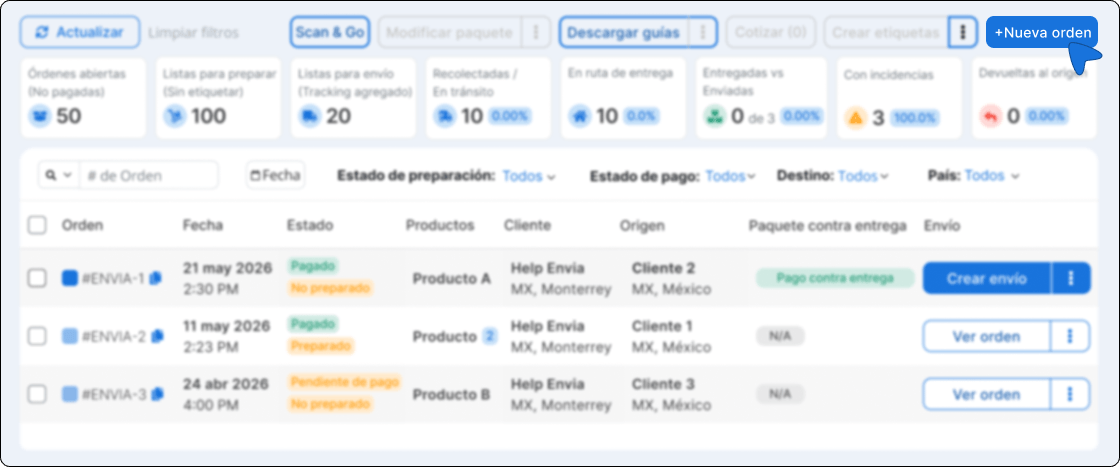
Sezione intitolata “1. Apri il modulo del nuovo ordine”Vai a Ecommerce Pro > Vedi ordini e fai clic sul pulsante + Nuovo ordine.
Viene mostrata la schermata per creare un nuovo ordine.
2. Scegli l’indirizzo di origine
Sezione intitolata “2. Scegli l’indirizzo di origine”Prima di quotare o creare l’ordine, definisci da dove parte la spedizione.
-
Nella scheda origine, cerca e seleziona un indirizzo.
-
Se non hai ancora l’indirizzo, crealo dallo stesso modulo.
-
Se l’indirizzo è incompleto, compila i dati mancanti prima di continuare.
L’origine che scegli viene usata quando quoti la spedizione e viene salvata sull’ordine.
3. Aggiungi i prodotti
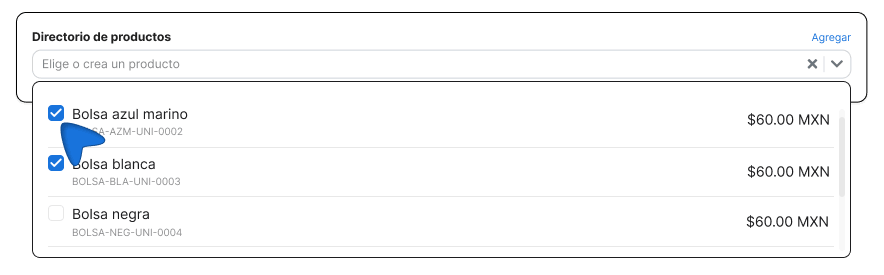
Sezione intitolata “3. Aggiungi i prodotti”Nel campo Directory prodotti, digita il nome del prodotto che vuoi aggiungere e selezionalo dal menu. Vedrai la miniatura, il nome, lo SKU e il prezzo.
Dentro la tabella puoi:
- Modificare il prezzo direttamente nel campo.
- Regolare la quantità con i pulsanti + e -.
- Rimuovere un prodotto con il pulsante rosso.
- Fare clic sul nome del prodotto per modificarne i dettagli dal pannello laterale.
Valuta dell’ordine
Il primo prodotto che aggiungi imposta la valuta per l’intero ordine. I prodotti in un’altra valuta appaiono disabilitati nella ricerca così non mescoli i prezzi. I totali e il riepilogo vengono mostrati nella valuta dell’ordine.
4. Aggiungi la destinazione della spedizione
Sezione intitolata “4. Aggiungi la destinazione della spedizione”Nel pannello di destra hai due modi per aggiungere l’indirizzo del cliente:
- Indirizzo salvato. Cerca tra gli indirizzi già registrati nel tuo account. Digita un nome, una via o un CAP per trovarlo.
- Cliente. Cerca il cliente per nome, email o telefono. Quando lo selezioni, nome, email, telefono e indirizzo vengono compilati automaticamente.
Dentro la scheda Indirizzo salvato, puoi anche scegliere come inserire un nuovo indirizzo:
- Indirizzo. Inserisci i dati del destinatario a mano, campo per campo.
- Smart Address AI. Digita l’indirizzo in testo libero e l’intelligenza artificiale rileva automaticamente via, numero, quartiere, città e CAP. Utile quando il cliente condivide il suo indirizzo in un messaggio o in un formato non strutturato.
5. Aggiungi tag
Sezione intitolata “5. Aggiungi tag”Nel campo Tag, digita il tag che vuoi usare e premi Invio per aggiungerlo. Puoi usare tag come VIP, Urgente o Influencer_A. Per rimuovere un tag, fai clic su di esso.
6. Aggiungi o quota il metodo di spedizione
Sezione intitolata “6. Aggiungi o quota il metodo di spedizione”Nel campo Metodo di spedizione nel pannello di destra puoi:
- Digitare il metodo corrispondente in testo libero (Express, Spedizione gratuita, FedEx Priority, e così via), oppure
- Quotare con i tuoi corrieri collegati se hai il checkout attivo.
Per quotare tariffe reali ti servono:
-
Indirizzo di origine
-
Indirizzo di destinazione
-
Almeno un prodotto
7. Crea l’ordine
Sezione intitolata “7. Crea l’ordine”Quando finisci di completare l’ordine, il pulsante principale ti dà tre opzioni in base allo stato del pagamento. Scegli quella che si applica:
Segna come pagato Usalo quando il cliente ha già fatto il pagamento. Quando fai clic, compare un riepilogo con il numero di prodotti e il totale. Confermalo con Crea ordine per salvarlo come pagato.
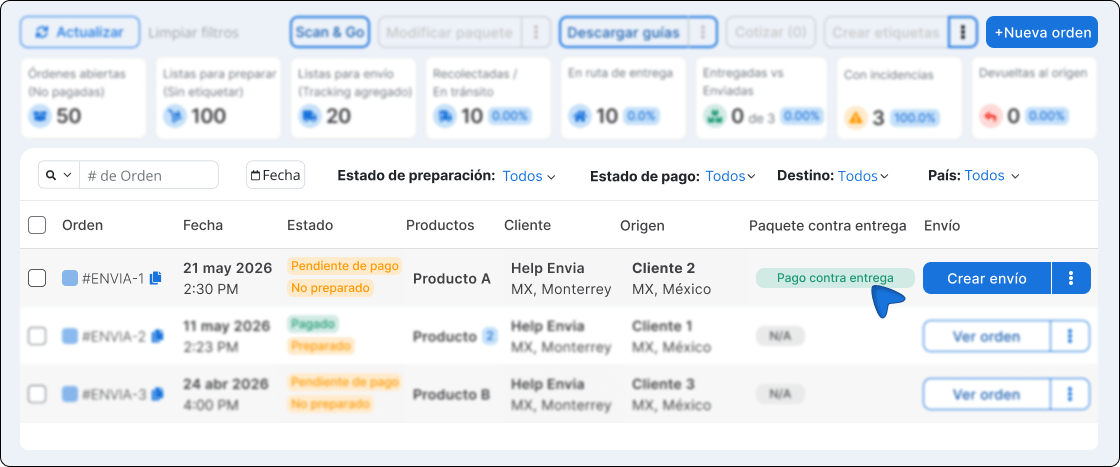
Crea con pagamento alla consegna Usalo quando il cliente pagherà quando riceve l’ordine. Accedi a questa opzione dal menu dei tre puntini accanto al pulsante principale. L’ordine apparirà nel tuo elenco con il tag Pagamento alla consegna.
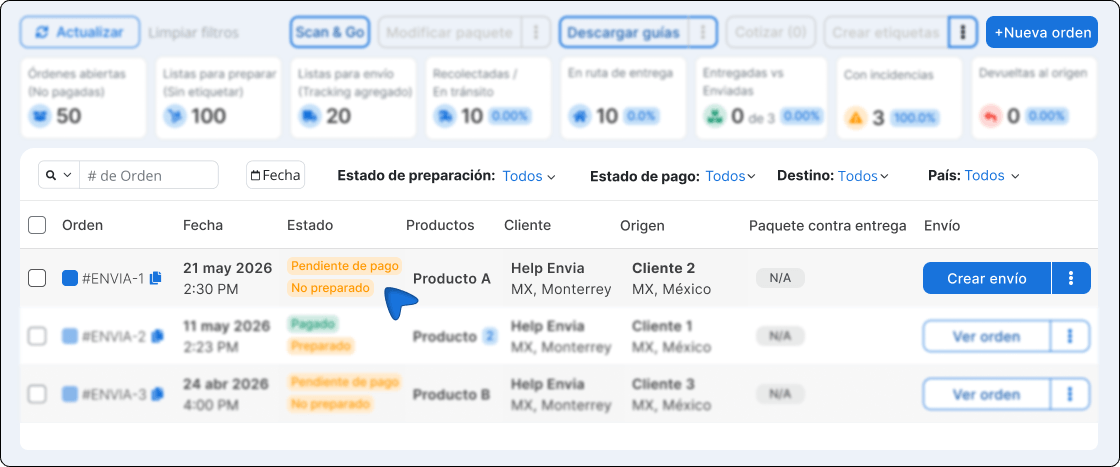
Crea ordine Usalo quando il cliente non ha ancora pagato. L’ordine viene salvato con stato Pagamento in sospeso. Dopo puoi contrassegnarlo tu come pagato o riscuoterlo con un link di pagamento EcartPay.
8. Segna un ordine in sospeso come pagato
Sezione intitolata “8. Segna un ordine in sospeso come pagato”Se hai creato l’ordine con pagamento in sospeso e il cliente paga dopo, puoi aggiornarlo dalla tabella degli ordini:
-
In Ecommerce Pro > Vedi ordini, trova l’ordine in sospeso.
-
Fai clic sull’azione Segna come pagato.
-
L’ordine passa a pagato e l’azione scompare.
Se preferisci inviare al cliente un link così può pagare online, usa Crea link di pagamento. La guida completa è in Riscuoti ordini in sospeso con un link di pagamento.
Azioni disponibili su un ordine
Sezione intitolata “Azioni disponibili su un ordine”Una volta creato, puoi gestire ogni ordine dal menu azioni (tre puntini) nella tabella Vedi ordini:
| Azione | Cosa fa |
|---|---|
| Vedi ordine | Apre il dettaglio completo dell’ordine |
| Crea link di pagamento | Genera un link EcartPay per riscuotere un ordine in sospeso. Vedi Riscuoti ordini in sospeso con un link di pagamento |
| Collega ordine a spedizione | Collega l’ordine con una spedizione esistente |
| Dividi ordine | Separa i prodotti in più pacchi |
| Segna come pagato | Cambia lo stato del pagamento in pagato (solo sugli ordini in sospeso) |
| Annulla ordine | Annulla l’ordine e lo contrassegna come Annullato |
Domande frequenti
Sezione intitolata “Domande frequenti”L’indirizzo di origine è obbligatorio? Sì. Devi selezionare o creare un’origine per creare l’ordine. Quell’indirizzo viene usato anche quando quoti la spedizione.
Posso mescolare prodotti in MXN e USD nello stesso ordine? No. Il primo prodotto imposta la valuta. I prodotti in un’altra valuta restano disabilitati finché non svuoti l’elenco prodotti.
Ho bisogno di un negozio collegato per creare un ordine manuale? No. L’ordine manuale si crea direttamente in Envia, anche se non hai Shopify, WooCommerce o un’altra integrazione.
Posso riscuotere un ordine in sospeso dalla stessa sezione? Sì. Se l’ordine è in pagamento in sospeso e hai EcartPay collegato, usa Crea link di pagamento dalle azioni dell’ordine. Per requisiti di valuta, ruoli e come condividere il link, consulta Riscuoti ordini in sospeso con un link di pagamento.
Qual è la differenza tra Segna come pagato e Crea link di pagamento? Segna come pagato aggiorna lo stato quando il cliente ti ha già pagato con un altro metodo. Crea link di pagamento genera un link EcartPay così il cliente può pagare online; quando completa il pagamento, l’ordine viene contrassegnato come pagato automaticamente.